PPT怎样制作双色字体

 时间:2026-02-14 20:01:35

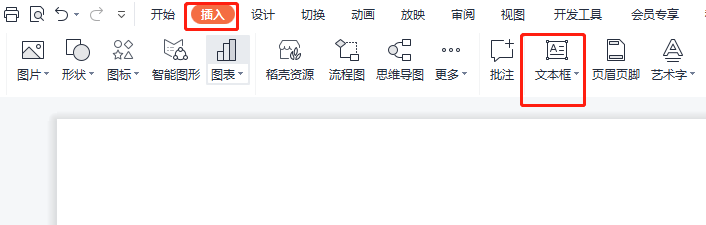
1、新建一个PPT,单击插入选项卡,选择文本框,如图所示。
PPT怎样制作双色字体

2、在文本框中输入文字内容,并设置字体为较粗的“华文琥珀”字体样式,字号 为“66”。

PPT怎样制作双色字体

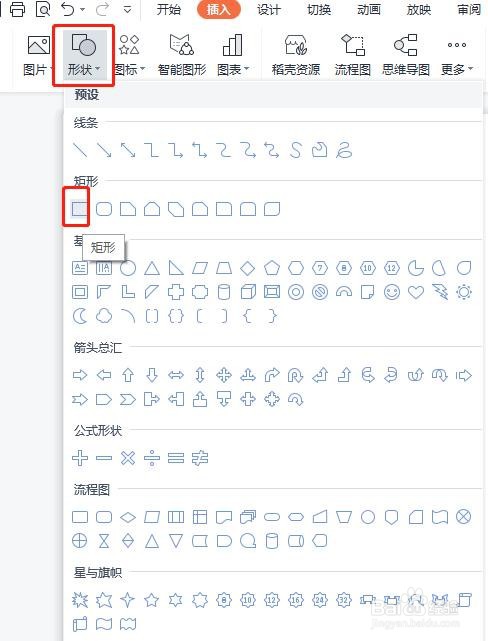
3、点击选择“插入”主选项卡,点击“形状”选项设置中的“矩形”。

PPT怎样制作双色字体

4、拖动鼠标绘制一个矩形,放置位置如图。

PPT怎样制作双色字体

5、单击选择“文本框”和“矩形”,单击选择“合并形状”选项中的“拆分”

PPT怎样制作双色字体

6、点击选择文字除外的多余部分,按delete键删除,选中图中所示部分,单击绘图工具,选择组合。

PPT怎样制作双色字体

7、选择文字的上半部分,设置填充颜色为绿色,选择文字的下半部分,设置填充颜色为黄色,如图所示。

PPT怎样制作双色字体

  • PPT怎么设置动画方向从左到右移动
  • 如何给PPT动画调节平滑开始和结束的效果?
  • PPT中怎样为图片制作弹跳动画效果
  • PPT的动作路径如何设置
  • ppt调出开发工具选项卡
  • 热门搜索
    京润珍珠化妆品怎么样 儿童近视眼怎么恢复 苹果手机怎么删除照片 怎么锻炼记忆力 银联在线支付怎么开通 鼠标滚轮坏了怎么修 青春痘怎么治 cad注册机怎么用 鱼怎么切片 辫子发型