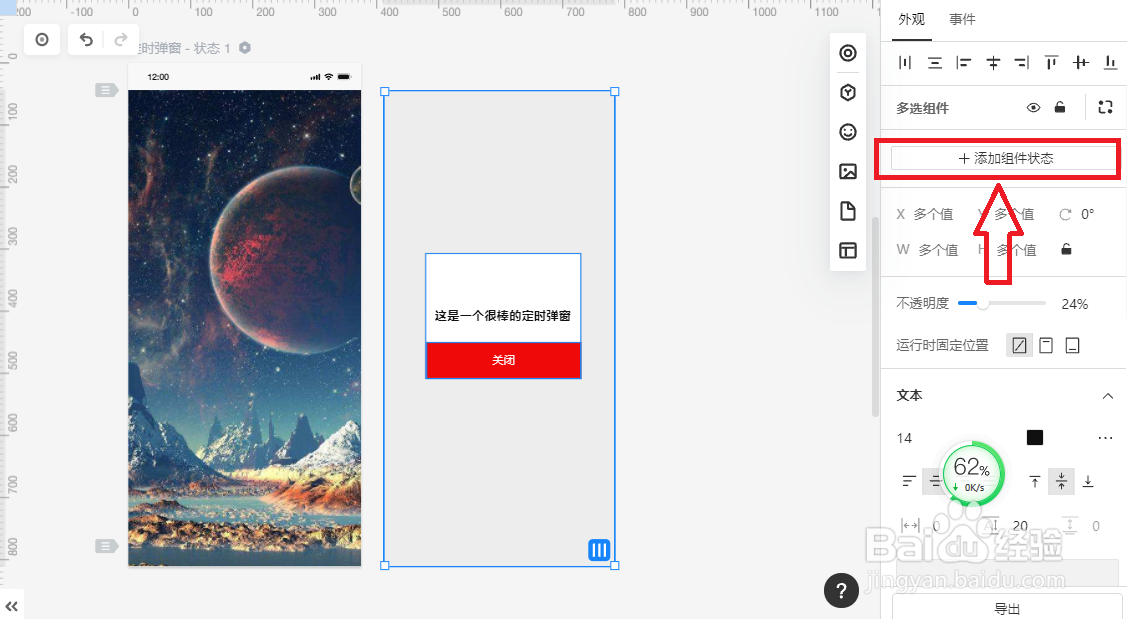
1、将自动弹窗所需的组件放置到编辑区,这里我们用三个矩形组件构成整个自动弹窗页面。点击右侧面板的“添加组件状态”。
2、编辑组件状态:新建“隐藏”和“显示”两个状态,在”隐藏“状态下,点击右侧面板的“隐藏按钮”。

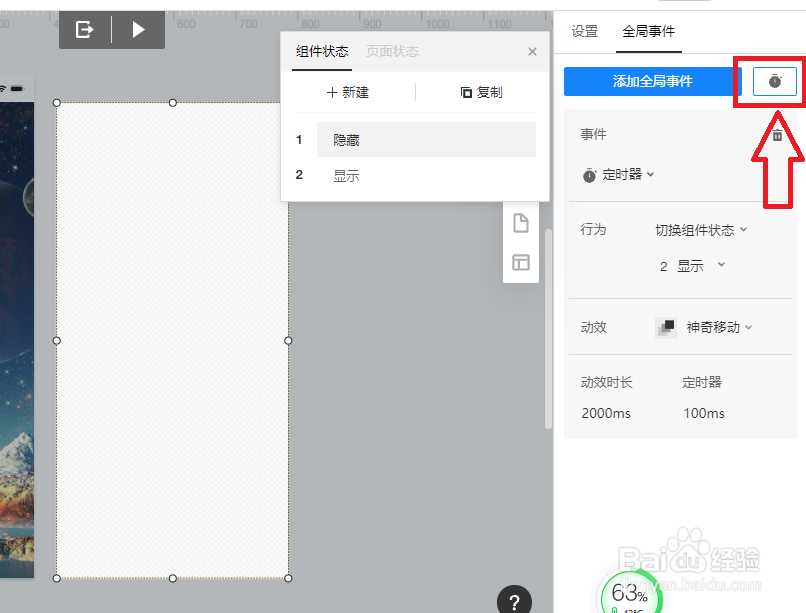
3、添加定时事件:在“隐藏”状态下,点击右侧面板的“定时器”按钮,行为选择切换组件状态。
4、添加交互事件:在“显示“状态下,拖拽关闭按钮组件左侧的“闪电”图标至“隐藏”状态。

5、预览:编辑完成后,退出组件编辑界面,点击右上角的“预览”按钮,查看制作效果。

时间:2026-04-27 20:01:52
1、将自动弹窗所需的组件放置到编辑区,这里我们用三个矩形组件构成整个自动弹窗页面。点击右侧面板的“添加组件状态”。
2、编辑组件状态:新建“隐藏”和“显示”两个状态,在”隐藏“状态下,点击右侧面板的“隐藏按钮”。
3、添加定时事件:在“隐藏”状态下,点击右侧面板的“定时器”按钮,行为选择切换组件状态。
4、添加交互事件:在“显示“状态下,拖拽关闭按钮组件左侧的“闪电”图标至“隐藏”状态。
5、预览:编辑完成后,退出组件编辑界面,点击右上角的“预览”按钮,查看制作效果。
