1、第一步我们打开需要汇总求和的Excel表格,我以求和下图分数表中各人员总分为例子进行说明。

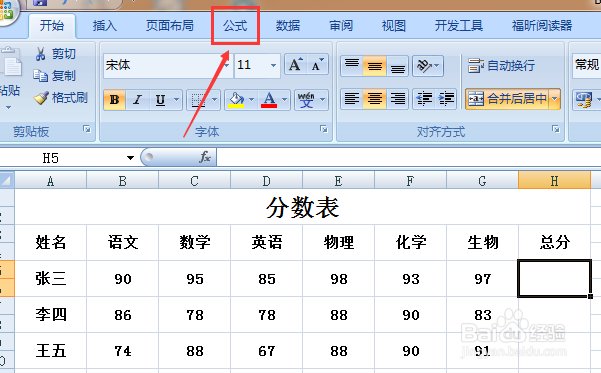
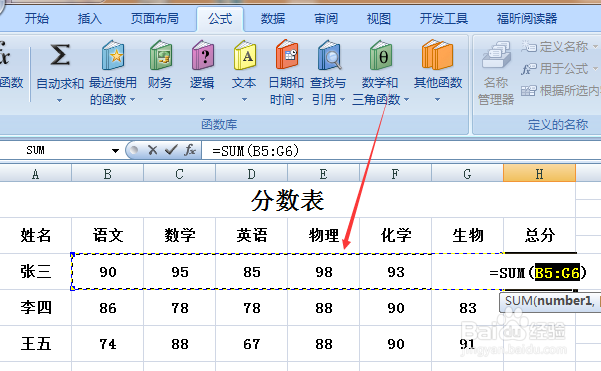
2、首先我们用鼠标选定求和后所得数字所在的位置,如下图中求和张三的总分,我们就在张三总分所对应的表格中点击一下,然后再点击页面上方工具栏中的“公式”按键。
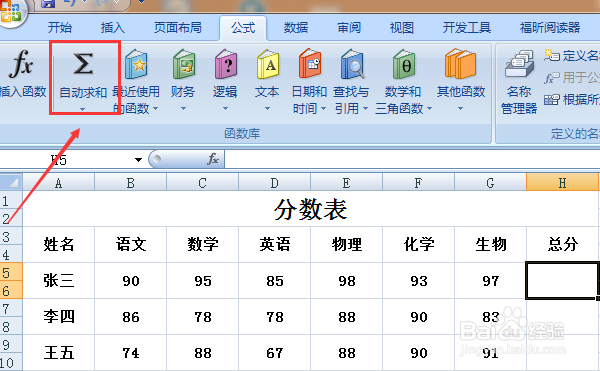
3、接着在Excel表格的“公式”页面的左上角有个“自动求和”功能,我们点击“自动求和”按键或者点击“自动求和”按键所隐藏的“求和”按键。
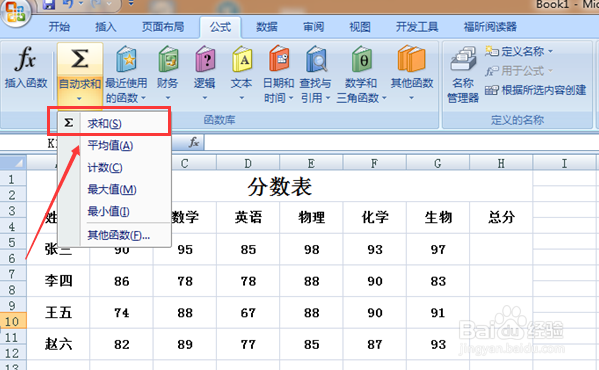
4、这时在Excel表格中我们就会看到张三这栏各个数字这里有个框框给框起来了,在总分这栏里显示“SUM()”。
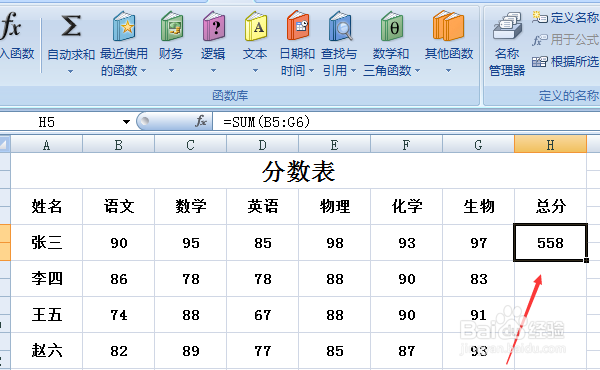
5、之后我们点击键盘中的“Enter”回车键,这样张三的总分就会直接计算出来了,如下图显示总分为558分。
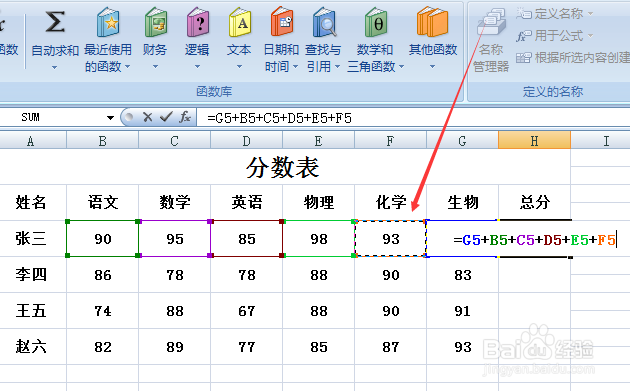
6、还有一种方法相对麻烦点,但是求和的数字很少的情况下我们也可以进行操作的,那就是直接把每一项所对应的数字进行相加。具体操作是选中总分这栏后我们先打上“=”,然后再点击各项数字对应的表格,再把各个表格出现的字母进行相加,最后按回车键后就会得到总分了。