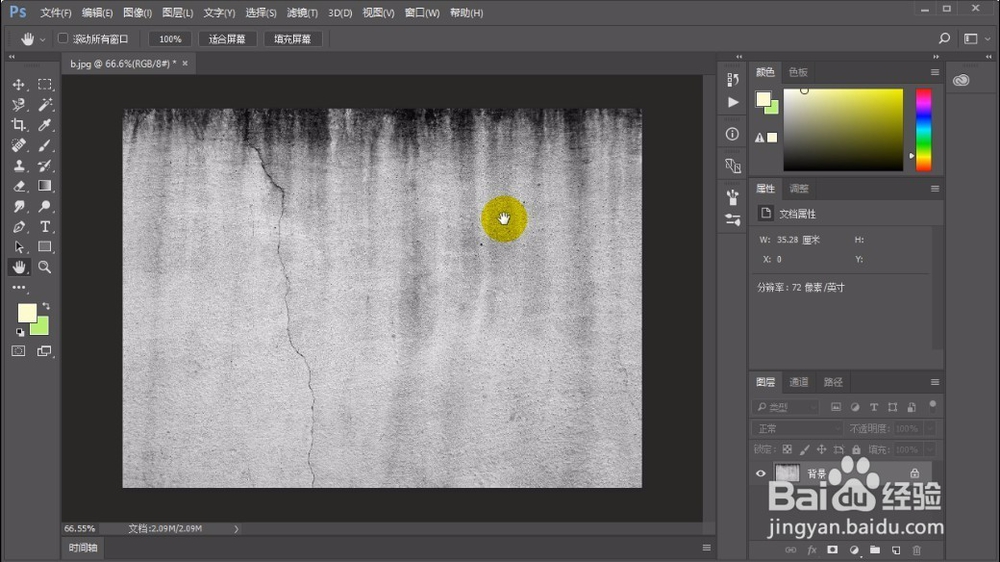
1、首先打开一张墙壁的图片。如图所示。
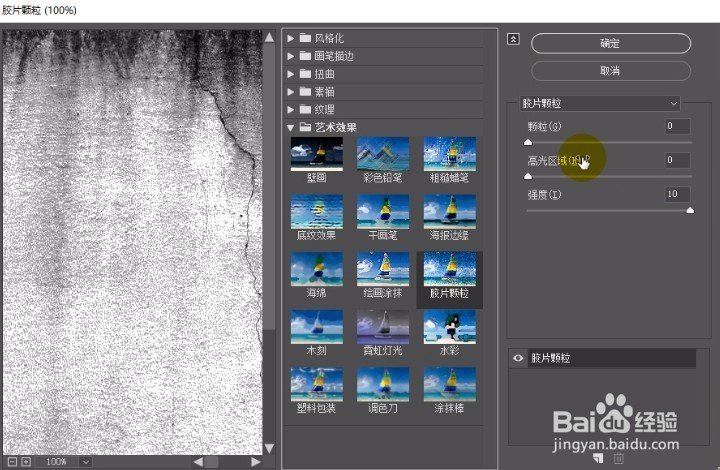
2、复制背景图层,使用滤镜库中的胶片颗粒,参数如图设置。
3、将前景色设置为黄色,背景色设置为绿色,使用云彩滤镜。如图所示。

4、将图层混合模式设置为叠加后,新建一个调整色相图层。如图所示。

5、调整黄绿通道,降低黄色色相,提高绿色色相。如图所示。

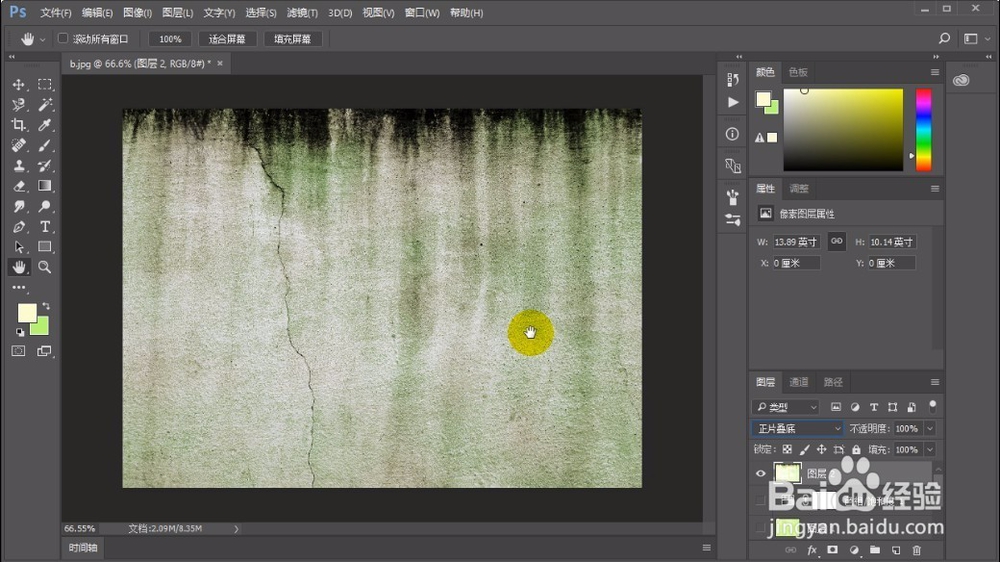
6、盖印图层后保留背景图层和盖印图层,并将盖印图层的混合模式设置为正片叠底。青苔效果就制作好了。如图所示。
时间:2026-04-21 16:22:43
1、首先打开一张墙壁的图片。如图所示。
2、复制背景图层,使用滤镜库中的胶片颗粒,参数如图设置。
3、将前景色设置为黄色,背景色设置为绿色,使用云彩滤镜。如图所示。
4、将图层混合模式设置为叠加后,新建一个调整色相图层。如图所示。
5、调整黄绿通道,降低黄色色相,提高绿色色相。如图所示。
6、盖印图层后保留背景图层和盖印图层,并将盖印图层的混合模式设置为正片叠底。青苔效果就制作好了。如图所示。
