CPU安装图解和Win7还原驱动程序图文教程

 时间:2026-02-15 03:43:28

1、在安装CPU时,首先将主板上的CPU盖打开。

CPU安装图解和Win7还原驱动程序图文教程

2、将CPU放在CPU插座上,注意,CPU上的三角标志对准插座上的三角标志,如此就不会将CPU放反了。

CPU安装图解和Win7还原驱动程序图文教程

3、轻轻晃动一下CPU,使CPU与插座充分接触。

4、将上盖轻轻扣上,撬杆卡回原位,CPU就安装好了

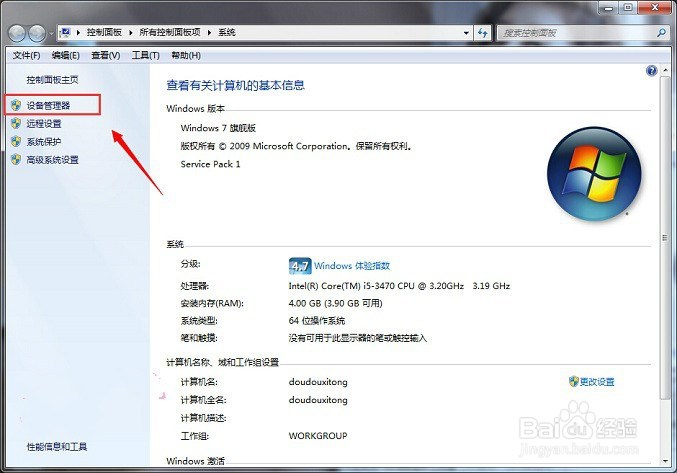
1、右键点击桌面上的“计算机”,选择属性,接着就进入到设备管理器
CPU安装图解和Win7还原驱动程序图文教程

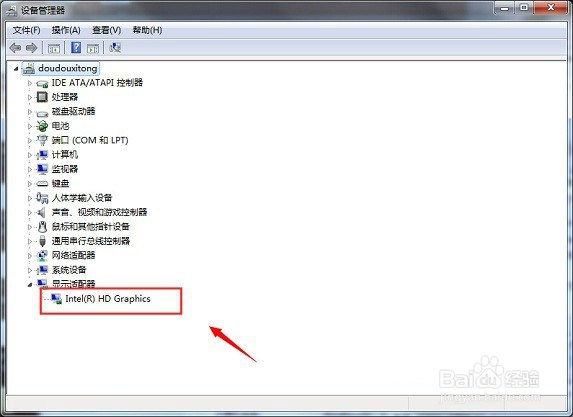
2、找到之前更新过的硬件,比如说显卡,这时候就可以找到“显示适配器”里面的显卡,双击将其打开
CPU安装图解和Win7还原驱动程序图文教程

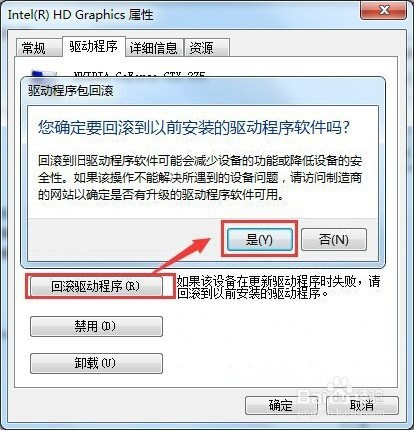
3、直接切换到“驱动程序”界面,接着再点击“滚回驱动程序”选项,在确认对话框里面点击“是”;
CPU安装图解和Win7还原驱动程序图文教程

4、确认之后,系统就会自动的将驱动还原到原来的版本,接着重新启动系统。进入到“驱动程序”界面,这时候“滚回驱动程序”选项已经变为了灰色,说明已经还原成功了

  • 如何查看CPU默认电压
  • 如何在同一个计算机下硬盘安装多个操作系统?
  • 解决Antimalware Service Executable CPU占用高
  • win10驱动怎么安装
  • 笔记本AMD双显卡切换方法
  • 热门搜索
    笔画怎么打 惊奇的近义词是 发型搭配软件 睡觉磨牙怎么回事 发型图 怎么换ip 清晰的近义词 尤其的近义词是什么 鼻炎与感冒的区别 fai怎么打