如何用PS里camera raw的预设功能

 时间:2026-04-21 20:47:14

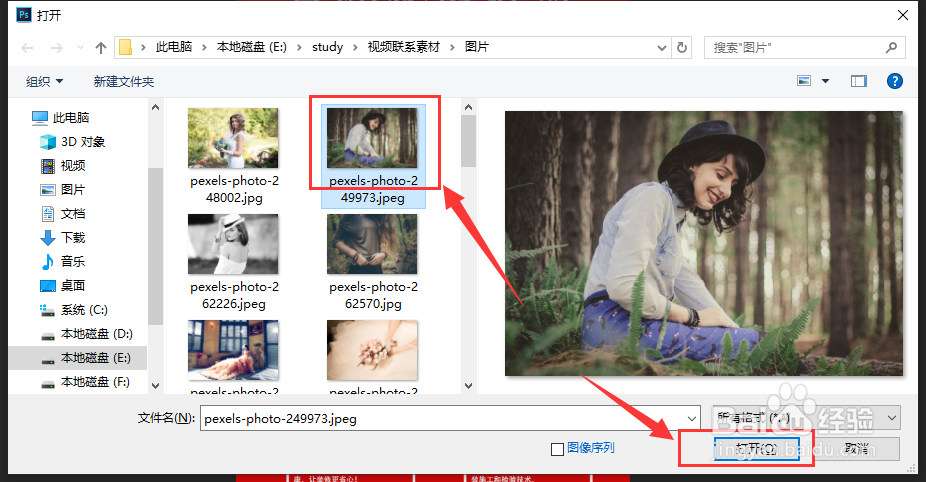
1、打开PS,“Ctrl+O”打开图片

如何用PS里camera raw的预设功能

2、点击“滤镜”→选择“camera rawd 滤镜”

如何用PS里camera raw的预设功能

3、设置调色参数

如何用PS里camera raw的预设功能

4、这里的曲线、色相、细节都可以按需求进行设置

如何用PS里camera raw的预设功能

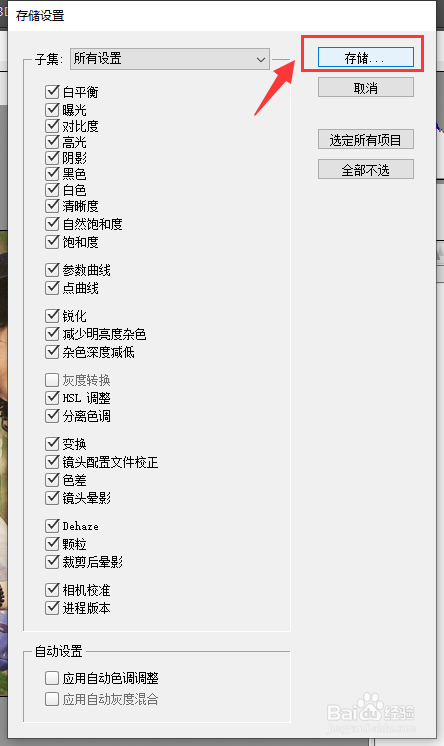
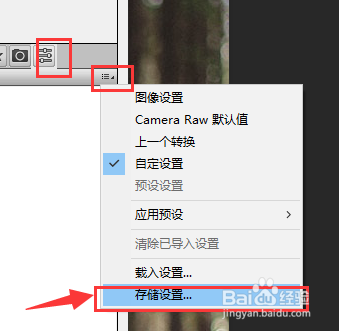
5、设置好后,点击“预设”→点击“储存设置”

接着在弹出的界面点击“存储”

如何用PS里camera raw的预设功能

如何用PS里camera raw的预设功能

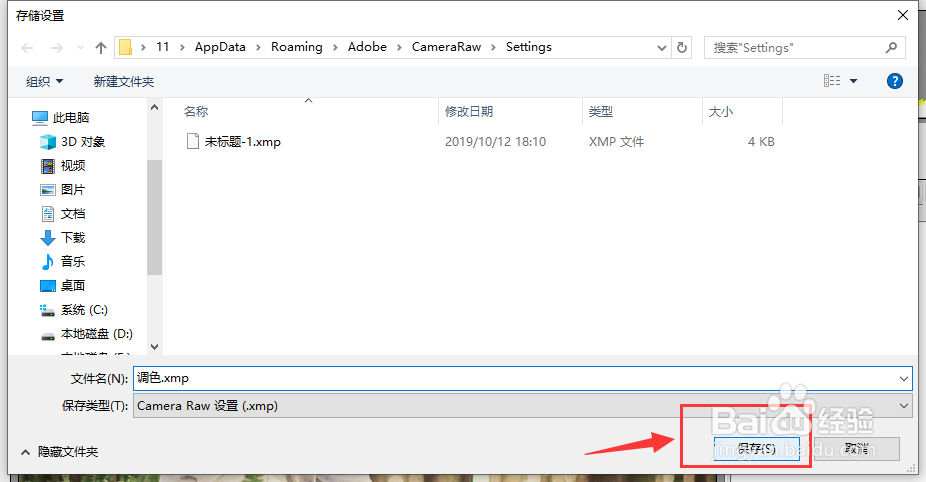
6、重命名后点击“保存”

如何用PS里camera raw的预设功能

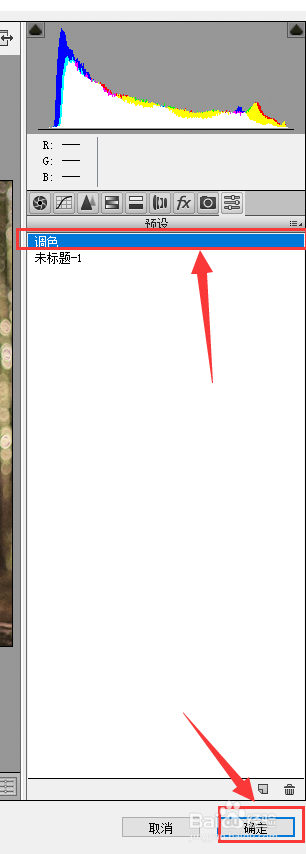
7、再次使用预设时,就可以直接调用预设,不需要一步步再重新调色了

如何用PS里camera raw的预设功能

8、成功调用预设效果

如何用PS里camera raw的预设功能

如何用PS里camera raw的预设功能

9、总结:

1、打开PS,“Ctrl+O”打开图片

2、点击“滤镜”→选择“camera rawd 滤镜”

3、设置调色参数
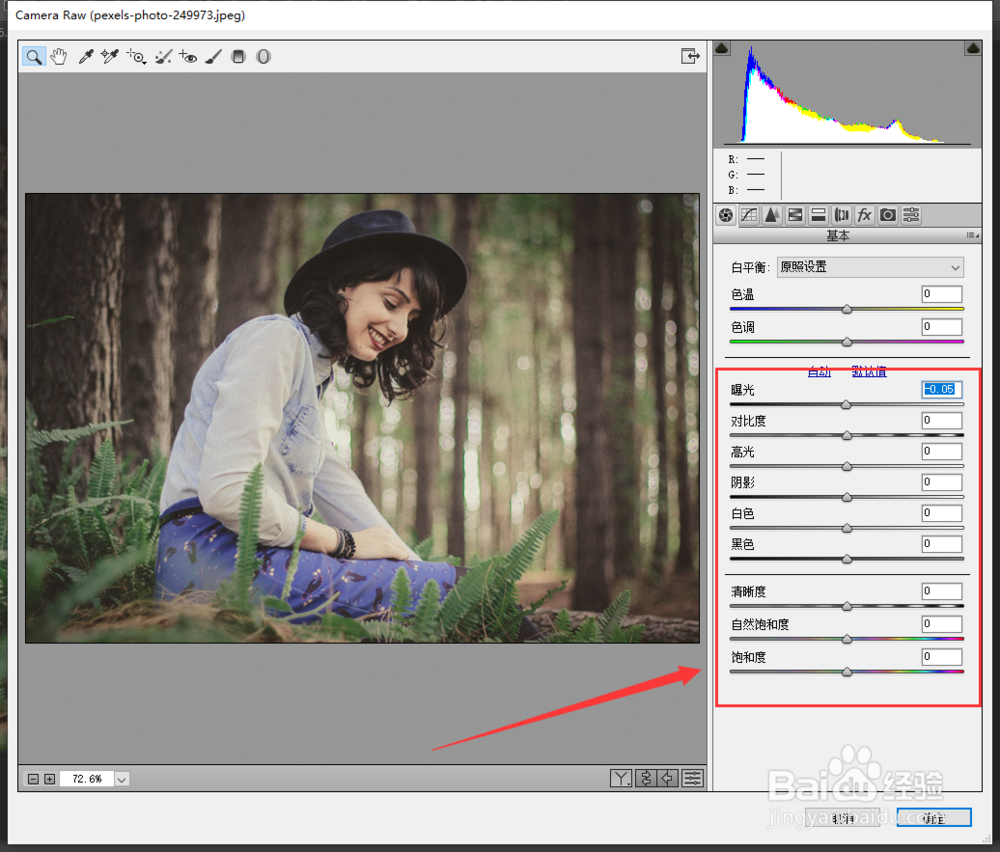
4、这里的曲线、色相、细节都可以按需求进行设置
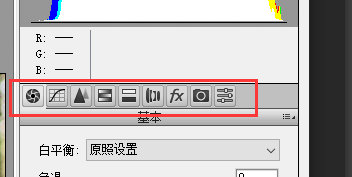
5、设置好后,点击“预设”→点击“储存设置”

接着在弹出的界面点击“存储”
6、重命名后点击“保存”
7、再次使用预设时,就可以直接调用预设,不需要一步步再重新调色了
8、成功调用预设效果

  • PS图层变成红色怎么解决
  • Photoshop保存后图片颜色变得暗淡怎么解决
  • Photoshop如何设置Camera Raw滤镜处理方式?
  • ps首选项在哪
  • ps导出的jpg偏色严重怎么办
  • 热门搜索
    怎么祛眼袋 罗圈腿怎么矫正 柏氏护肤品怎么样 喉咙痒干咳怎么办 第一英语怎么写 怎么把电脑格式化 狗狗得了细小怎么办 宫外孕是怎么回事 脚痛怎么办 三脚架怎么用