Windows Server 2012 R2创建DNS反向主要区域

 时间:2026-04-30 02:53:19

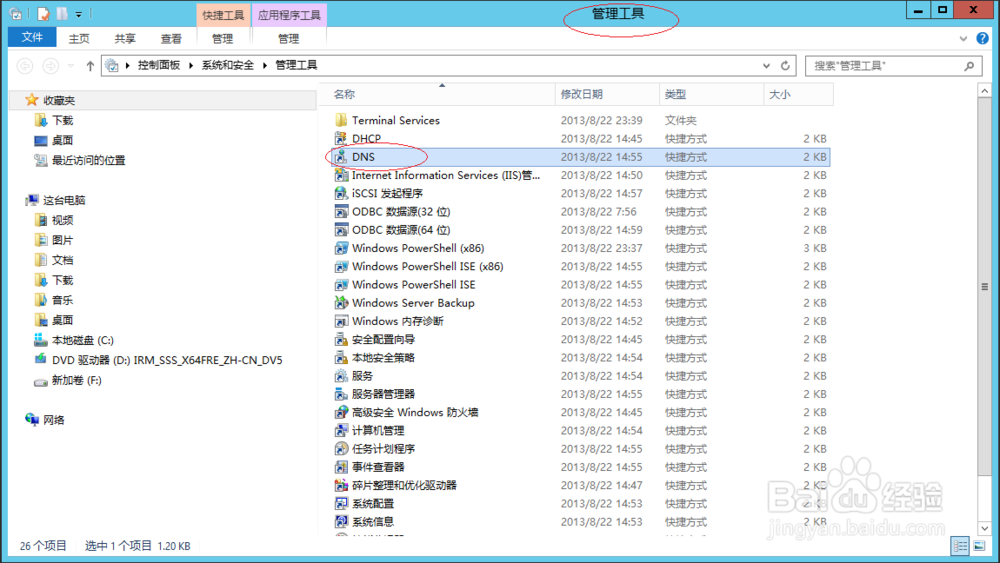
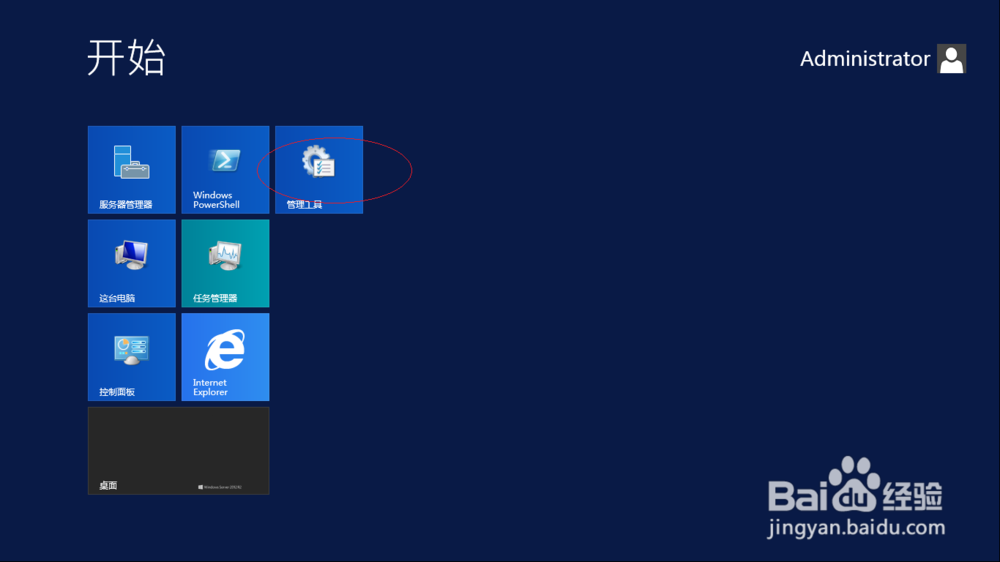
1、启动Windows Server 2012 R2操作系统,点击"管理工具"磁贴。
Windows Server 2012 R2创建DNS反向主要区域

2、唤出"管理工具"程序窗口,点击"DNS"图标。

Windows Server 2012 R2创建DNS反向主要区域

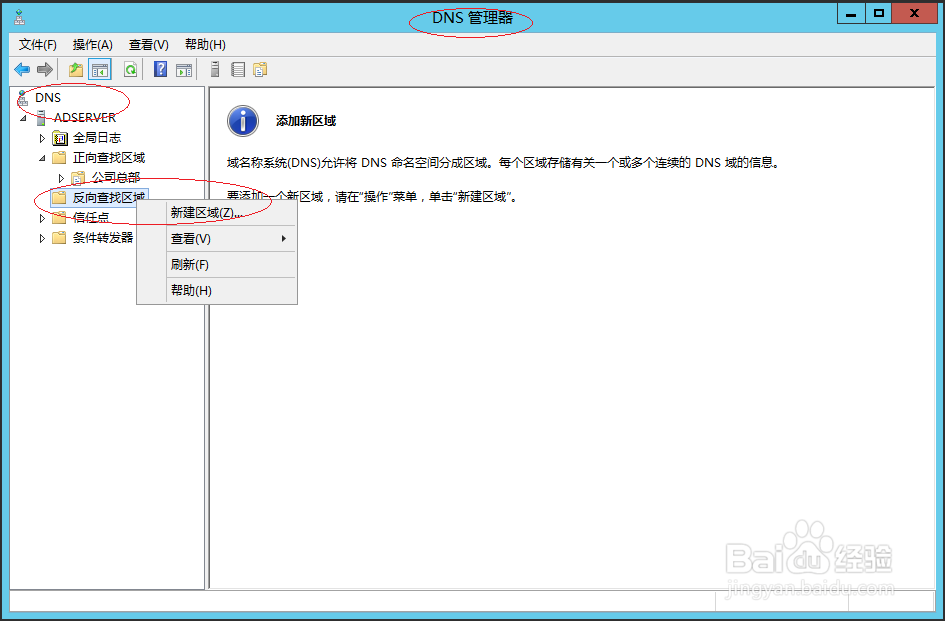
3、鼠标右击"DNS管理器→DNS→ADSERVER→反向查找区域"图标,弹出快捷菜单选择"新建区域..."项。
Windows Server 2012 R2创建DNS反向主要区域

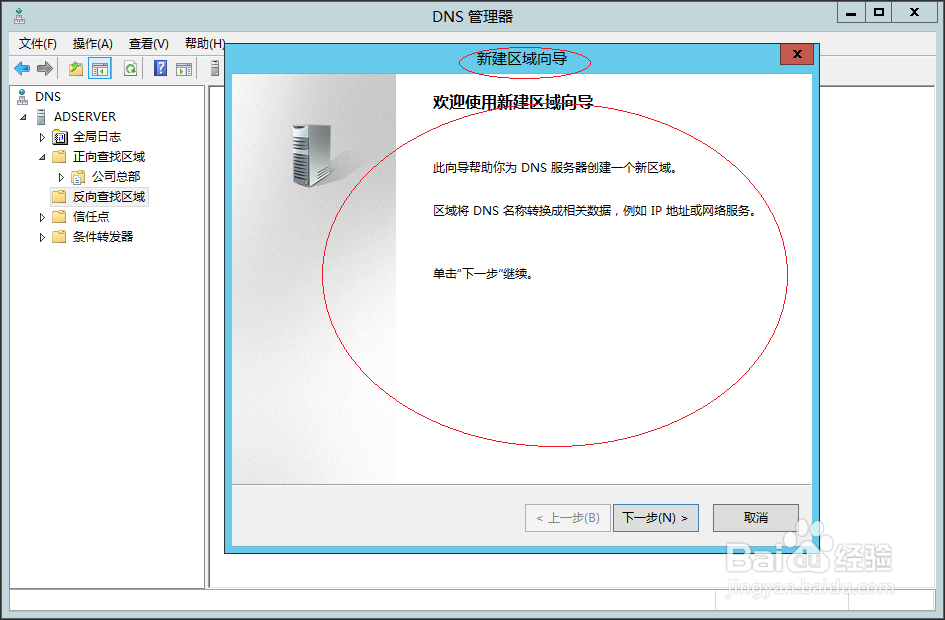
4、弹出"新建区域向导"对话框,点击"下一步"按钮。

Windows Server 2012 R2创建DNS反向主要区域

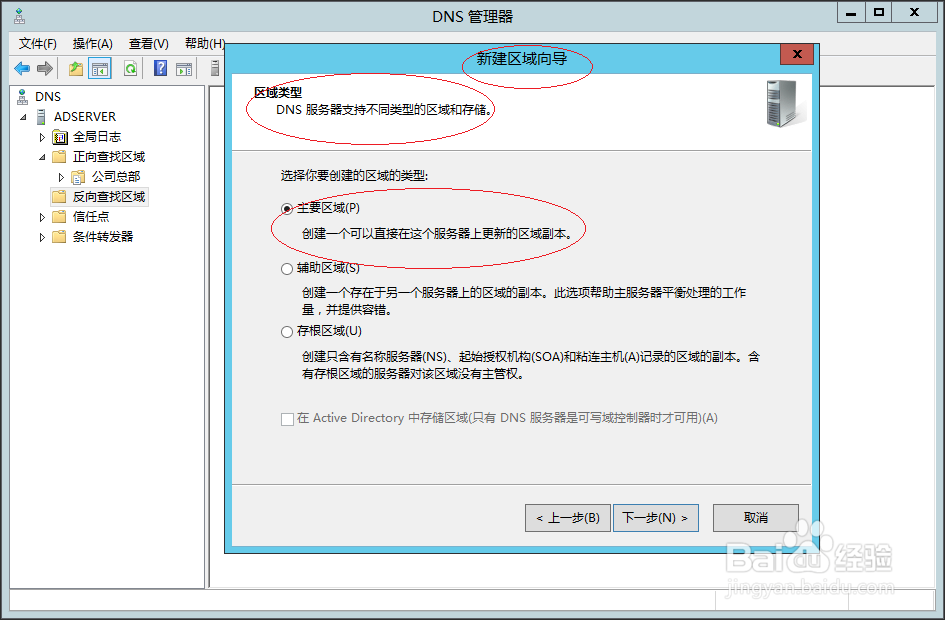
5、唤出"区域类型"选项界面,勾选"主要区域"单选框。

Windows Server 2012 R2创建DNS反向主要区域

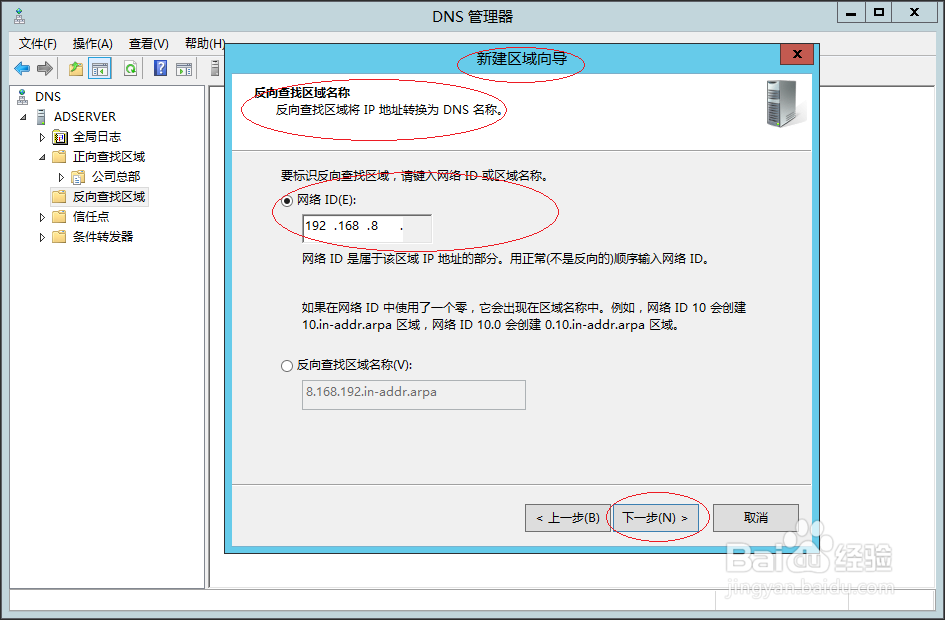
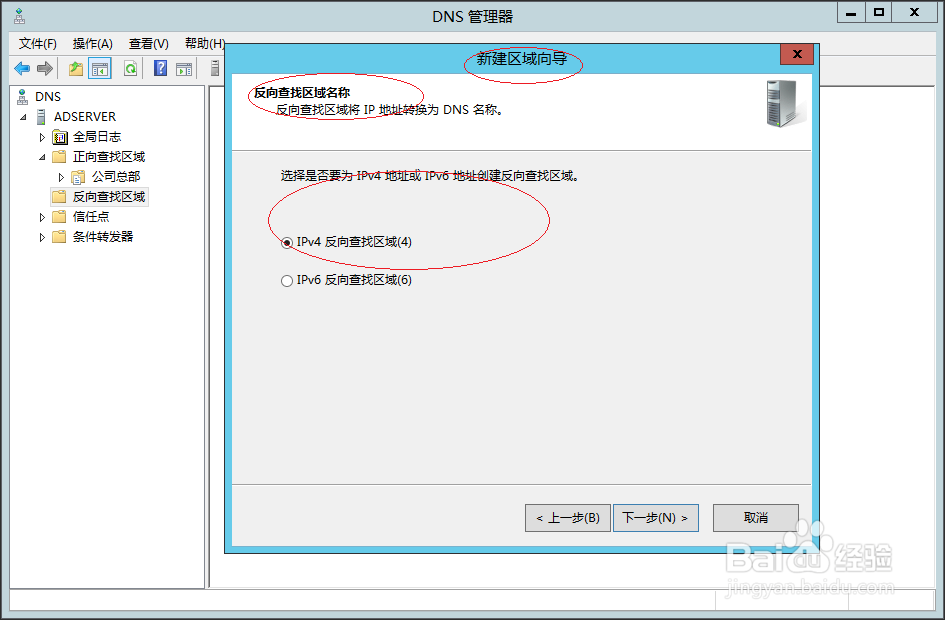
6、唤出"反向查找区域名称"选项界面,勾选"IPv4 反向查找区域"单选框。
Windows Server 2012 R2创建DNS反向主要区域

Windows Server 2012 R2创建DNS反向主要区域

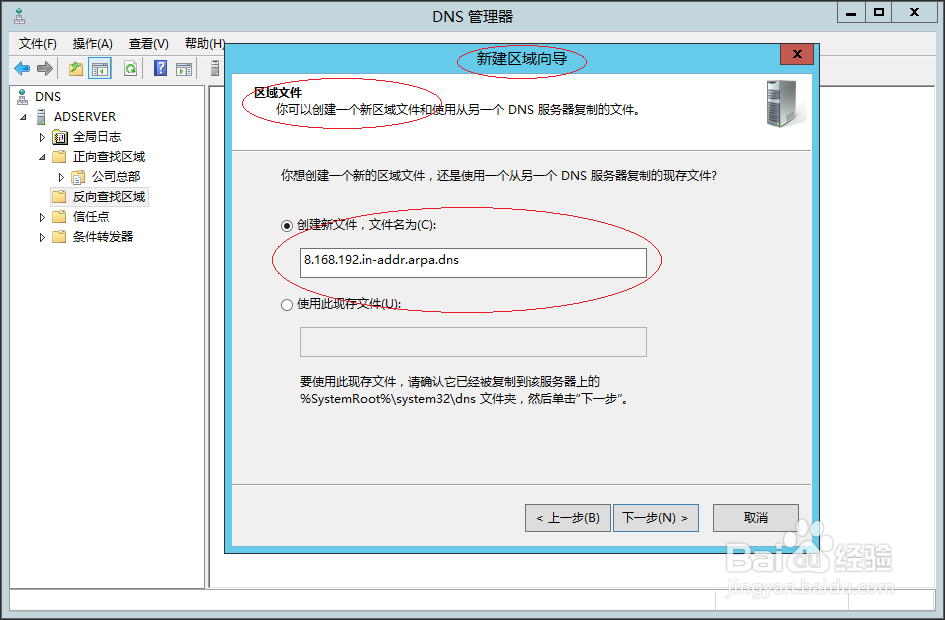
7、唤出"区域文件"选项界面,创建一个新的区域文件。

Windows Server 2012 R2创建DNS反向主要区域

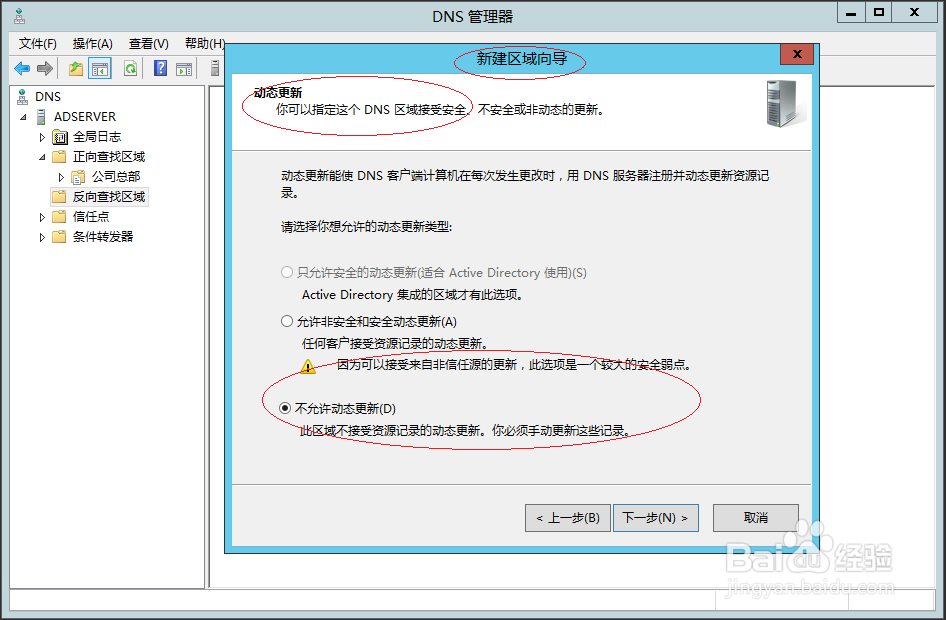
8、唤出"动态更新"选项界面,勾选"不允许动态更新"单选框。

Windows Server 2012 R2创建DNS反向主要区域

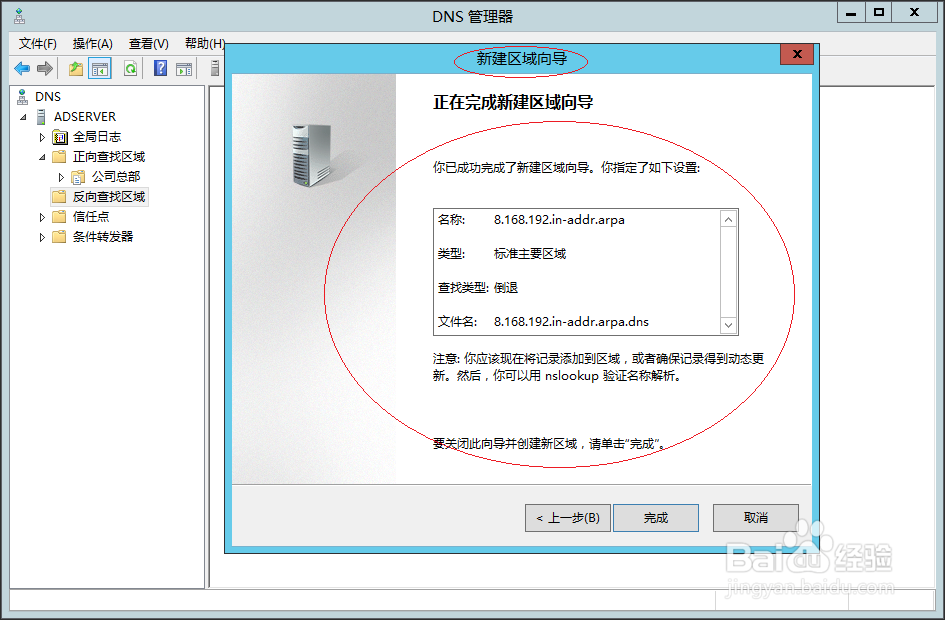
9、完成创建DNS反向主要区域的操作,本例到此希望对大家能有所帮助。

Windows Server 2012 R2创建DNS反向主要区域

  • eclipse如何修改java(JDK)默认版本
  • VB.NET怎么获取本机IP地址
  • Visual Studio 2015安装后如何激活
  • 局域网内virtualbox虚拟机中搭建FTP服务器
  • VMware Linux下如何卸载VMware Tools?
  • 热门搜索
    睾丸潮湿怎么回事 怎么叠衣服 痛经是怎么回事 手指尖发麻是怎么回事 怎么防止仙人跳 高中生厌学怎么办 种子怎么用 我的世界牛怎么驯服 求助信怎么写 我的世界木剑怎么做