1、打开一个【需要添加模板的工作总结文档】。

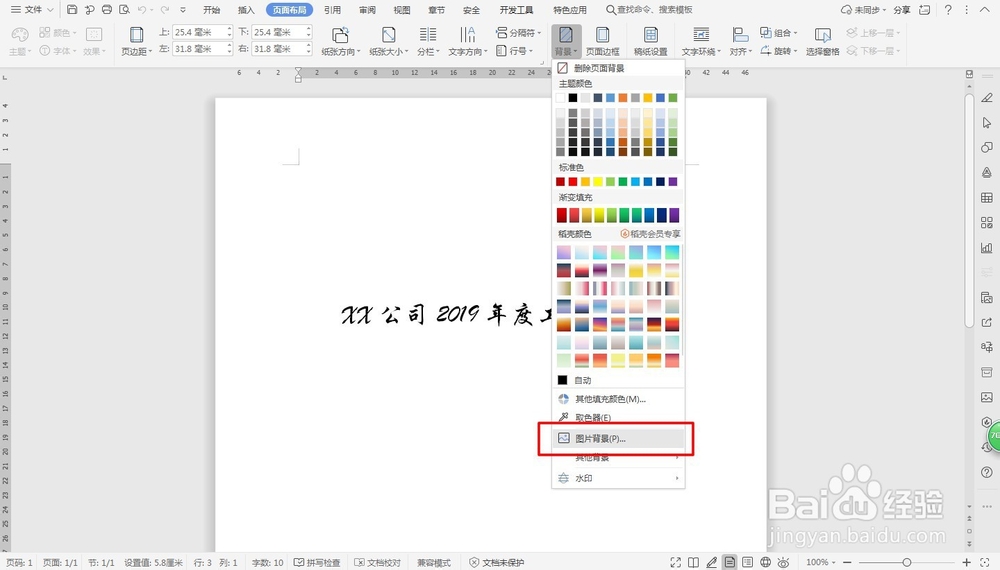
2、【菜单栏】—【页面布局】—【背景】—【图片背景】。
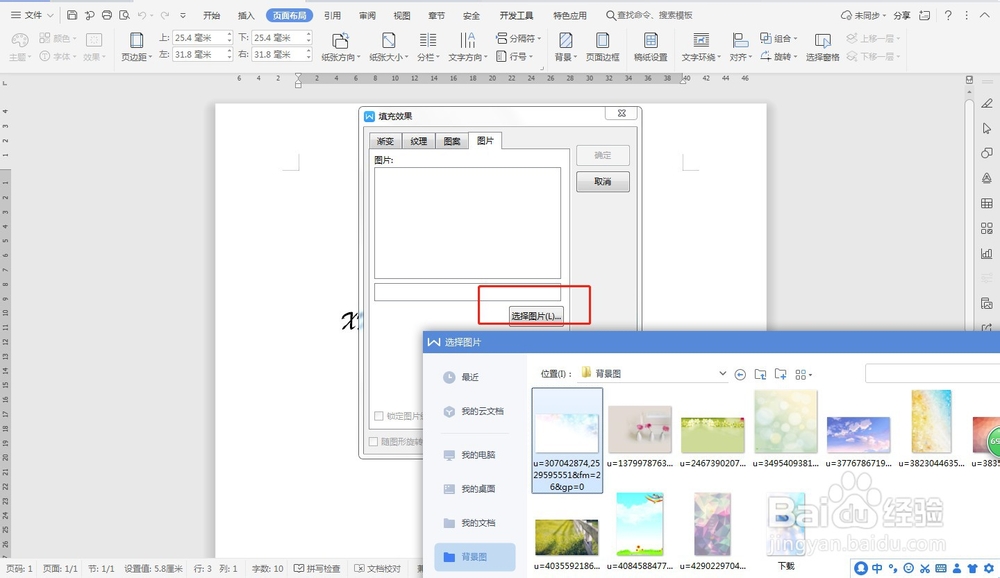
3、【填充效果】中—【选择图片】—【插入本地图片】。
4、最终效果发现图片【未铺满全页】。

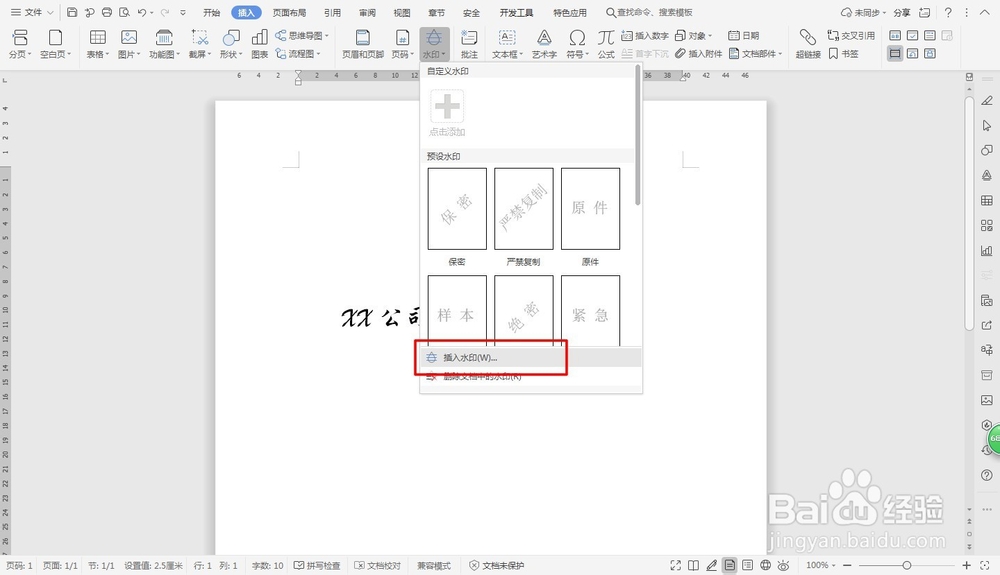
5、【菜单栏】—【插入】—【水印】—【插入水印】。
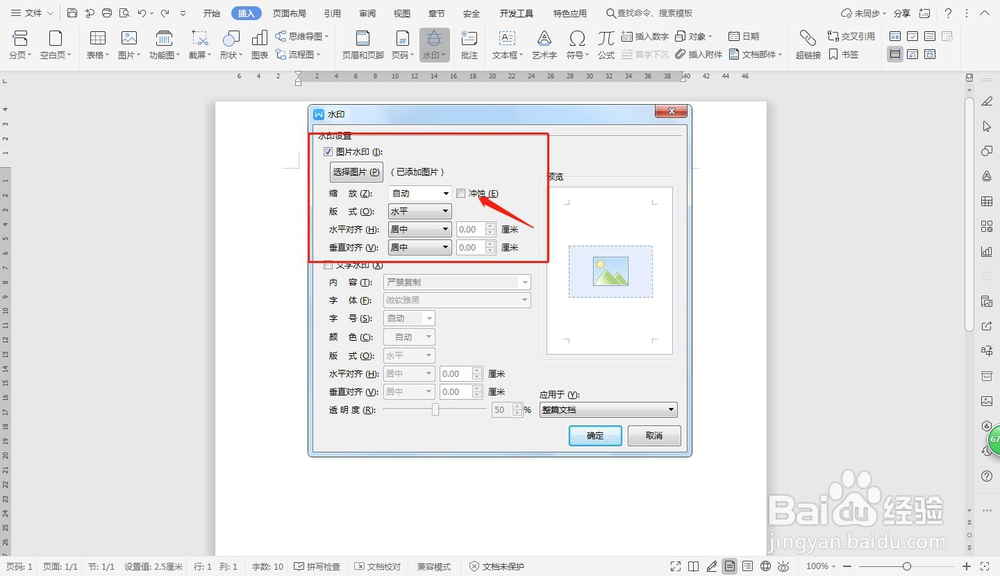
6、【水印设置】—【图片打印】—【选择无冲蚀】。
7、【菜单栏】—【插入】—【页眉处】—【选择水印图片】—【设置高度29厘米,宽度21厘米】—【锁定纵横比】去掉。
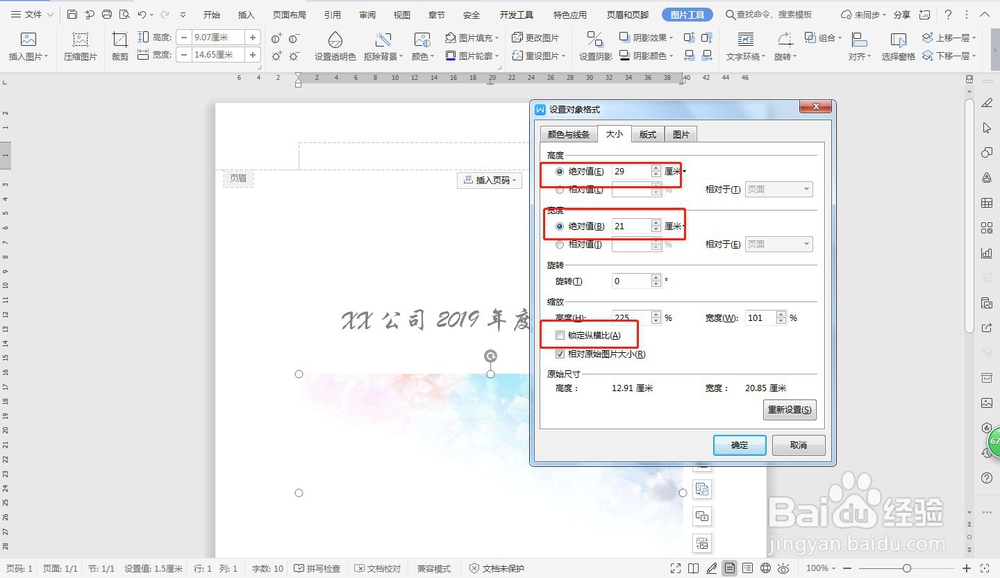
8、一张好看的【工作总结模板】完成。

时间:2026-02-14 14:44:09
1、打开一个【需要添加模板的工作总结文档】。
2、【菜单栏】—【页面布局】—【背景】—【图片背景】。
3、【填充效果】中—【选择图片】—【插入本地图片】。
4、最终效果发现图片【未铺满全页】。
5、【菜单栏】—【插入】—【水印】—【插入水印】。
6、【水印设置】—【图片打印】—【选择无冲蚀】。
7、【菜单栏】—【插入】—【页眉处】—【选择水印图片】—【设置高度29厘米,宽度21厘米】—【锁定纵横比】去掉。
8、一张好看的【工作总结模板】完成。
