excel如何按笔划排序 按姓氏笔划排序 姓名排序

 时间:2026-04-23 07:00:27

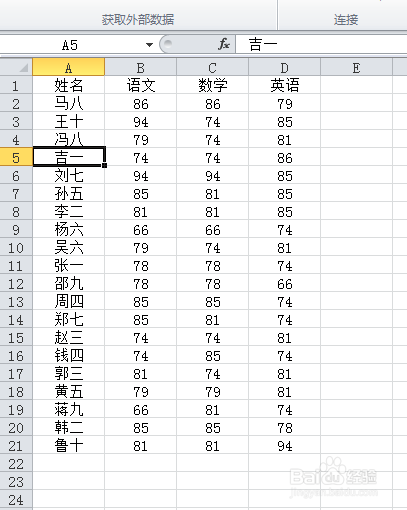
1、打开数据表。

excel如何按笔划排序 按姓氏笔划排序 姓名排序

2、选中数据区,任意单元格。点击数据。

excel如何按笔划排序 按姓氏笔划排序 姓名排序

3、点击排序。

excel如何按笔划排序 按姓氏笔划排序 姓名排序

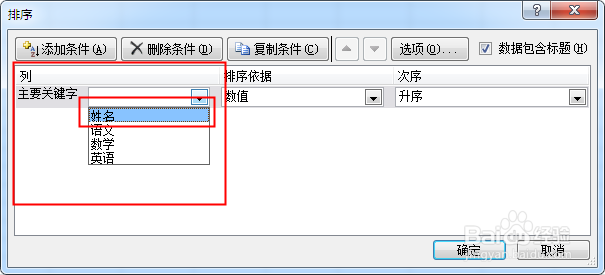
4、弹出对话框,点击主要关键字右边的下三角,选择姓名。

excel如何按笔划排序 按姓氏笔划排序 姓名排序

5、点击右边的选项按钮。

excel如何按笔划排序 按姓氏笔划排序 姓名排序

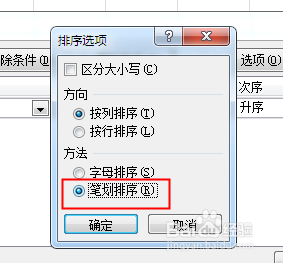
6、弹出对话框,点击方法下的笔划排序。

excel如何按笔划排序 按姓氏笔划排序 姓名排序

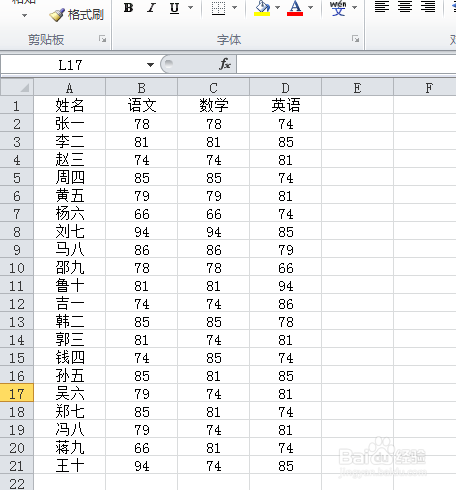
7、确定之后,数据的顺序就排列好了。

excel如何按笔划排序 按姓氏笔划排序 姓名排序

  • 如何在Excel表格中加斜杠
  • 设置完文档文字之间的前导符后如何增加行?
  • 在excel中如何为单元格添加框线?
  • 如何在excel中快速插入星星类形状呢
  • 如何在EXCEL表格中运用拆分与合并
  • 热门搜索
    school怎么读 就像怎么造句 蛏子怎么读 分页符怎么删除 岂怎么读 粟怎么读 钒怎么读 巧克力冰淇淋的做法 汽车怎么画 欠条怎么写范本