Word文档中怎样改变默认的图文绕排形式

 时间:2026-02-14 10:53:27

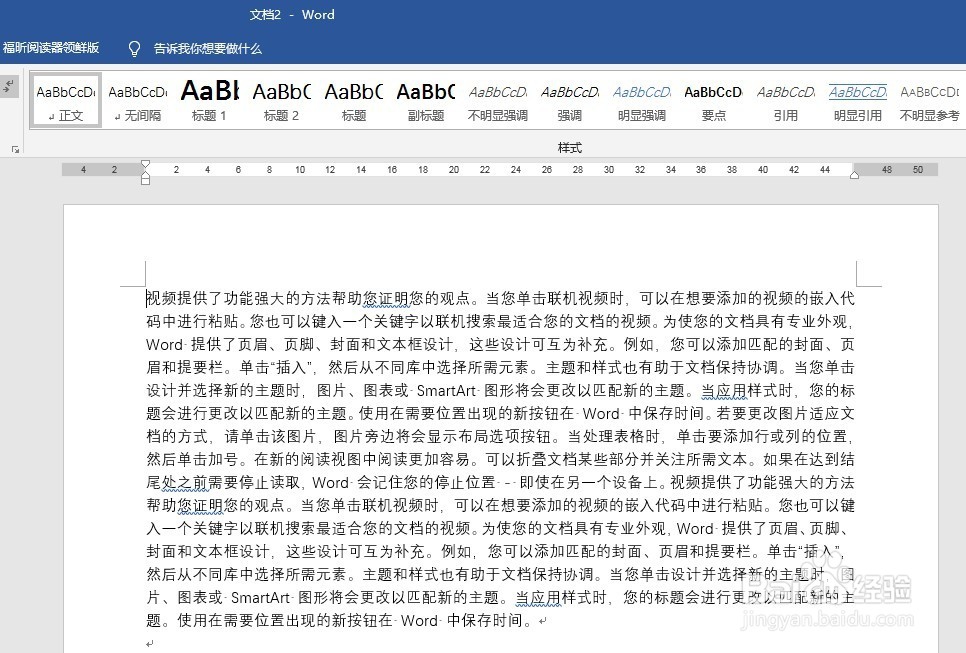
1、建立Word文档,录入文字。

Word文档中怎样改变默认的图文绕排形式

2、插入图片,插入后的图片默认使用的是嵌入型。

Word文档中怎样改变默认的图文绕排形式

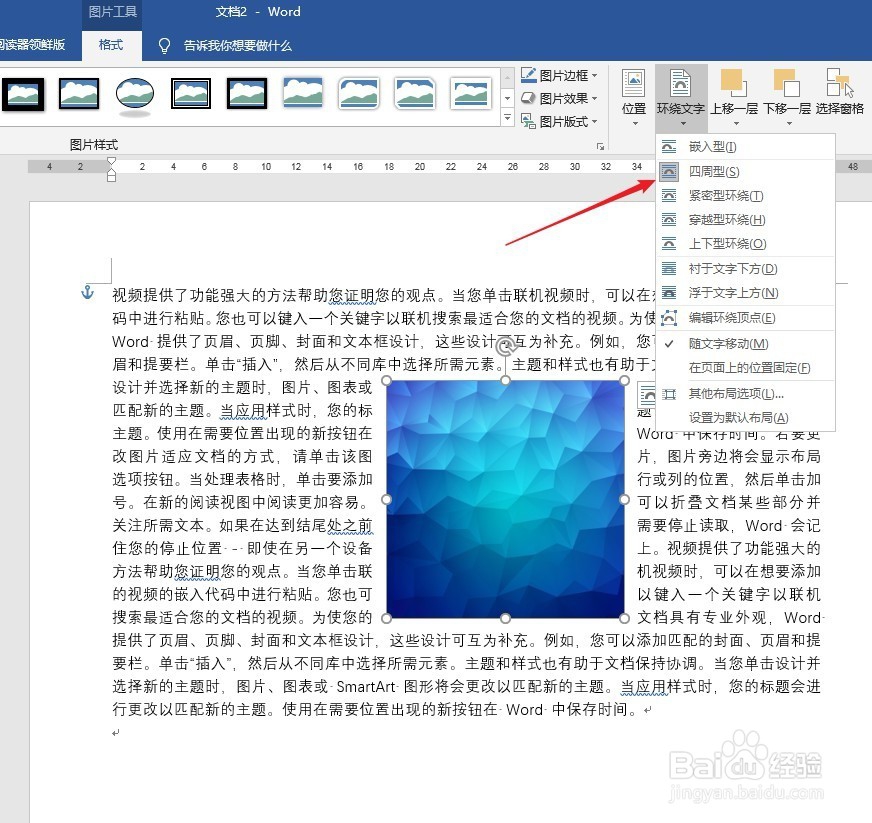
3、拖动图片至需要图文绕排的地方,点击“图片工具”—“格式”—“环绕文字”,选择其中一种文字环绕方式,比如“四周型”。可以看到,文字是环绕着图片的边框进行绕排的。
Word文档中怎样改变默认的图文绕排形式

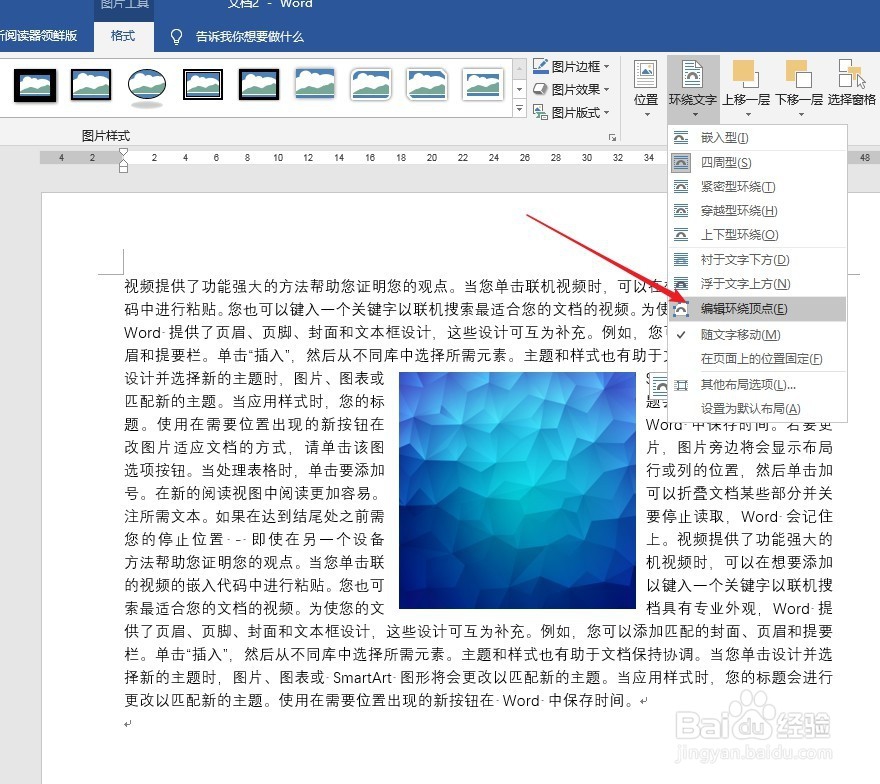
4、选中图片,点击“图片工具”—“格式”—“环绕文字”—“编辑环绕顶点”。
Word文档中怎样改变默认的图文绕排形式

5、可以看到,图片的四个角出现了四个控制点。

Word文档中怎样改变默认的图文绕排形式

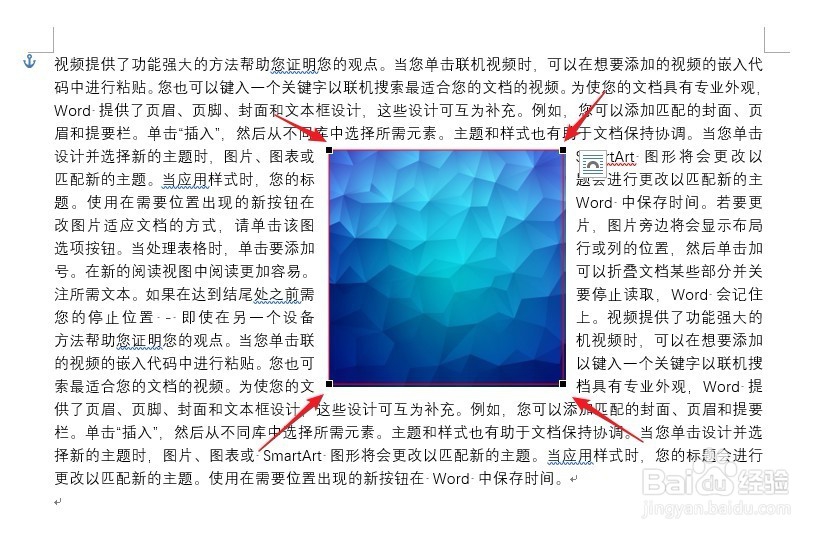
6、接下来,依次点击这四个控制点,朝任意方向随意拖动,改变成自己想要的形状。
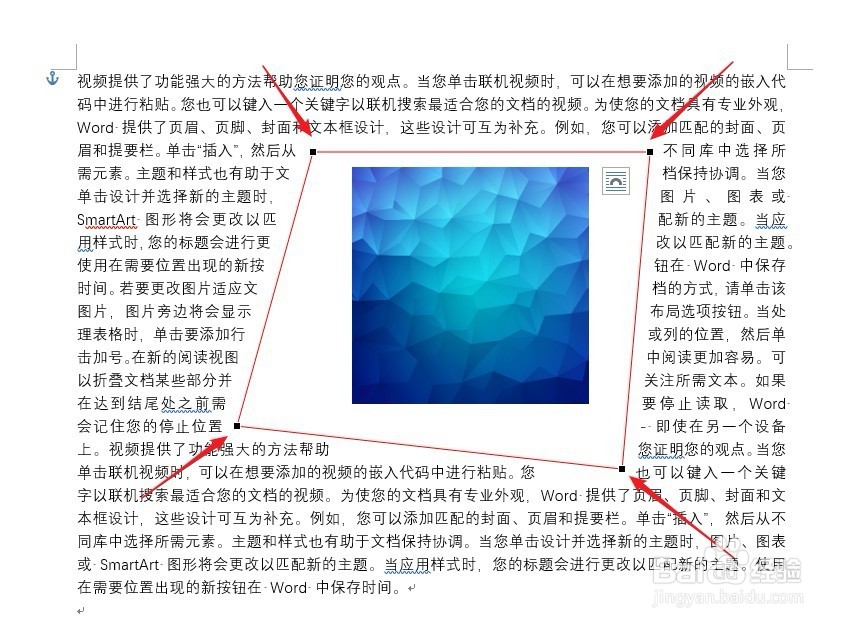
Word文档中怎样改变默认的图文绕排形式

7、可以看到,在拖动改变的过程中,四周的文字随着红色的新的图片边框绕排,而不再是绕着图片原来的边框绕排,从而极大地扩展了图文绕排的形式。
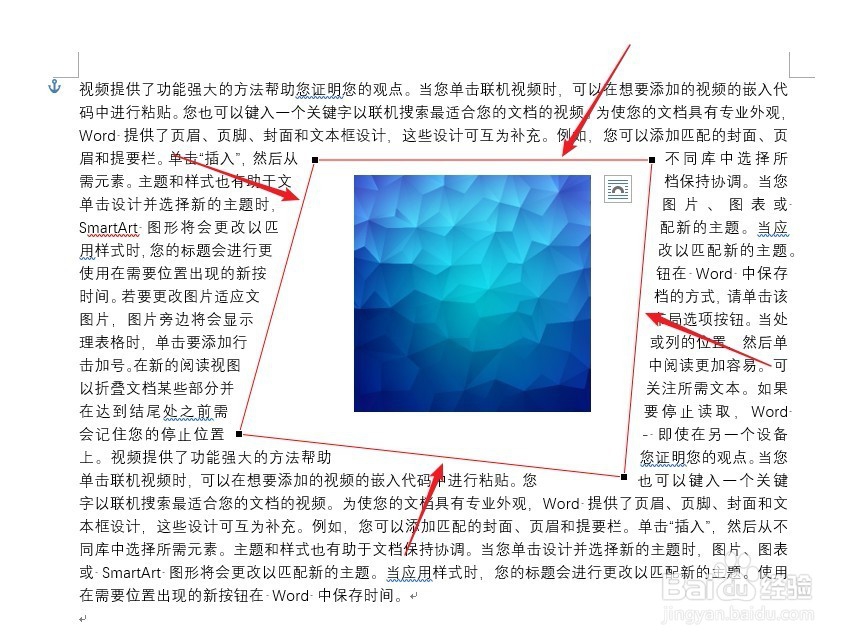
Word文档中怎样改变默认的图文绕排形式

  • Word利用编号功能自动添加序号方法
  • WPS 编辑内容时 怎样自动更正句首字母大写
  • 怎样在Word中快速上下移动段落?
  • Word使用替换功能修改字体格式
  • 如何给文档的文字设置行距为固定值7厘米?
  • 热门搜索
    坐飞机不能带什么东西 秋梨膏的作用 锤子什么意思 蒙脱石散的功效与作用 西洋参有什么作用和功效 理财知识入门 grace什么意思 女运动套装 川穹的功效与作用 什么是crm