如何在电脑上录制视频并将其上传至抖音

 时间:2026-04-22 03:21:24

1、首先我们打开屏幕录像工具,设置我们录制视频时候的参数,如录制范围,画质,音频,录制模式,录制格式等等这些都是需要设置的。

如何在电脑上录制视频并将其上传至抖音

2、参数设置好后,我们便可以开始录制视频了,点击开始录制即可录制视频,视频录制完成后,点击停止录制按钮即可完成录制。

如何在电脑上录制视频并将其上传至抖音

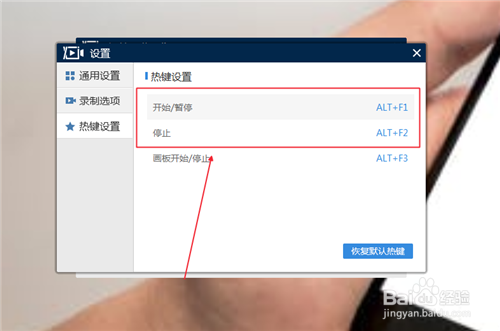
3、如果你感觉使用鼠标来操控录制不是十分方便的话,可以尝试下使用快捷键,【alt+f1】是开始和暂停录制,【alt+f2】是停止录制。
如何在电脑上录制视频并将其上传至抖音

1、之后我们就是要将视频上传至抖音了,先在电脑上打开QQ,将我们录制好的视频分享至我的手机。

如何在电脑上录制视频并将其上传至抖音

2、之后我们在手机上接收我们刚才在电脑上发送的视频。

如何在电脑上录制视频并将其上传至抖音

3、然后我们打开抖音,点击屏幕底部的加号。

如何在电脑上录制视频并将其上传至抖音

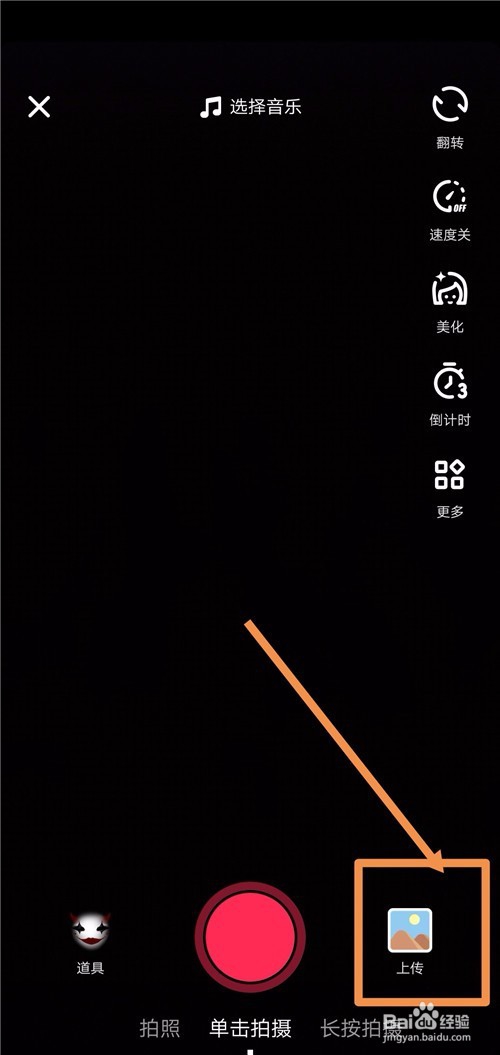
4、之后我们点击软件右下角的上传按钮。

如何在电脑上录制视频并将其上传至抖音

5、之后选择我们要上传的视频,然后耐心等待上传成功即可。

如何在电脑上录制视频并将其上传至抖音

1、如何在电脑上录制视频并将其上传至抖音,你们学会了吗?

  • 抖音小程序的收益在哪里看
  • 抖音中视频入口在哪里
  • 怎样开通“西瓜视频”直播权限!
  • 抖音怎样绑定头条/西瓜
  • 抖音开通中视频计划
  • 热门搜索
    家里潮湿怎么办 耳屎多是怎么回事 电脑怎么设置屏保密码 头发蓬松毛躁怎么办 漂流日记怎么写 马桶盖怎么换 射多了会怎么样 gta5mod怎么用 你怎么看 晚上睡觉磨牙怎么办