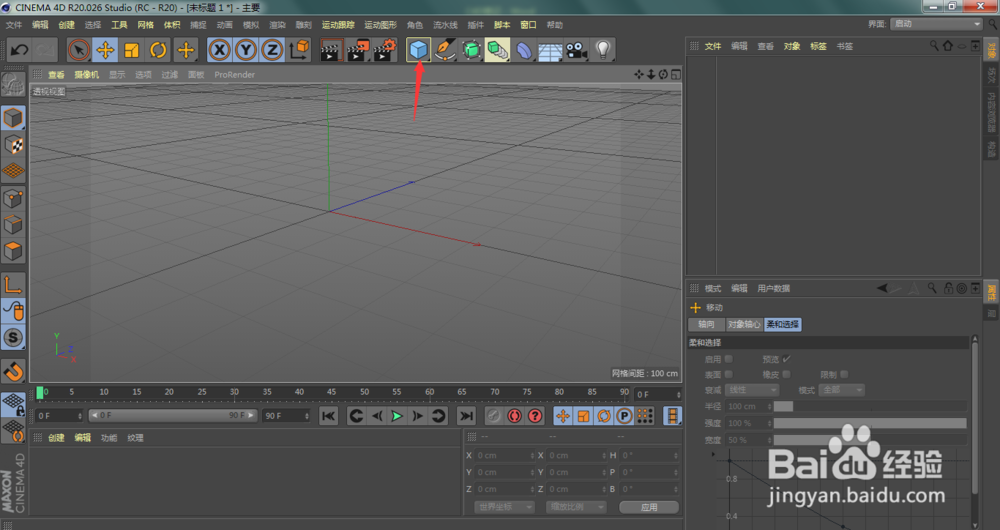
1、我们打开C4D软件,点击长按箭头所指的立方体
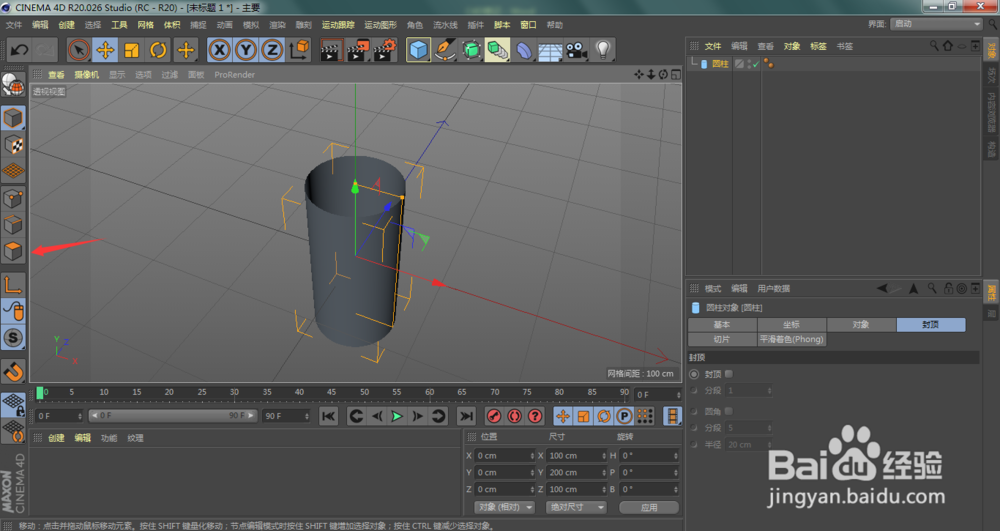
2、在立方体弹出的下拉菜单中,选择圆柱

3、在C4D右下角的对象参数控制面板中,点击选择封顶

4、我们取消勾选封顶

5、点击c4d左侧的面层级
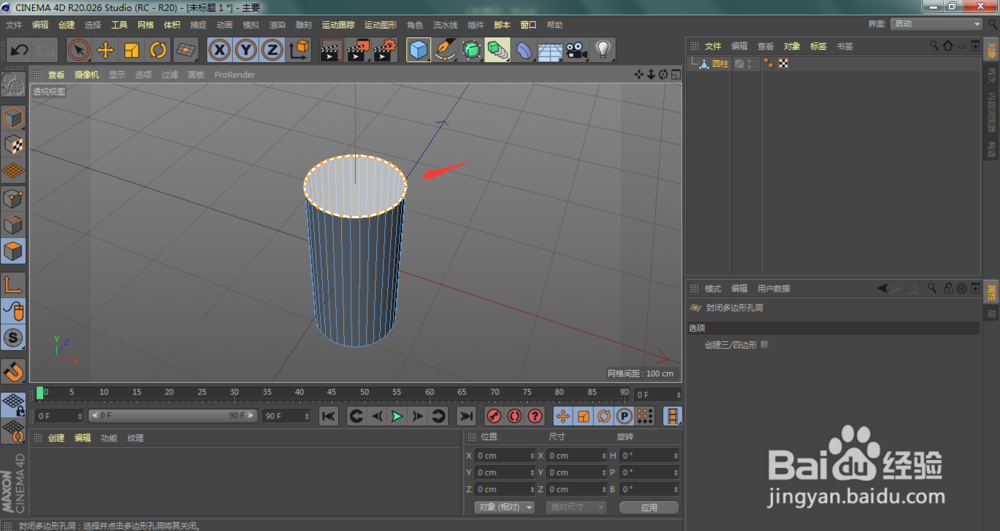
6、这时,我们需要对圆柱体进行C掉,点击转为可编辑对象(快捷键C)

7、单击鼠标右键,在弹出菜单中选择封闭多边形孔洞

8、鼠标移动到圆柱的横截面位置,出现如下图所示的白色面的时候,单击鼠标左键即可将孔洞封住
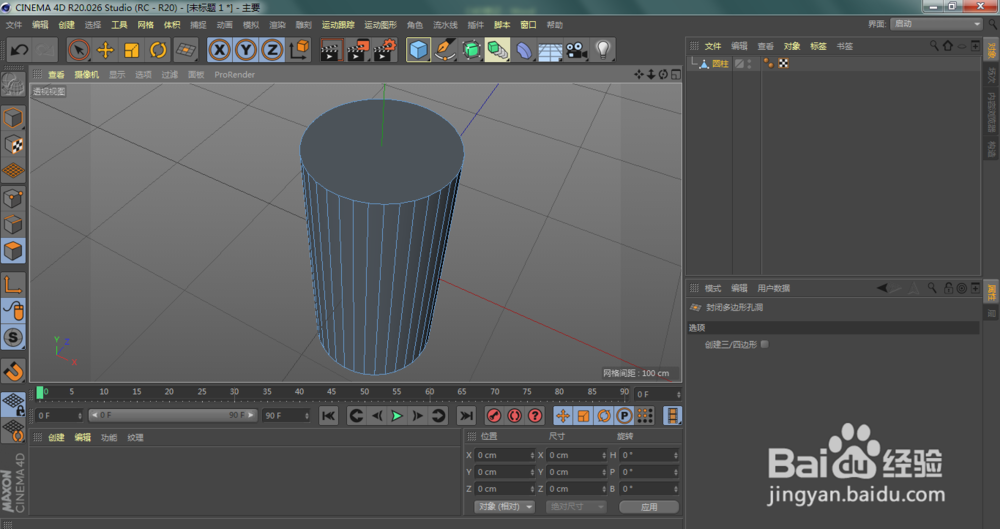
9、同理,我们封住圆柱体的底面

10、如下图所示,我们将得到了圆柱体光滑的横截面
时间:2026-04-23 09:43:14
1、我们打开C4D软件,点击长按箭头所指的立方体
2、在立方体弹出的下拉菜单中,选择圆柱
3、在C4D右下角的对象参数控制面板中,点击选择封顶
4、我们取消勾选封顶
5、点击c4d左侧的面层级
6、这时,我们需要对圆柱体进行C掉,点击转为可编辑对象(快捷键C)
7、单击鼠标右键,在弹出菜单中选择封闭多边形孔洞
8、鼠标移动到圆柱的横截面位置,出现如下图所示的白色面的时候,单击鼠标左键即可将孔洞封住
9、同理,我们封住圆柱体的底面
10、如下图所示,我们将得到了圆柱体光滑的横截面
