1、我们先在电脑上打开wps2019演示,然后插入要编辑的图片,选中刚刚插入的图片。

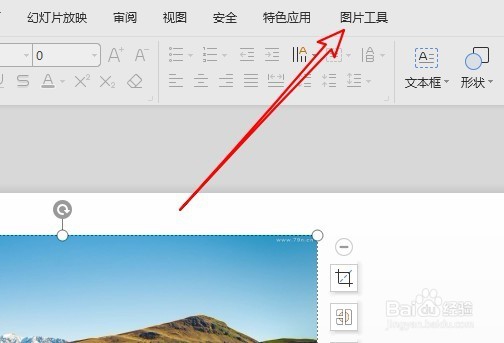
2、接着我们点击菜单栏上的“图片工具”菜单项。
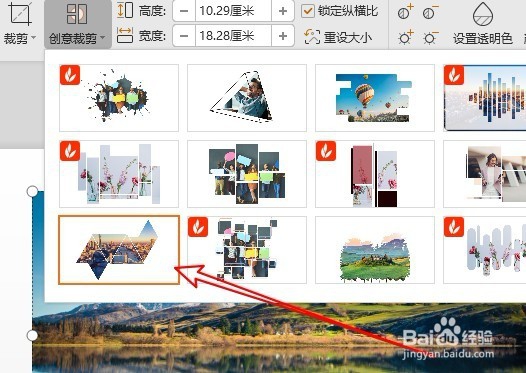
3、然后在打开的工具栏上点击“创意裁八囊剪”的下拉霸压按钮。

4、然后在弹出的下拉菜单中,雁牺欠 我们选择要制作创意裁剪的图片模板。
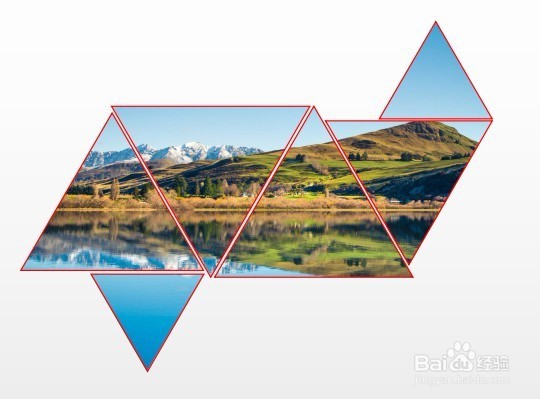
5、这时可以看到创意图片已插入到wps2019的幻灯片中了。

6、我们可以为创意图片再添加边框,使的创意图片更美观。
时间:2026-04-24 00:58:09
1、我们先在电脑上打开wps2019演示,然后插入要编辑的图片,选中刚刚插入的图片。
2、接着我们点击菜单栏上的“图片工具”菜单项。
3、然后在打开的工具栏上点击“创意裁八囊剪”的下拉霸压按钮。
4、然后在弹出的下拉菜单中,雁牺欠 我们选择要制作创意裁剪的图片模板。
5、这时可以看到创意图片已插入到wps2019的幻灯片中了。
6、我们可以为创意图片再添加边框,使的创意图片更美观。
