Photoshop创建条纹数字效果

 时间:2026-05-04 21:14:03

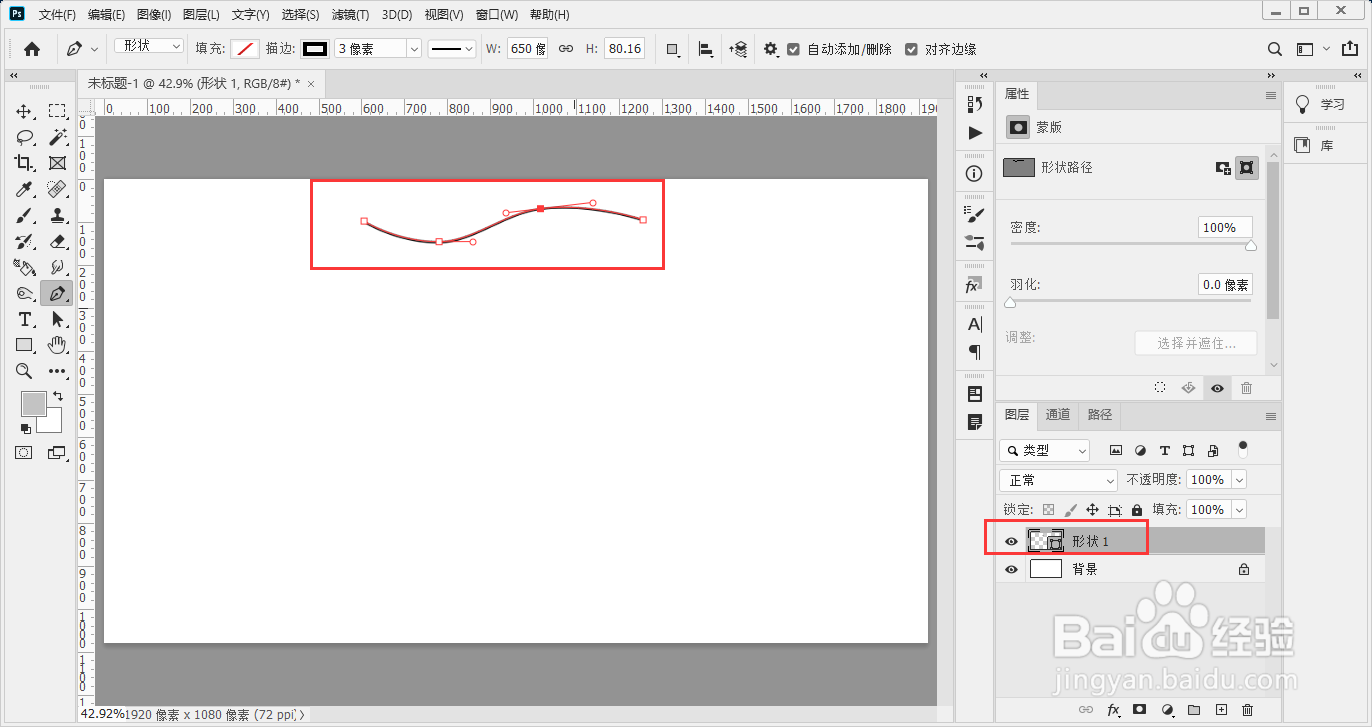
1、打开Photoshop创建画布,激活钢笔工具,上方属性栏中设置为“形状”“描边3像素”“直线”。

Photoshop创建条纹数字效果

2、使用钢笔工具在画布上画一条波浪线。

Photoshop创建条纹数字效果

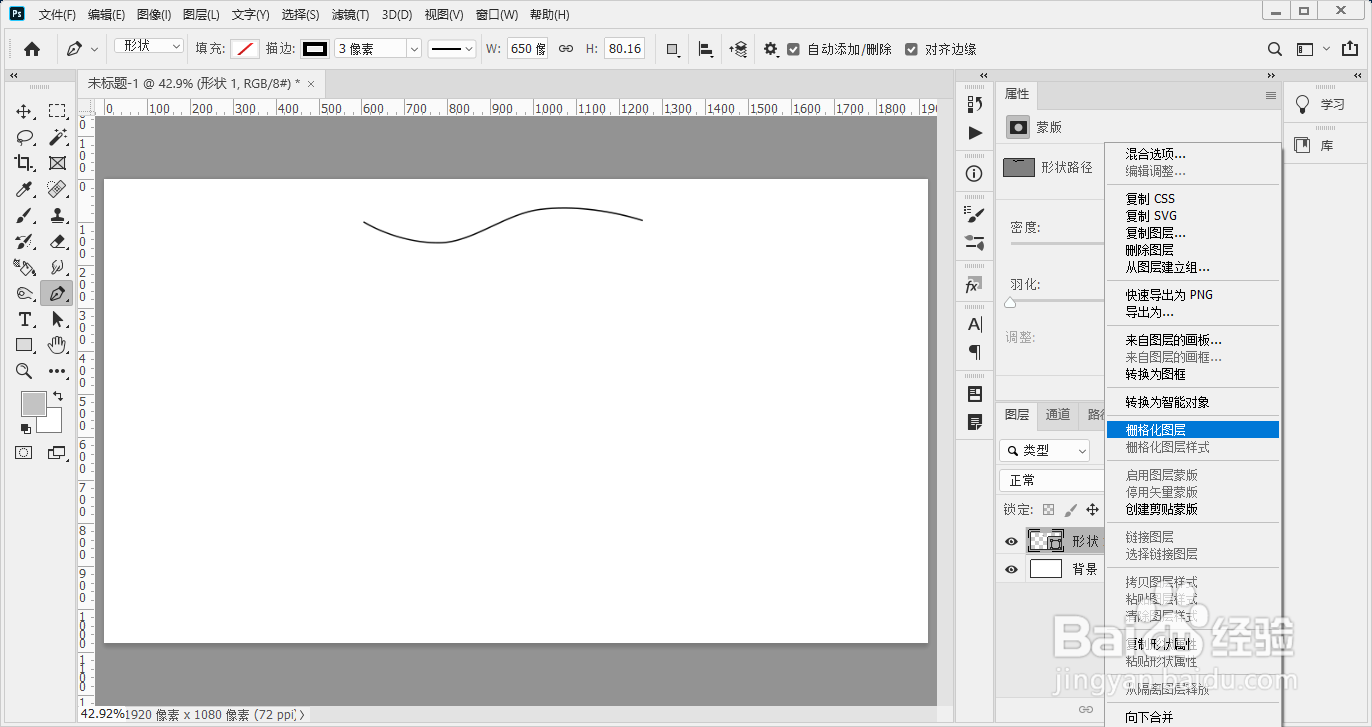
3、图层面板中鼠标右键形状,点击栅格化图层。

Photoshop创建条纹数字效果

4、激活移动工具,按Alt+↓复制一条波浪线,点击↓向下移动10个像素,重复操作多弄些波浪线出来,选中所有波浪线图层按Ctrl+E合并。

Photoshop创建条纹数字效果

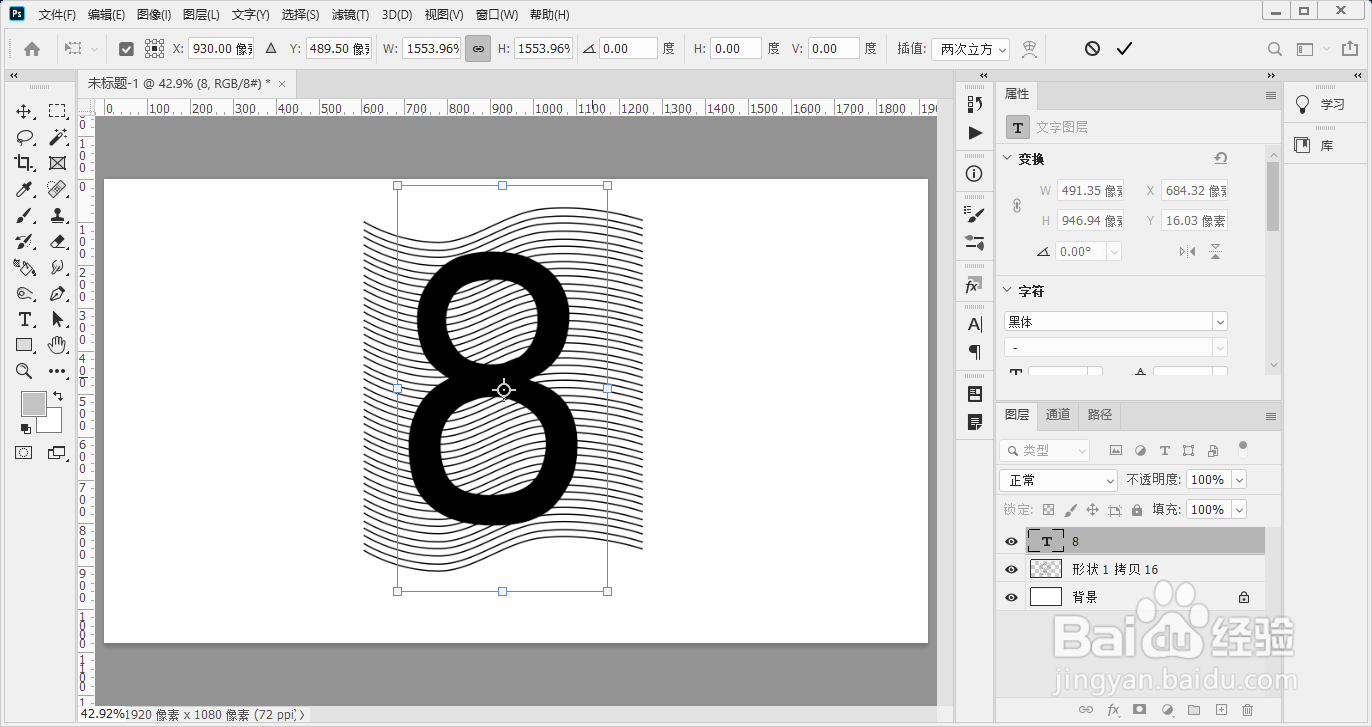
5、激活文字工具,输入一个数字,按Ctrl+T进入自由变换模式放大数字。

Photoshop创建条纹数字效果

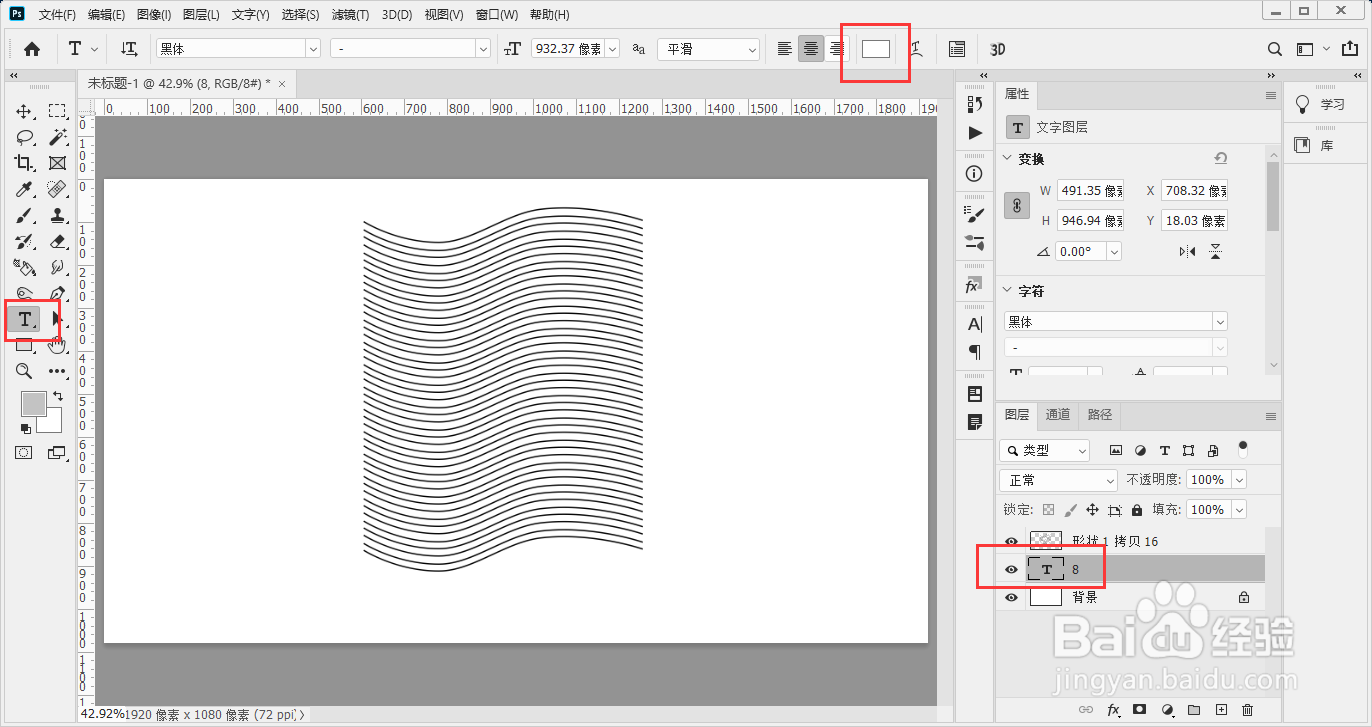
6、把文字设置成与背景色一样的颜色,这里是白色,把文字图层移动到波浪线下方。
Photoshop创建条纹数字效果

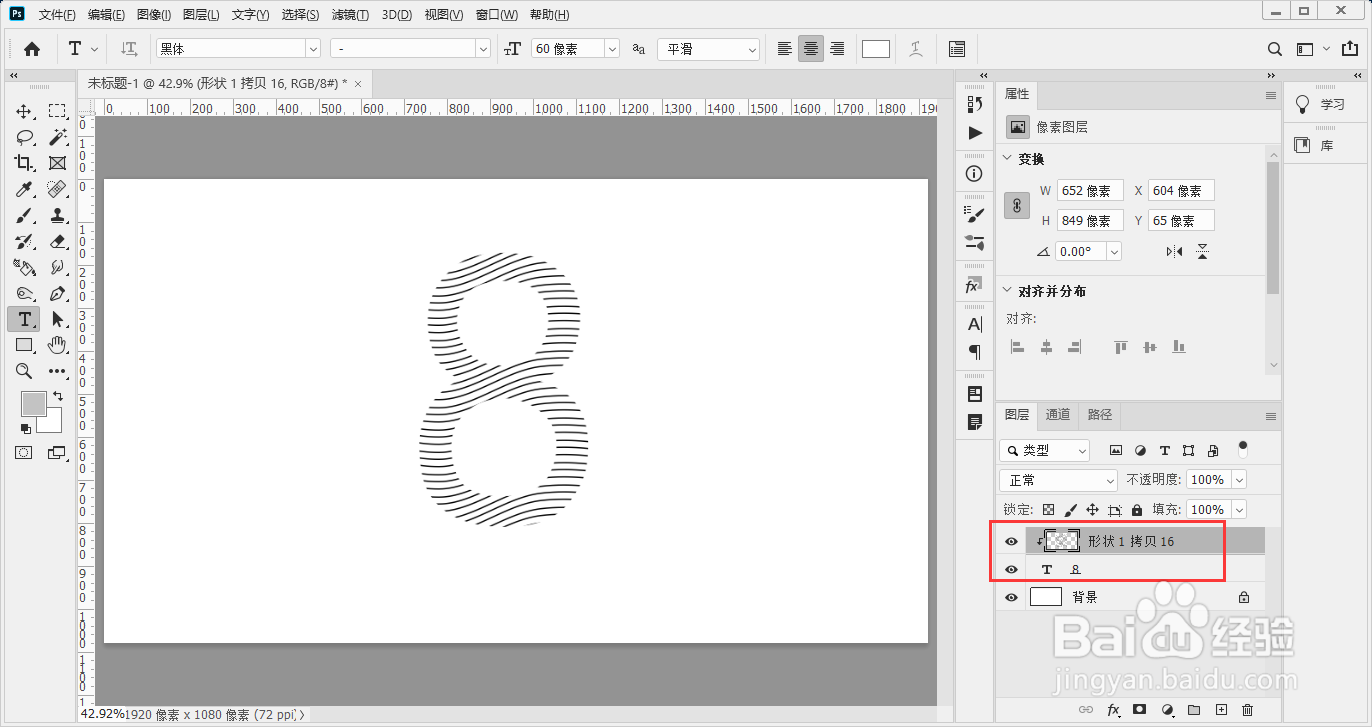
7、选中波浪线图层,按Ctrl+Alt+G创建剪切蒙版,这样就能创建出条纹数字。
Photoshop创建条纹数字效果

  • ps如何随意拉字体变形
  • PS怎样做出凹陷效果
  • photoshop怎么制作烫金字效果?
  • PS中如何将文字变为文字形状【可编辑调整形状】
  • PS如何将文字转换为形状?
  • 热门搜索
    静脉曲张怎么办 失眠了怎么办 电脑怎么格式化 我的世界怎么做电梯 一怎么读 我的世界纸怎么做 小猫怎么养 粉象生活怎么赚钱 我的世界怎么扔东西 怎么迁户口