1、教程以新建的Excel电子文档为例来介绍Excel如何实现使单元格显示内容与编辑栏一样。
2、右键单击Excel图标,然后选择打开命令,即可快速打开该应用程序。

3、教程以A1单元格为例,首先选中A1单元格。
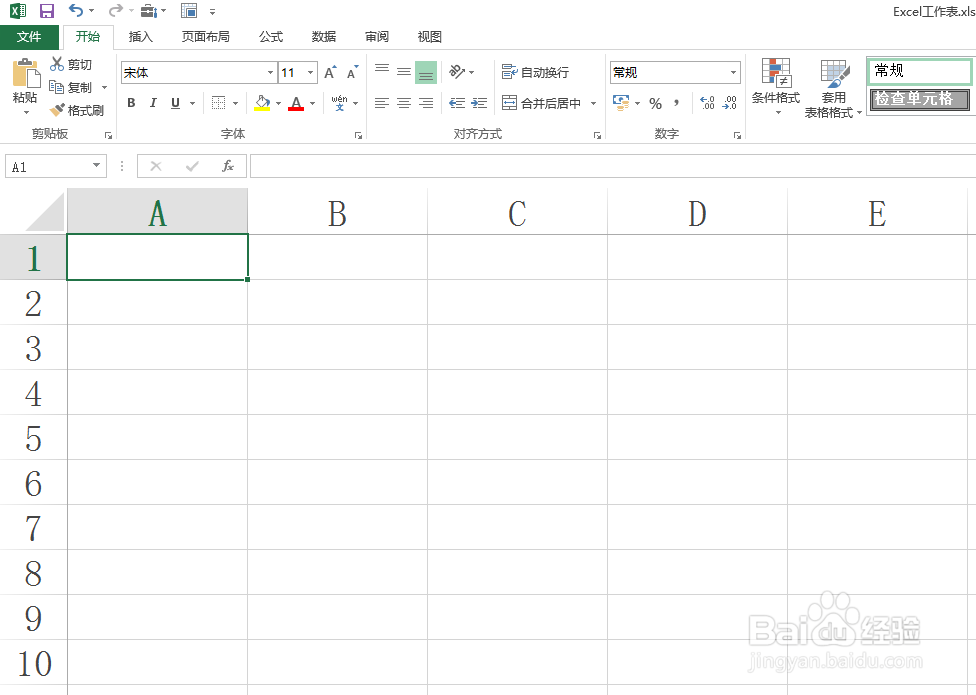
4、输入内容:123.4567.
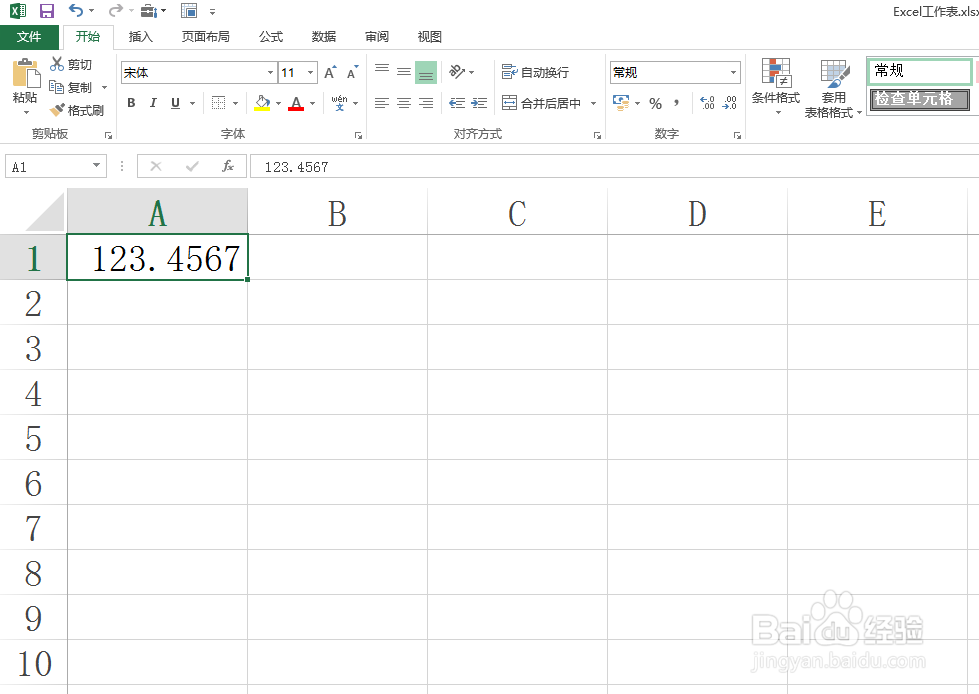
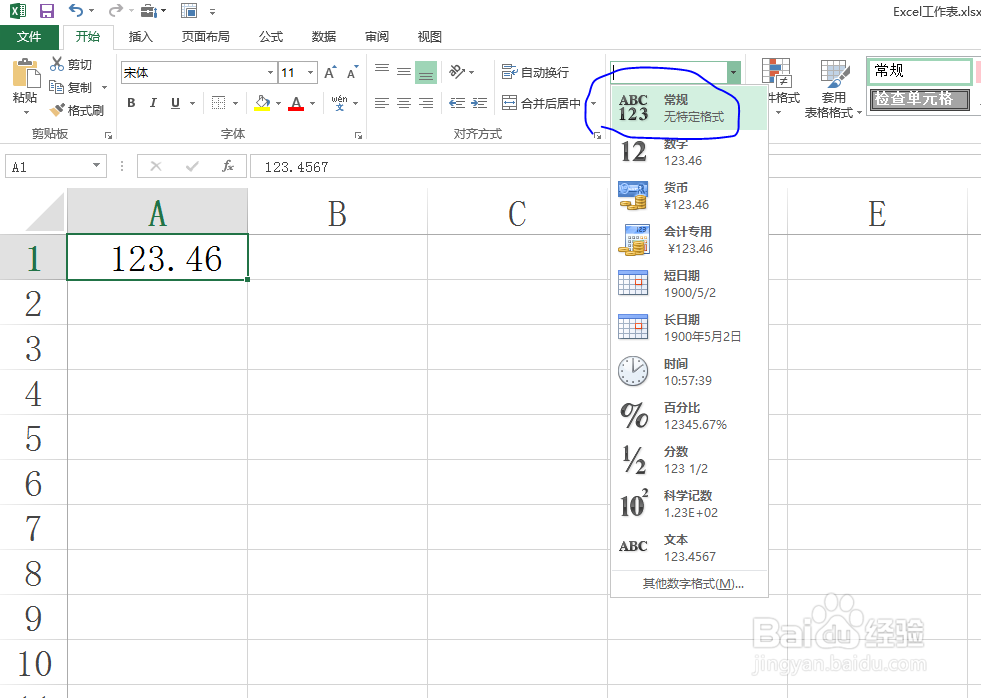
5、然后设置A1单元格格式为数值,此时就会发现单元格格式显示结果与编辑栏不一致。
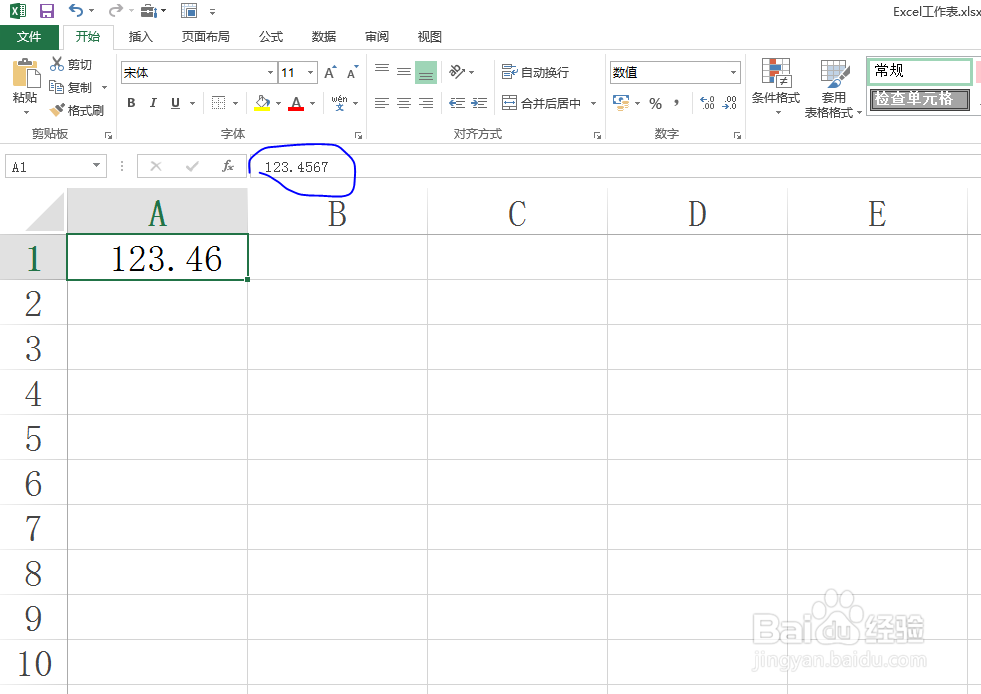
6、此时我们只要选择A1单元格,将其格式调为常规格式即可。

时间:2026-04-23 00:53:12
1、教程以新建的Excel电子文档为例来介绍Excel如何实现使单元格显示内容与编辑栏一样。
2、右键单击Excel图标,然后选择打开命令,即可快速打开该应用程序。
3、教程以A1单元格为例,首先选中A1单元格。
4、输入内容:123.4567.
5、然后设置A1单元格格式为数值,此时就会发现单元格格式显示结果与编辑栏不一致。
6、此时我们只要选择A1单元格,将其格式调为常规格式即可。
