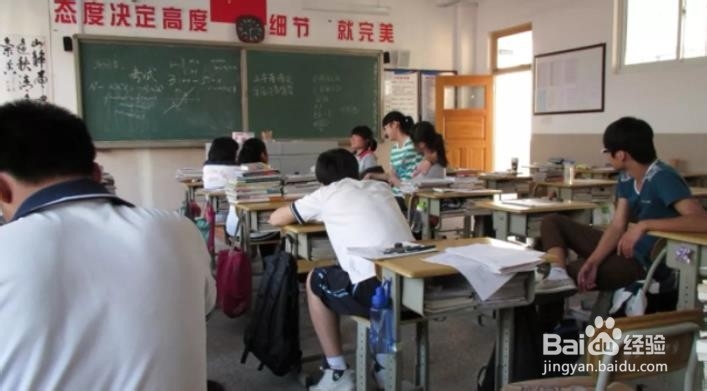
1、先来看看图片,如下所示
问题:如何在这张吵闹的图片中放入合适的文字
2、打开PPT文档,新建幻灯片,示例如下

3、在幻灯片中插入图片,示例如下
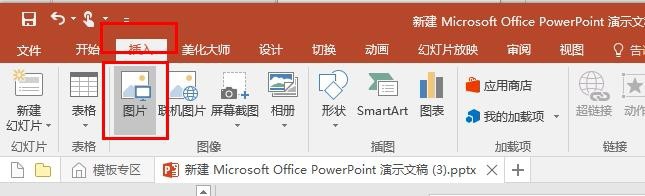

4、在图片上方【插入】【矩形】形状,示例如下

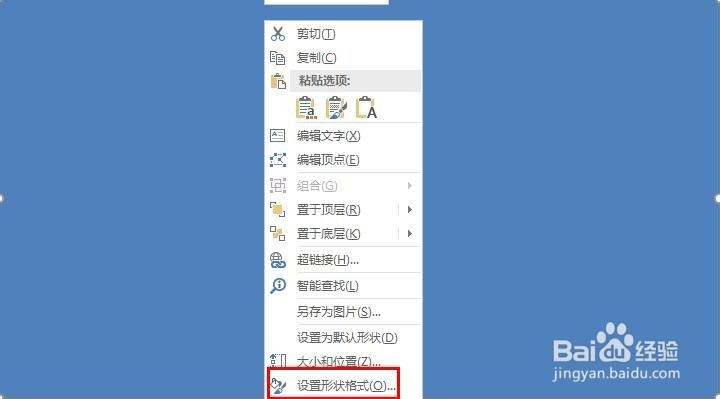
5、选中矩形,鼠标右击选择【设置形状格式】,示例如下
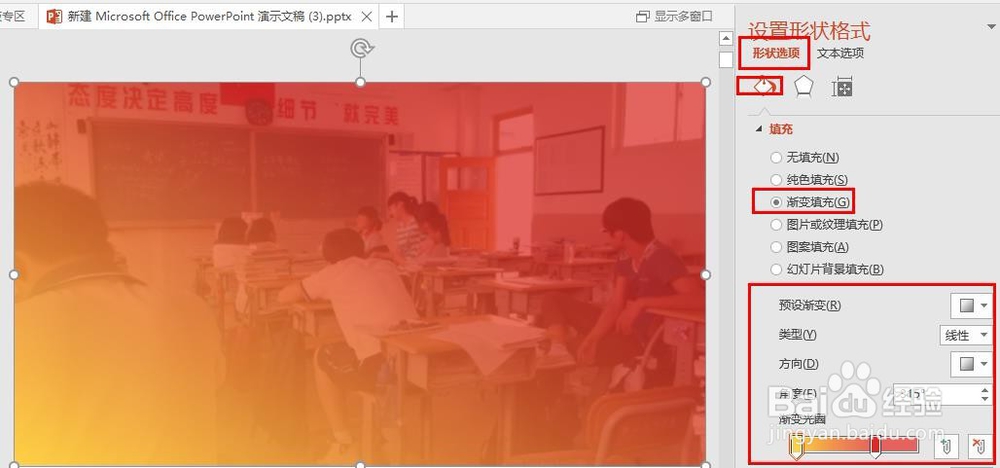
6、选中矩形,在【设置形状格式】中设置矩形渐变色:
颜色填充:渐变色
设置渐变光圈
透明度等,示例如下

7、然后再在矩形上方输入文本、设置字体大小、颜色等,示例如下
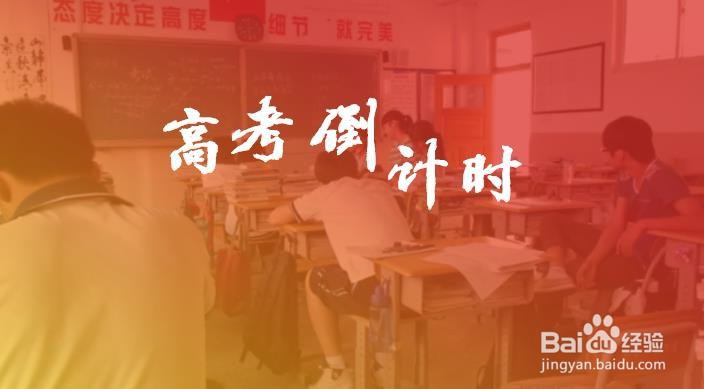
8、再添加些简单元素修饰即可,示例如下

时间:2026-04-22 17:48:08
1、先来看看图片,如下所示
问题:如何在这张吵闹的图片中放入合适的文字
2、打开PPT文档,新建幻灯片,示例如下
3、在幻灯片中插入图片,示例如下
4、在图片上方【插入】【矩形】形状,示例如下
5、选中矩形,鼠标右击选择【设置形状格式】,示例如下
6、选中矩形,在【设置形状格式】中设置矩形渐变色:
颜色填充:渐变色
设置渐变光圈
透明度等,示例如下
7、然后再在矩形上方输入文本、设置字体大小、颜色等,示例如下
8、再添加些简单元素修饰即可,示例如下
