1、以PowerPoint2016为例,新建一个PPT文稿,点击【插入】——【相册】——【文件/磁盘】。
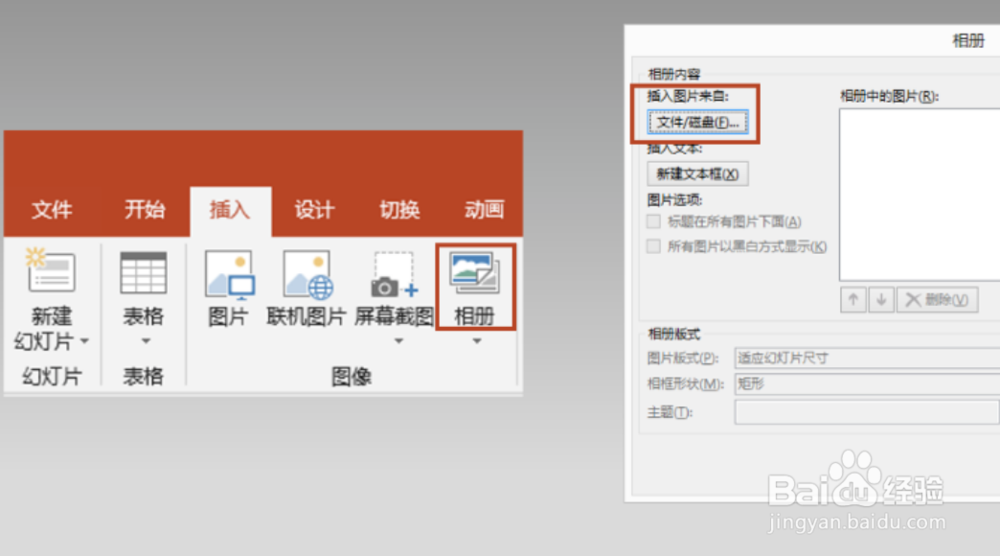
2、选择要制作成视频的图片,点击【插入】,然后再点击【创建】。

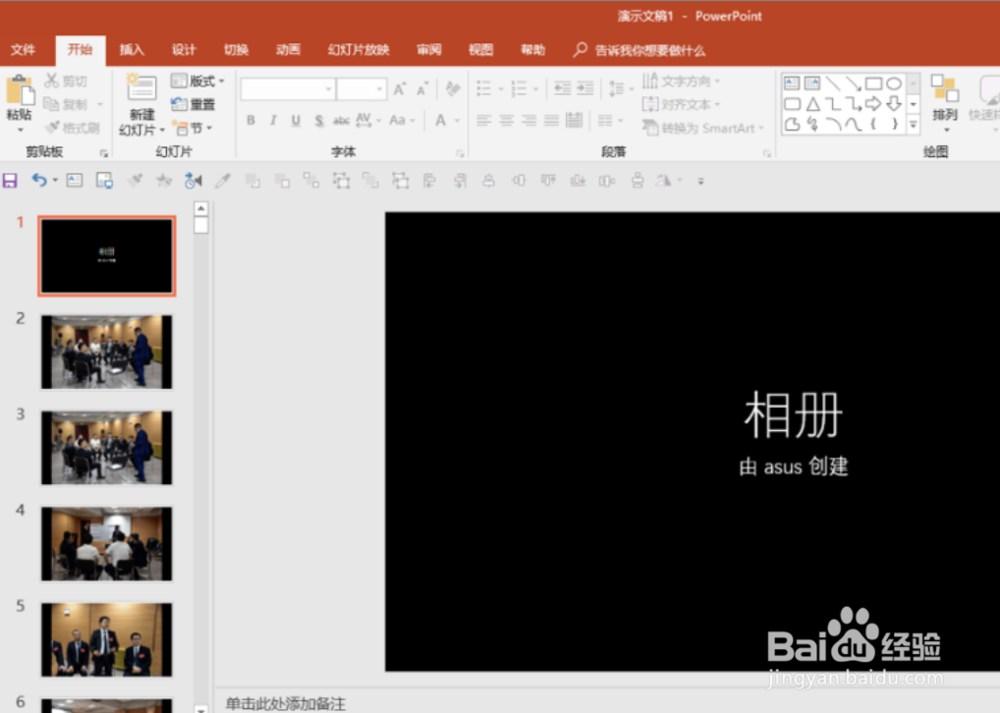
3、如果插入的图片较多,请耐心等待缓冲时间,图片添加完成,效果如图,
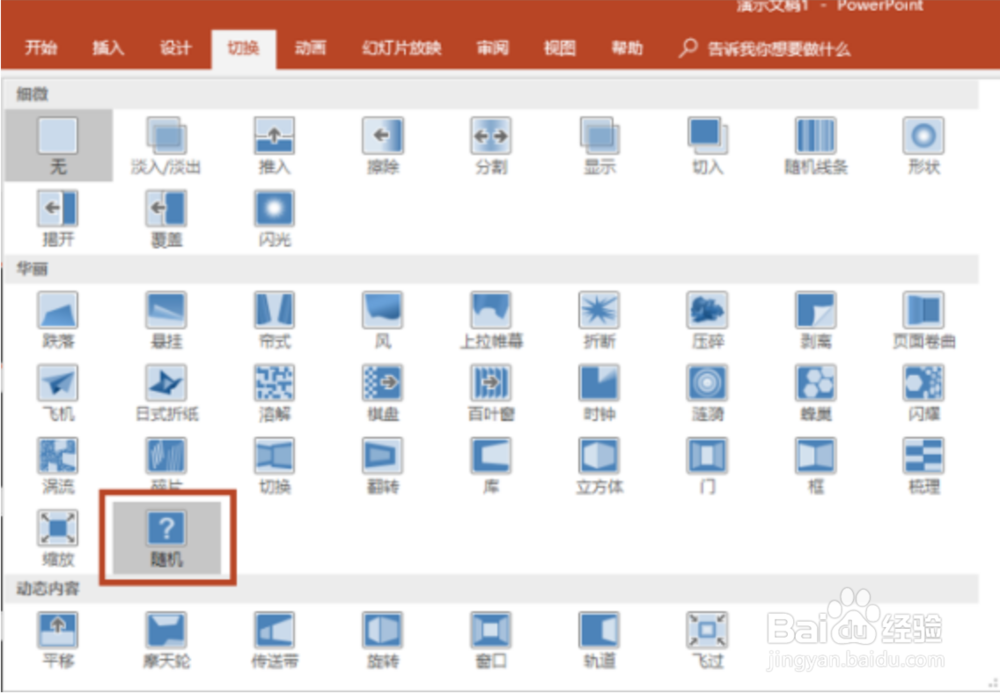
4、设置照片与照片之间的切换效果,在【切换】选项卡中选择【随机】,点击【应用到全部】幻灯片,
5、回到PPT首页,点击【插入】——【音频】——【PC上的音频】,选择音乐文件,点击【插入】。
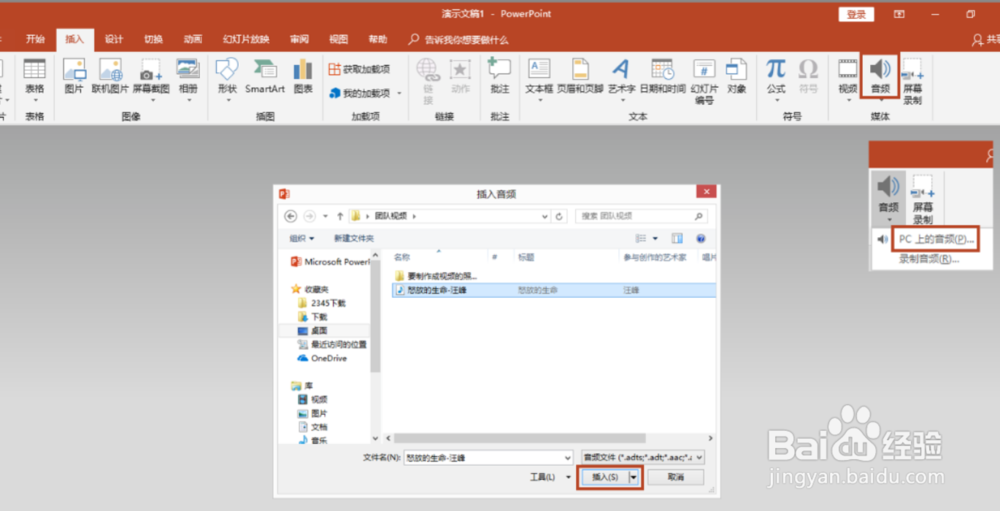
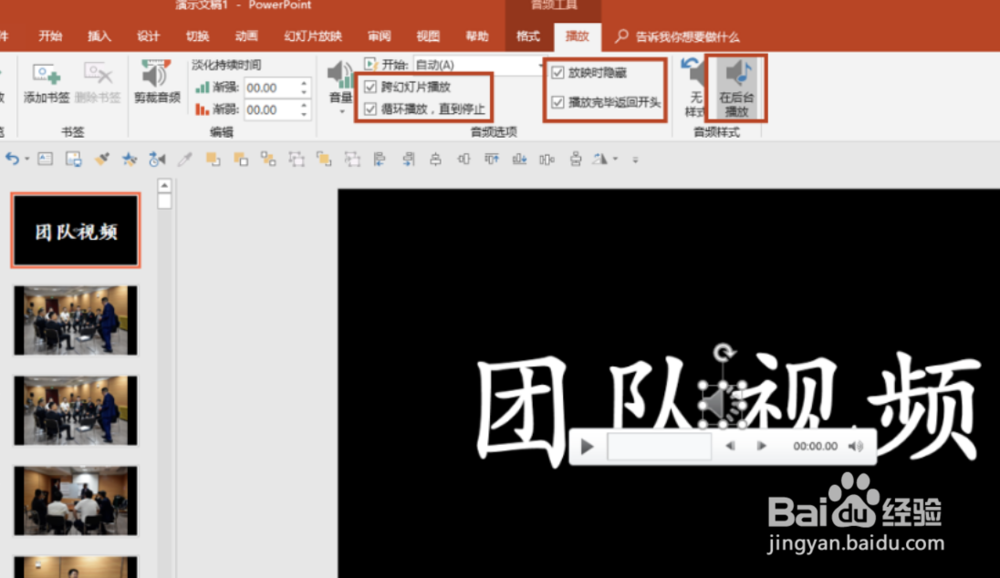
6、在【播放】选项卡下点击【在后台播放】,在【开始】处选择自动,依次勾选【放映时隐藏】——【播放完毕返回开头】——【跨幻灯片播放】——【循环播放直到停止】。
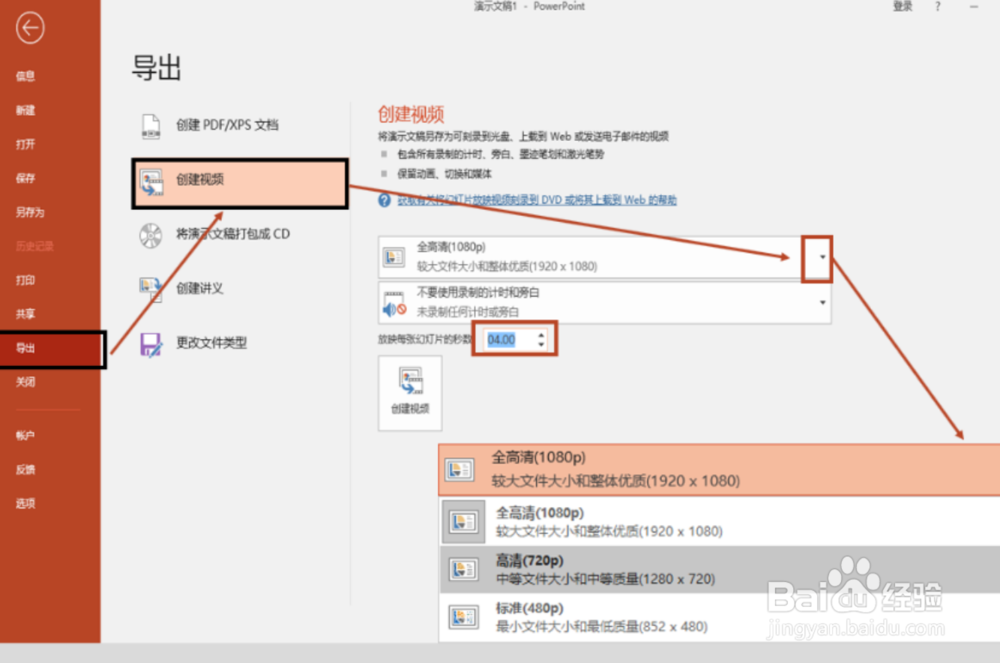
7、接着导出视频,点击【文件】——【导出】——【创建视频】,选择高清度,设置【放映每张幻灯片的秒数】,然后点击下方的【创建视频】,
8、弹出另存为窗口,修改文件名,点击【保存】,幻灯片页面下方会显示视频制作的进度。

