
联想笔记本一键重装Win7 64位系统教程

 时间:2026-05-09 03:59:42

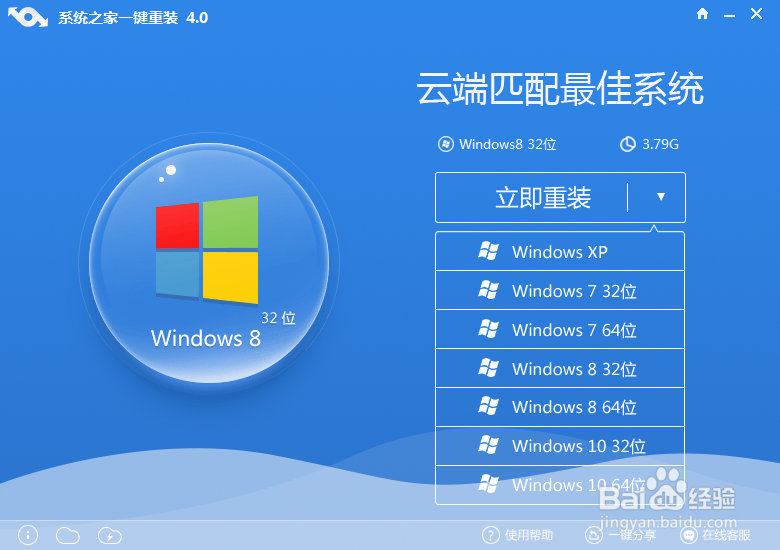
1、在系统之家一键重装系统官网下载最新版本系统之家一键重装工具,双击运行下载后的系统之家重装工具,在软件的主界面中选择windows7 64位,接着就会进入win7 64位旗舰版系统下载界面

联想笔记本一键重装Win7 64位系统教程

联想笔记本一键重装Win7 64位系统教程

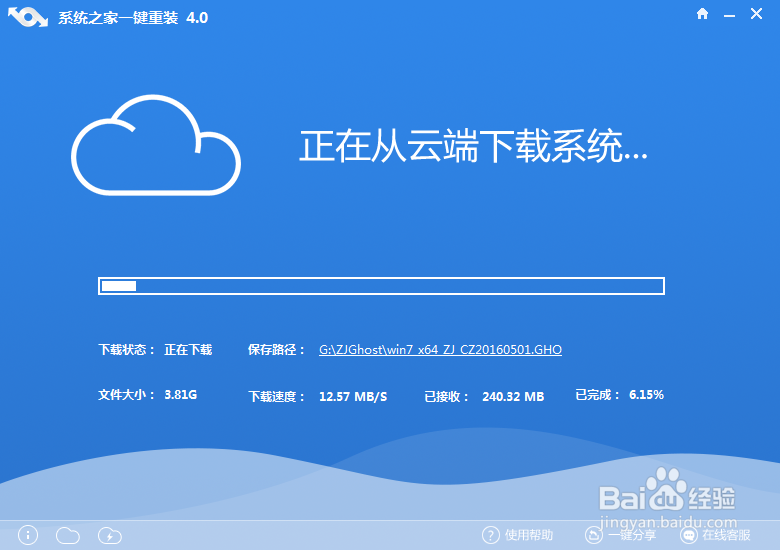
2、在win7 64位系统下载界面中你可以看到您所下载的win7 64位系统的镜像大小,下载速度及镜像包存放路径
联想笔记本一键重装Win7 64位系统教程

3、Win7 64位旗舰版系统下载完毕后系统之家一键重装工具会出现相应的提示框,提示框中有立即重启,稍后两种选项,如果您想马上一键重装win7 64位系统,点击立即重装按钮即可。

联想笔记本一键重装Win7 64位系统教程

4、接下来电脑会自动重启进入一键重装win7 64位系统了,整个系统安装过程大约在10-30分钟之间,请耐心等待。

  • windows系统增加开机启动项
  • 先装Win7再装CentOS7之后的双系统引导问题解决
  • Office2019工具在线安装
  • Inno Setup和应用程序在Win10中不能访问UNC路径
  • Win10教育版改成Win10专业版如何操作
  • 热门搜索
    退票怎么退 尿很黄是怎么回事 怎么爱 心疼是怎么回事 怎么做鱼丸 耐威克猫粮怎么样 小腹胀是怎么回事 肝大是怎么回事 衬衫怎么洗 疙瘩汤的面疙瘩怎么做