PS快速设计立体发光按钮

 时间:2026-02-12 19:12:45

1、点击圆角矩形工具,绘制图形,执行渐变颜色填充,如图

PS快速设计立体发光按钮

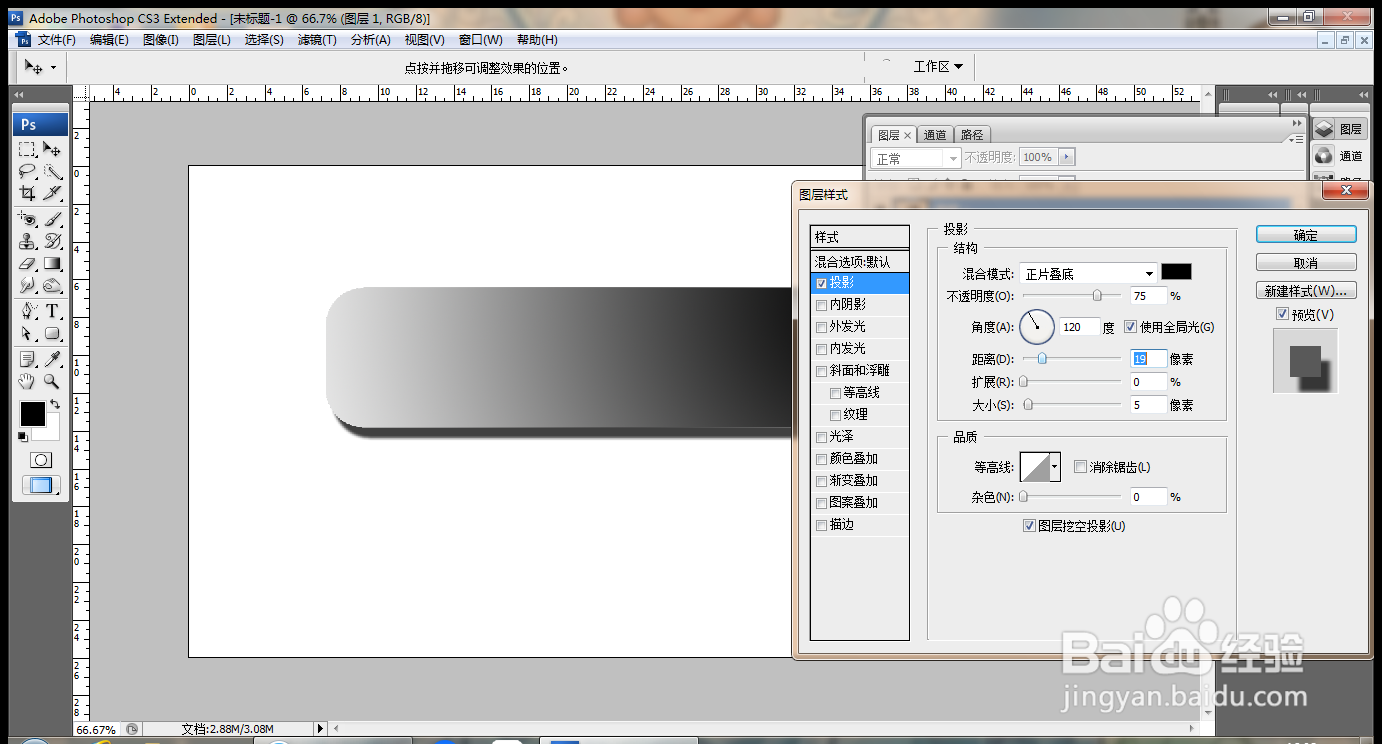
2、双击图层,打开图层样式,勾选投影,设置距离为19像素,点击确定,如图

PS快速设计立体发光按钮

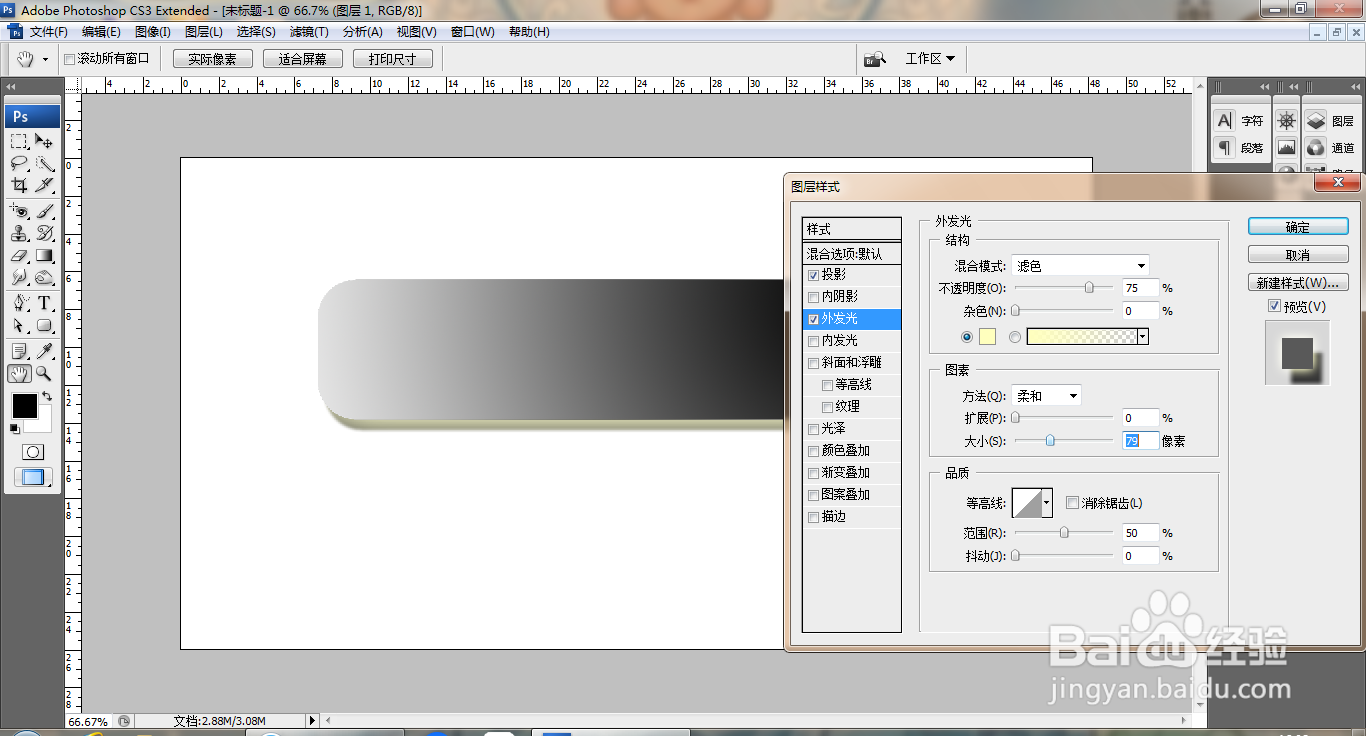
3、勾选外发光,设置大小为79像素,点击确定,如图

PS快速设计立体发光按钮

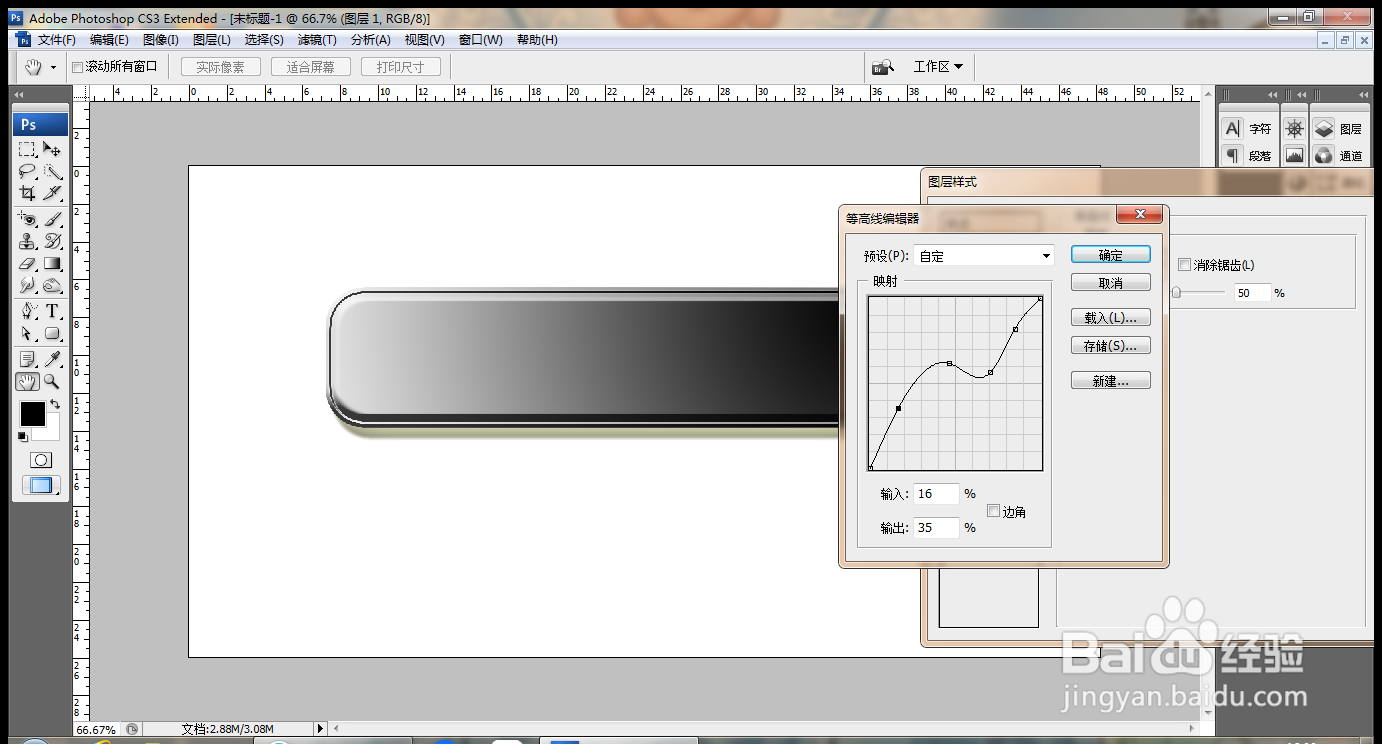
4、勾选等高线,调整等高线的节点,如图

PS快速设计立体发光按钮

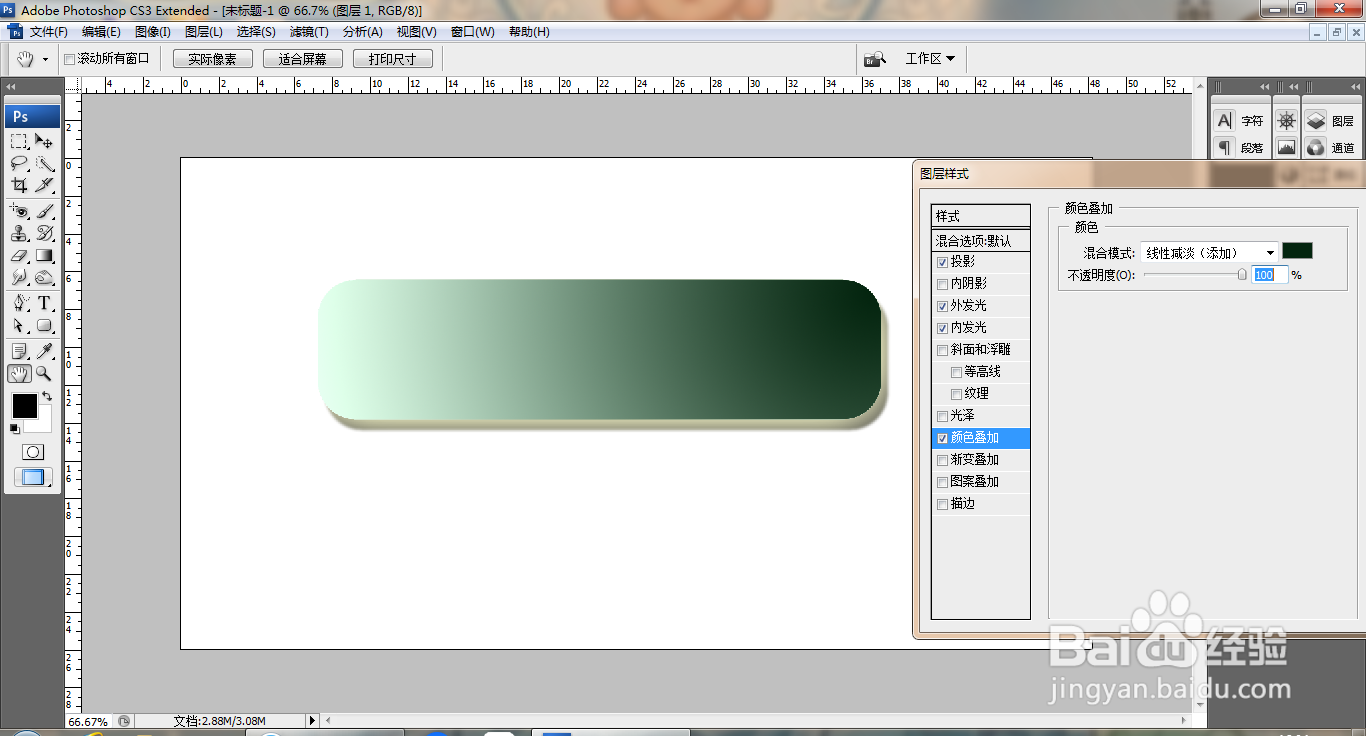
5、勾选颜色叠加,设置图层混合模式为线性减淡,点击确定,如图

PS快速设计立体发光按钮

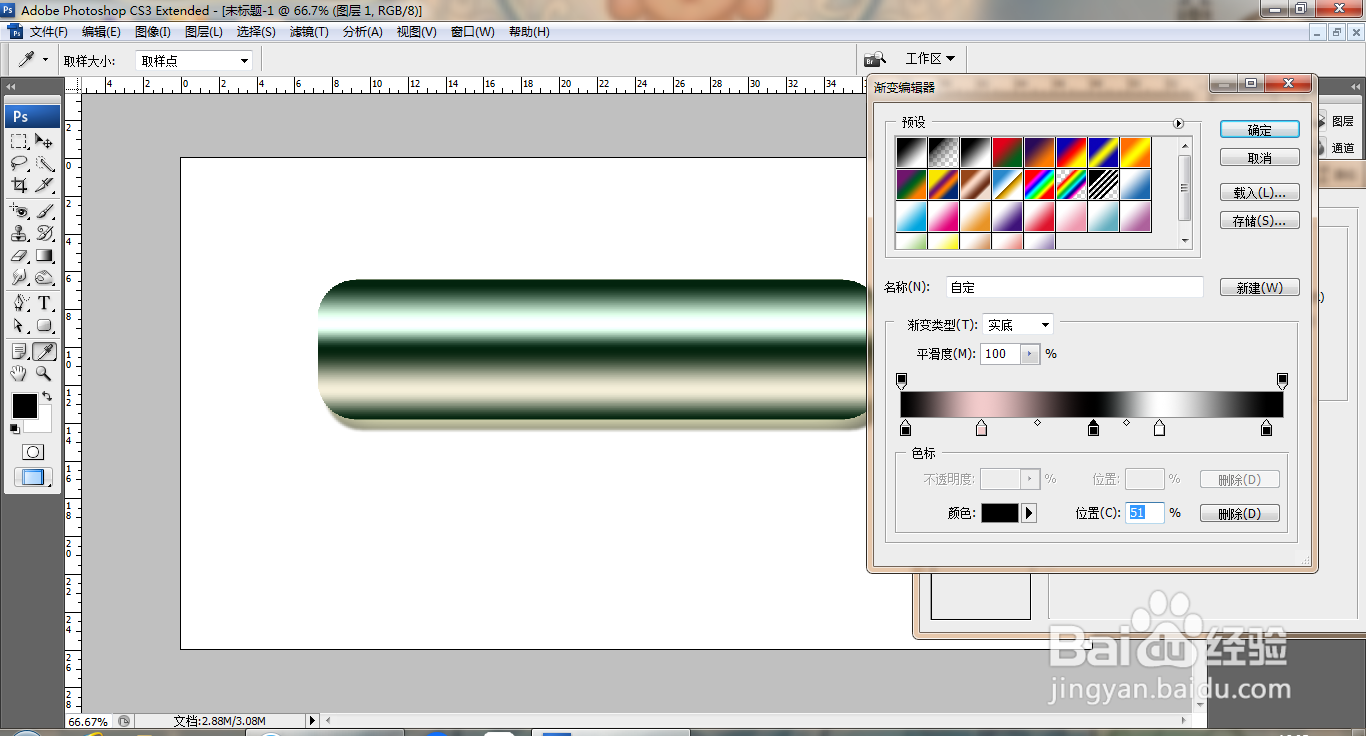
6、勾选渐变叠加,设置渐变色彩滑块,设置颜色为深棕色,浅粉色,深色,白的,点击确定,如图
PS快速设计立体发光按钮

7、勾选描边,设置大小为1像素,设置填充类型为渐变填充,点击确定,如图

PS快速设计立体发光按钮

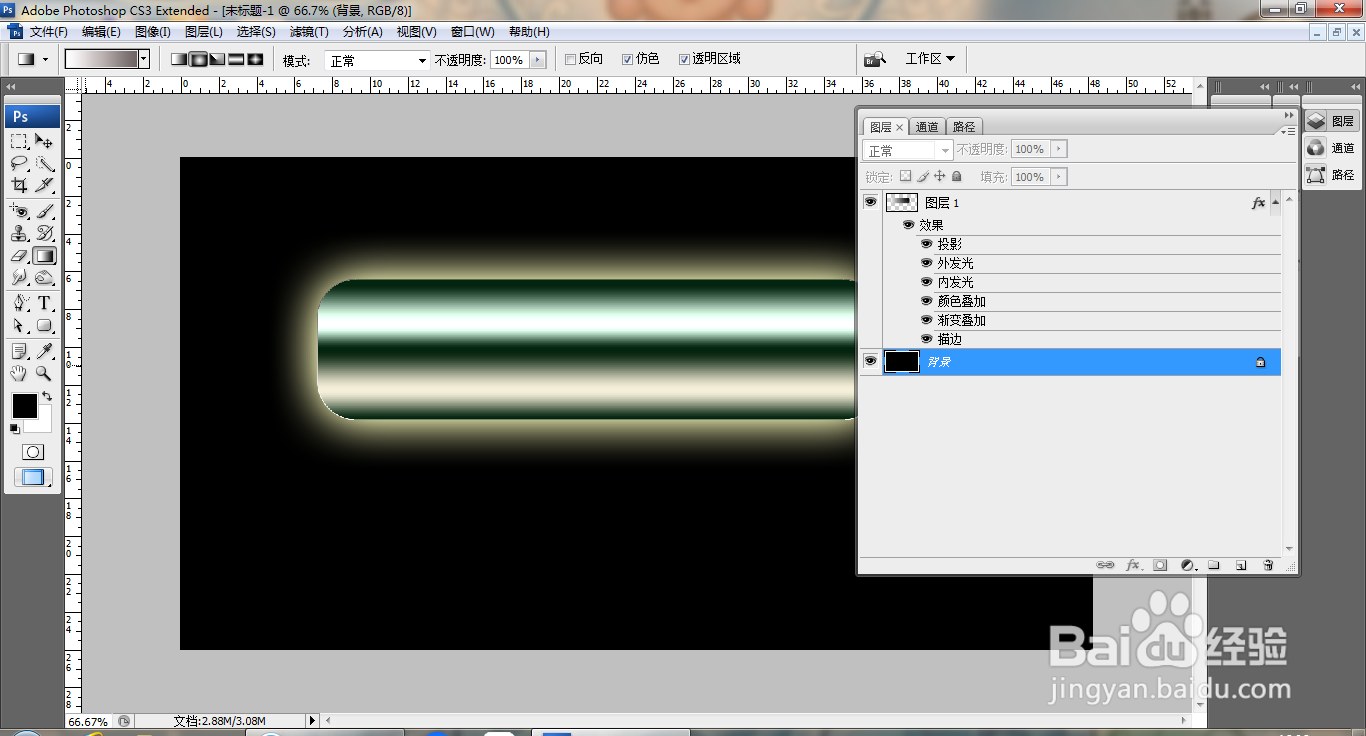
8、选中背景图层,填充黑色,如图

PS快速设计立体发光按钮

9、选择横排文字工具,输入字体,调整字号大小,多次复制字体,点击确定,如图

PS快速设计立体发光按钮

  • PS如何设计立体爱心气球插图
  • ps反相设置在哪里
  • photoshop制作光圈效果
  • PS如何制作高光效果
  • PS怎么制作透明气泡效果?
  • 热门搜索
    什么人不能吃枸杞 公关是做什么的 叹为观止是什么意思 3月12日是什么星座 83年属什么的 经常头痛是什么原因 什么输入法好用 咪咪是什么 乔迁之喜送什么花 台账是什么