如何用PS使用钢笔工具快速抠图

 时间:2026-04-22 15:53:17

1、打开PS,按ctrl+O打开一张图片,如图

如何用PS使用钢笔工具快速抠图

2、选择钢笔工具,点选路径,绘制路径,如图

如何用PS使用钢笔工具快速抠图

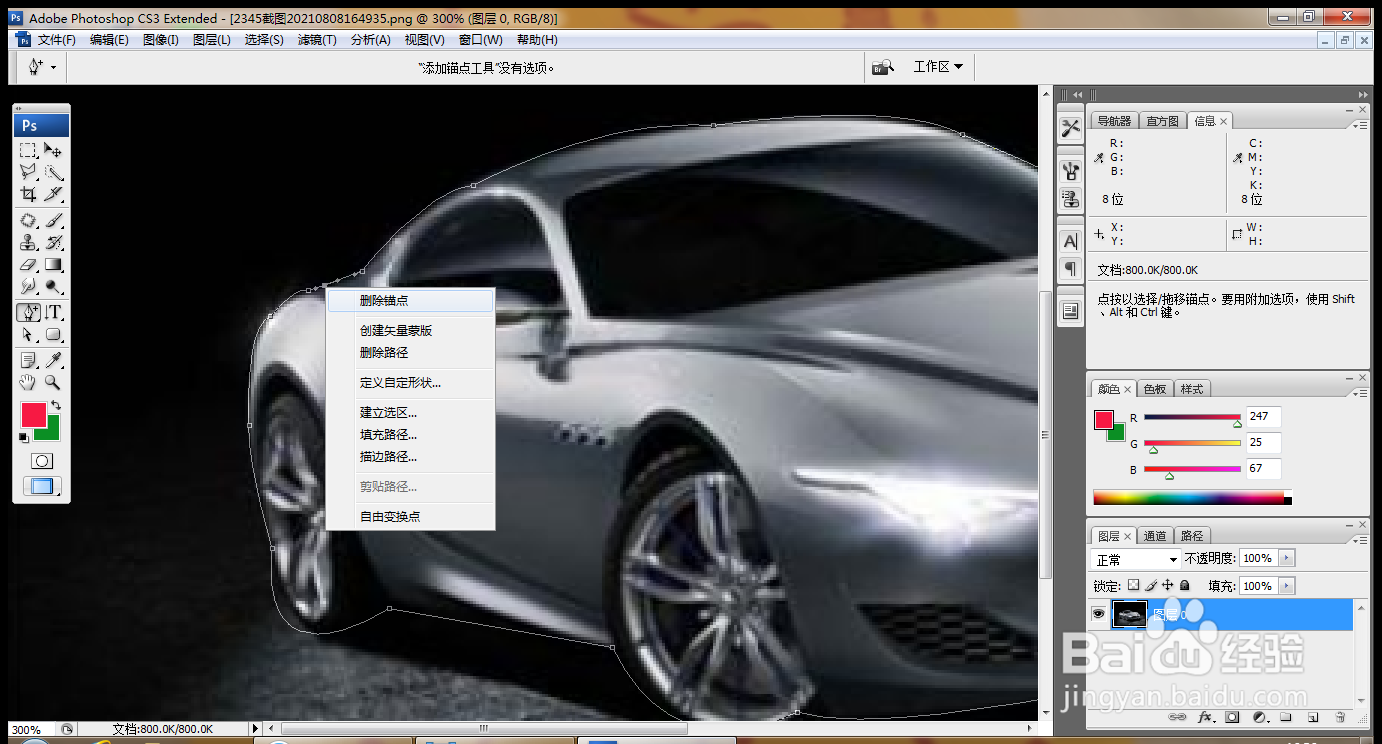
3、继续放大图片,使用钢笔工具继续抠图,如图

如何用PS使用钢笔工具快速抠图

4、继续使用钢笔工具,再次绘制路径,如图

如何用PS使用钢笔工具快速抠图

5、按住鼠标左键涂抹,调整钢笔工具的方向杆,如图

如何用PS使用钢笔工具快速抠图

6、选择添加锚点工具,双击路径节点,再次调整路径节点,如图

如何用PS使用钢笔工具快速抠图

7、放大图片,再次只路径的边缘处调整方向杆,绘制路径,封闭路径,按ctrl+enter键载入选区,如图

如何用PS使用钢笔工具快速抠图

8、按ctrl+alt+D键羽化选区,设置羽化半径为2像素,按ctrl+J提取图层,如图

如何用PS使用钢笔工具快速抠图

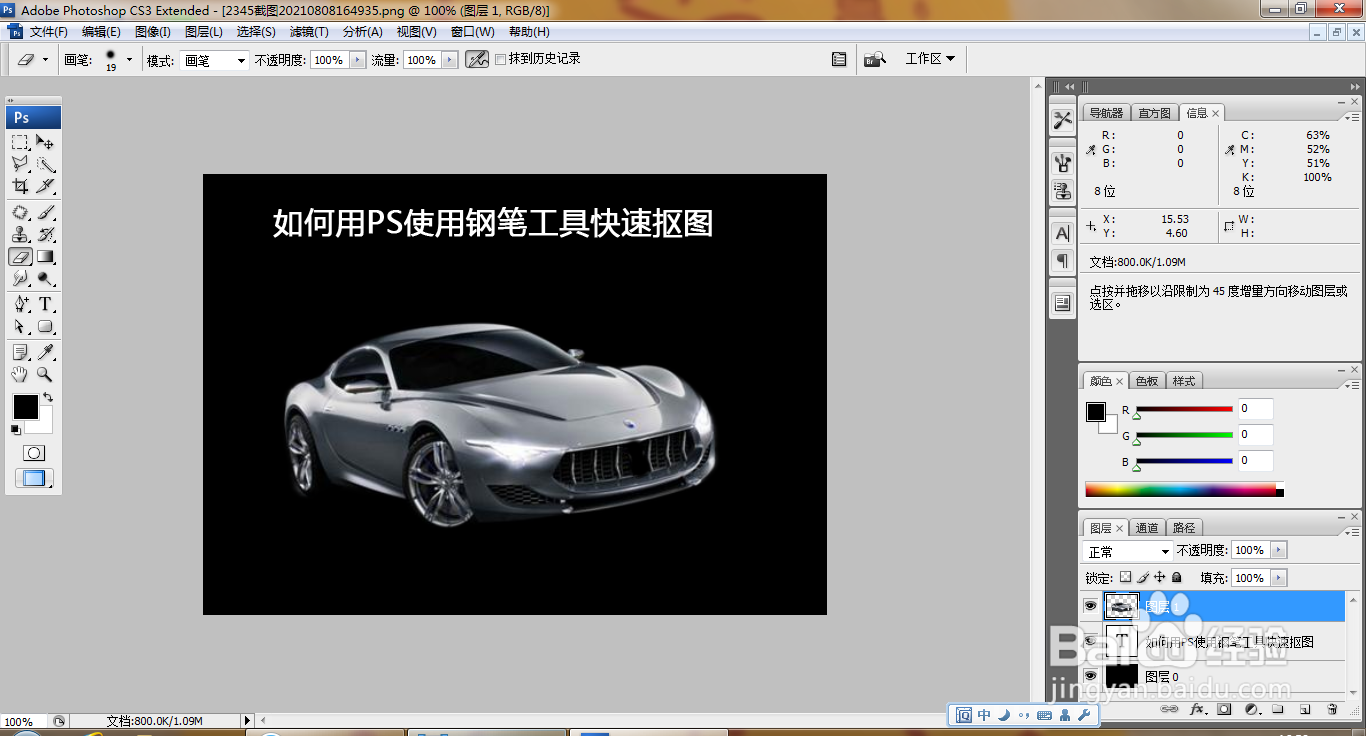
9、设置前景色为黑色,再次回到图层,填充黑色,选择横排文字工具,输入字体,填充白色,如图
如何用PS使用钢笔工具快速抠图

  • PS如何填充渐变色
  • ps渐变色怎么调整颜色
  • PS图框工具怎么用?
  • ps怎么把矩形任意变形
  • PS怎样制作光效
  • 热门搜索
    如何写教学反思 快手怎么制作长视频 2月28日是什么星座 低音炮怎么接 dual是什么意思车上的 如何将照片变小 手机很卡怎么解决 如何做好招聘工作 如何清理电脑缓存 如何察言观色