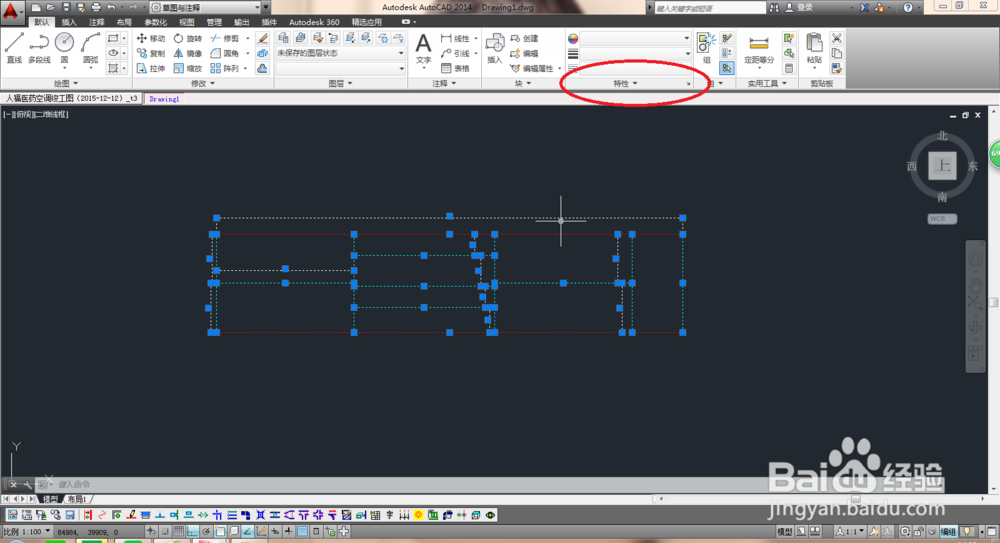
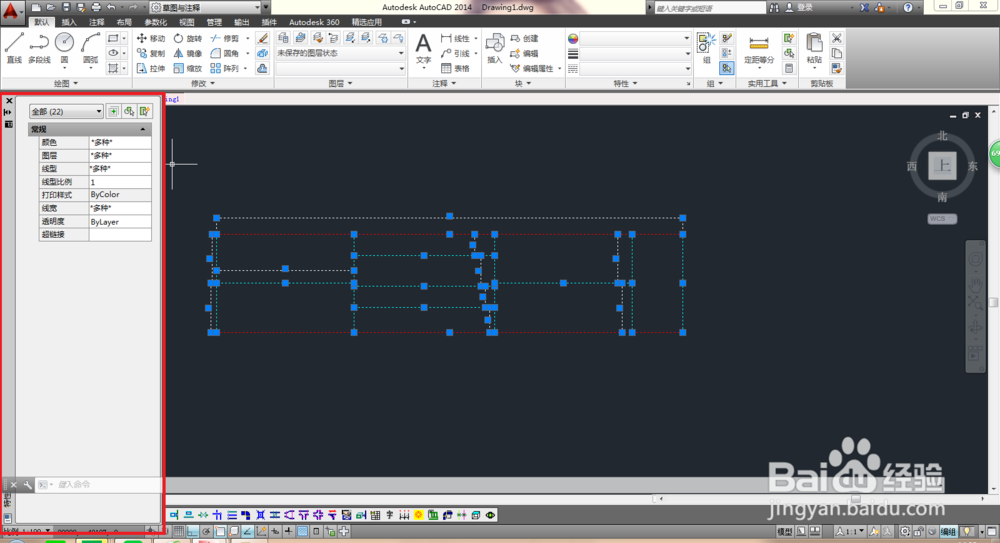
1、一键选中标注的所有内容,并在工具栏寻找”特性“图标,打开”特性“面板
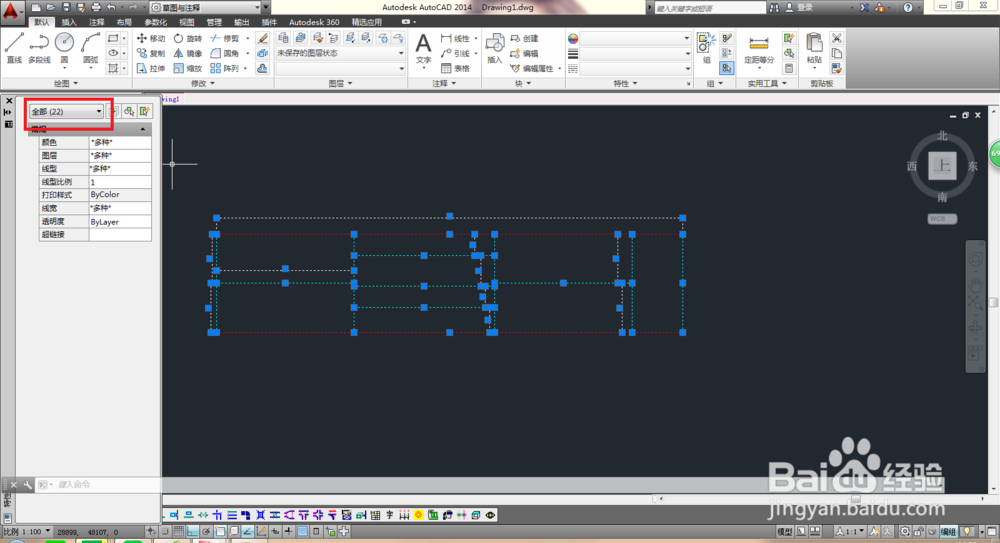
2、面板左上角有个选项标志,显示”全部“,此时需要调整选项修改为”对齐标注“
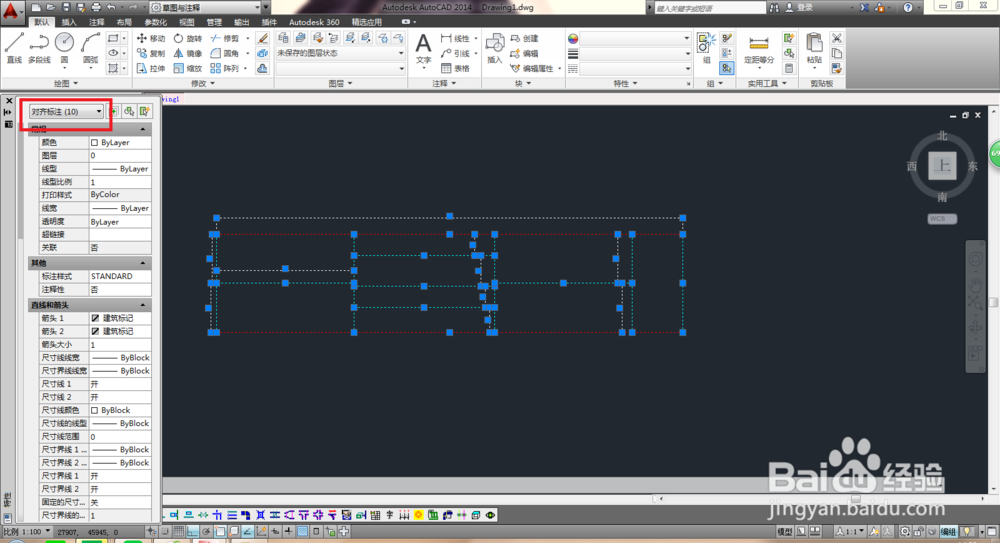
3、依照绘图要求或者个人喜好调整标注线的颜色,样式
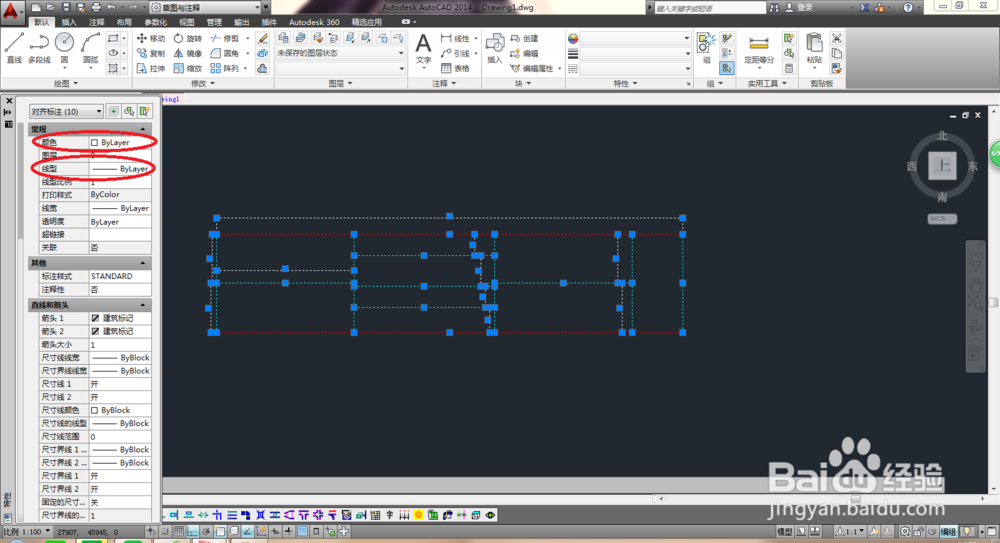
4、其实,标注主要看的是”文字“,所以主要调整”文字“格式:拉动”特性“面板”最左侧的进度条,调出“文字”特性区

5、依照实际情况,适当变更文字高度和样式,也就是标注文字的大小和字体

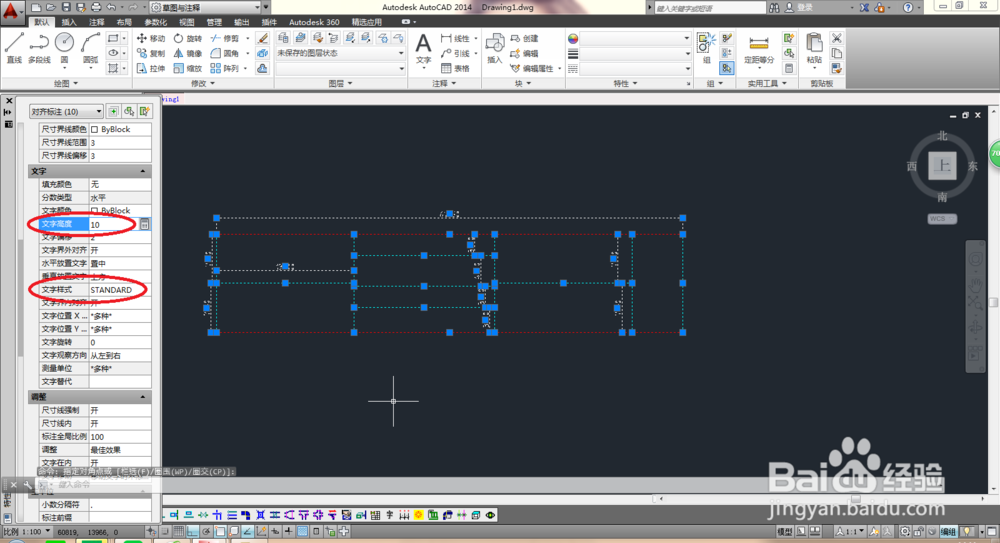
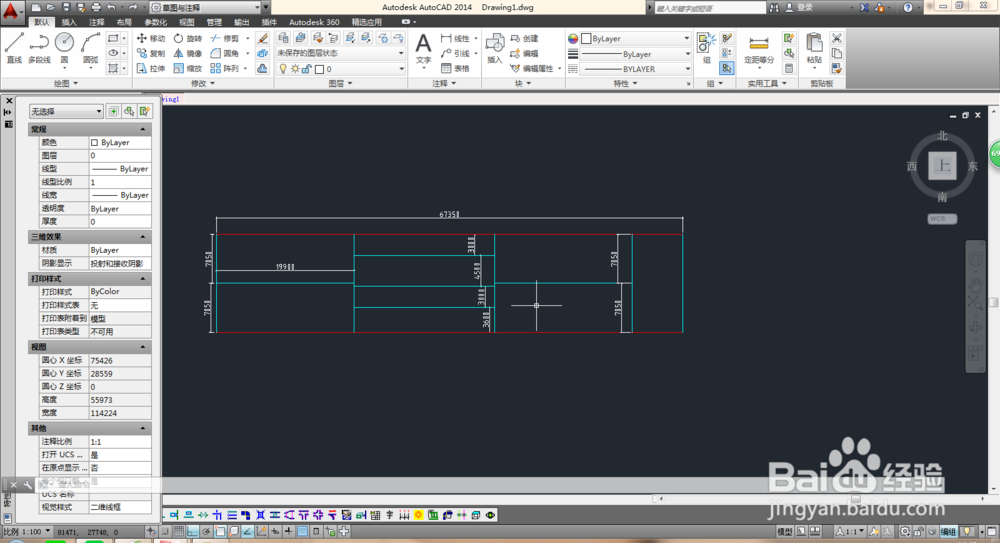
6、要注意,调整时,最好边修改边查看调整效果,保证图纸画面的协调性。
时间:2026-05-05 18:47:27
1、一键选中标注的所有内容,并在工具栏寻找”特性“图标,打开”特性“面板
2、面板左上角有个选项标志,显示”全部“,此时需要调整选项修改为”对齐标注“
3、依照绘图要求或者个人喜好调整标注线的颜色,样式
4、其实,标注主要看的是”文字“,所以主要调整”文字“格式:拉动”特性“面板”最左侧的进度条,调出“文字”特性区
5、依照实际情况,适当变更文字高度和样式,也就是标注文字的大小和字体
6、要注意,调整时,最好边修改边查看调整效果,保证图纸画面的协调性。
