如何用PS软件设计岩石纹理

 时间:2026-02-12 02:01:00

1、打开PS,按crl+n新建空白背景,设置分辨率为72,颜色模式为RGB模式,如图

如何用PS软件设计岩石纹理

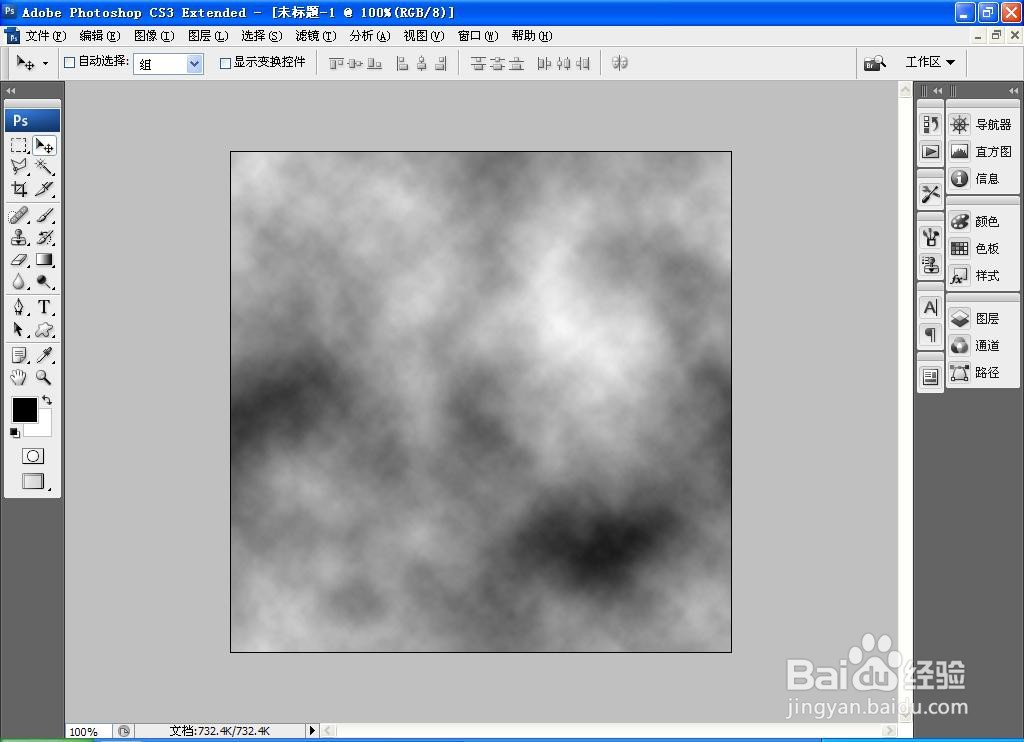
2、按D键恢复前景色为黑色,背景色为白色,选择滤镜,渲染,云彩,如图

如何用PS软件设计岩石纹理

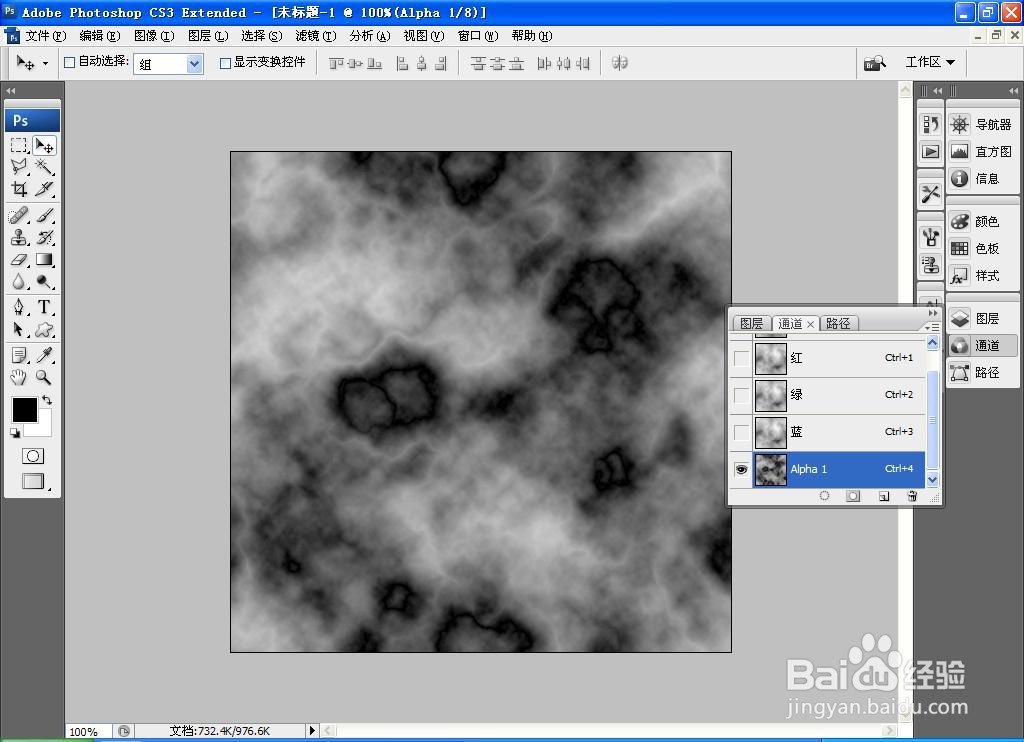
3、新建alpha1通道,将通道设置为黑色通道,点击确定,如图

如何用PS软件设计岩石纹理

4、选择滤镜,渲染,分层云彩,如图

如何用PS软件设计岩石纹理

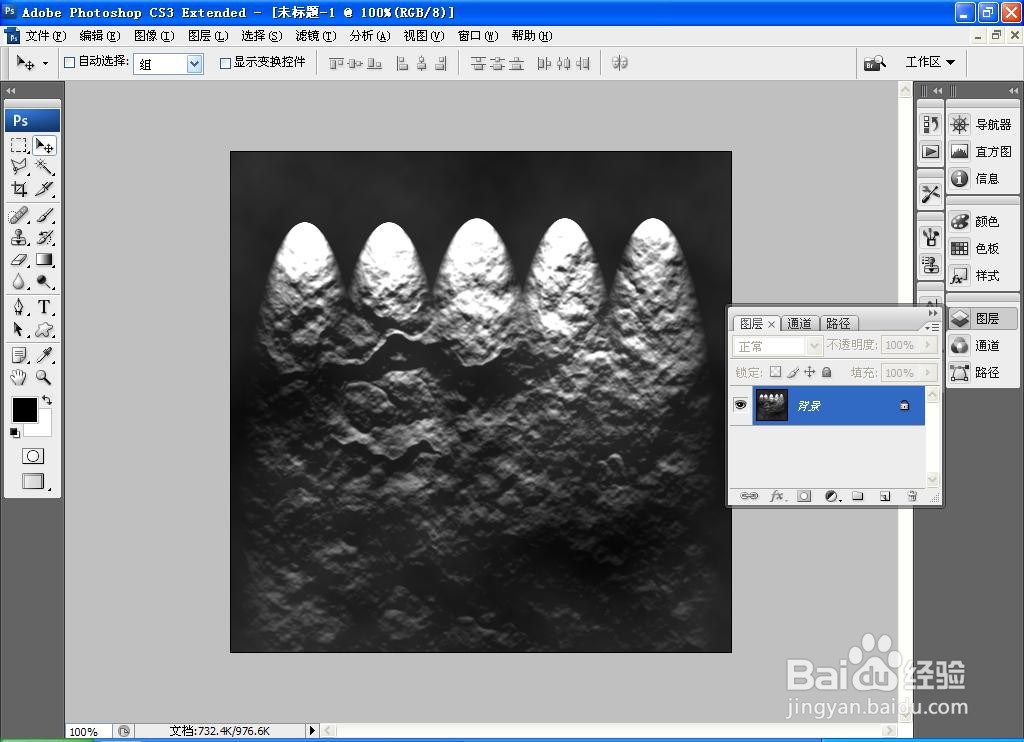
5、回到RGB通道,再次回到图层,选择滤镜,渲染,光照效果,设置为alpha1通道,点击确定,如图

如何用PS软件设计岩石纹理

6、设置光照效果的图片被记录下来,如图

如何用PS软件设计岩石纹理

7、选择滤镜,杂色,添加杂色,设置数量为2%,勾选高斯分布,点击确定,如图

如何用PS软件设计岩石纹理

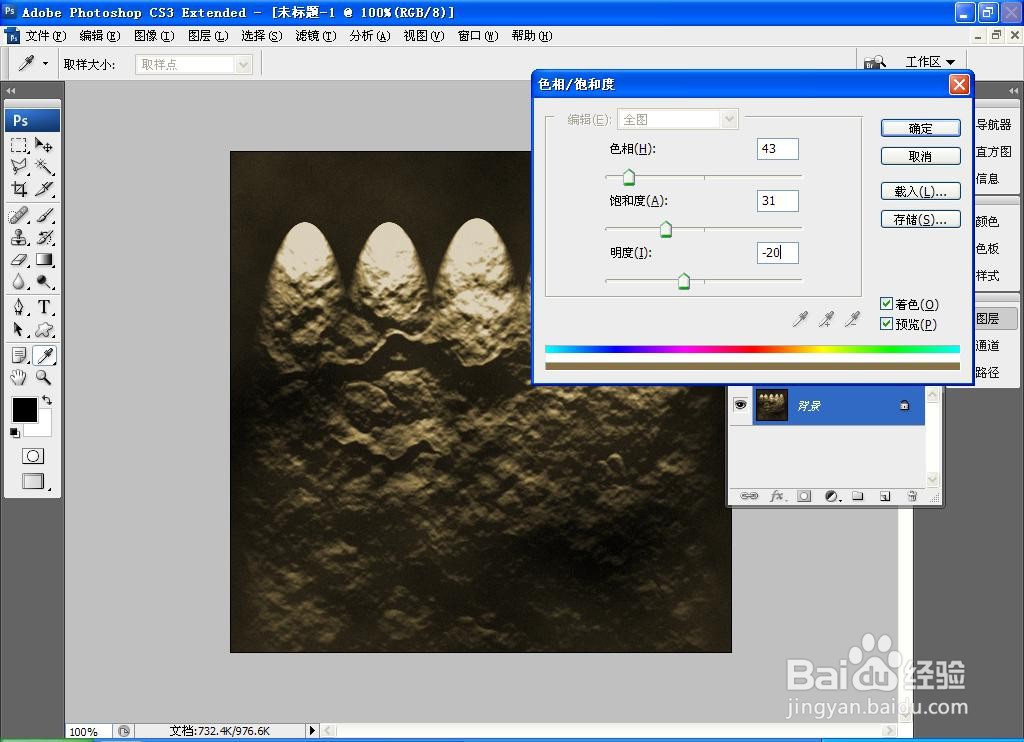
8、按crl+u打开色相饱和度,勾选着色,设置色相为43,饱和度设置为31,明度为-20,点击确定,如图
如何用PS软件设计岩石纹理

9、选择横排文字工具,输入字体,调整字号的大小,调整字体的颜色,如图

如何用PS软件设计岩石纹理

  • PS中怎样使用渐变制作晕影效果?
  • 在photoshop中如何设置图片方框模糊?
  • PS文字的浮雕效果处理教程
  • PS打造铜人效果图
  • Photoshop设计绚丽的彩色光线效果
  • 热门搜索
    qq被盗号了怎么办 坐便堵了怎么疏通 ca125偏高怎么办 湖北工业大学怎么样 河北传媒学院怎么样 面部皮肤松弛怎么办 怎么在京东开店 成长记录袋怎么做 梦见掉牙是怎么回事 怎么下载ie浏览器