QQ影音怎么设置图片的保存路径

 时间:2026-02-16 19:49:36

1、先在电脑上安装QQ影音,安装完成后点击快捷方式打开QQ影音。

QQ影音怎么设置图片的保存路径

2、进入到页面后点击左上角的“QQ影音”图标。

QQ影音怎么设置图片的保存路径

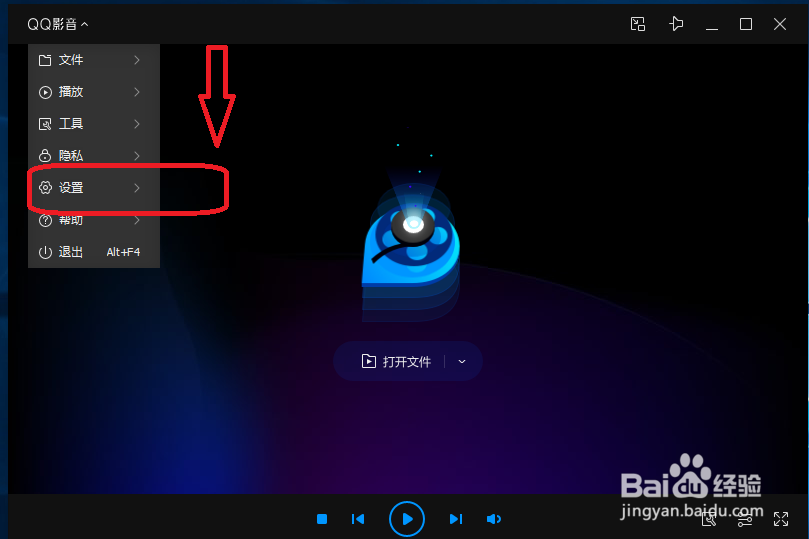
3、然后点击小窗口中的“设置”按钮。

QQ影音怎么设置图片的保存路径

4、点击二级菜单中的“图片设置。

QQ影音怎么设置图片的保存路径

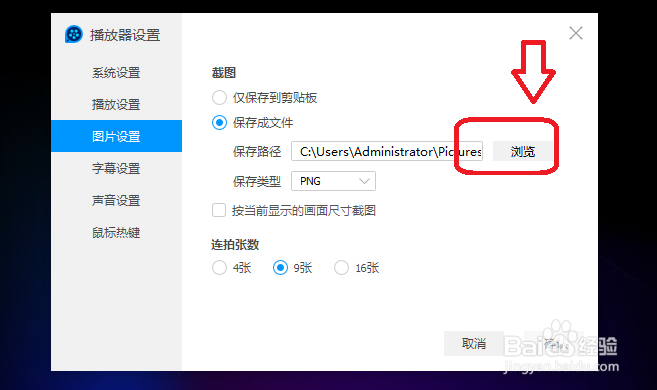
5、进入到设置窗口后点击保存路径后面的“浏览”。

QQ影音怎么设置图片的保存路径

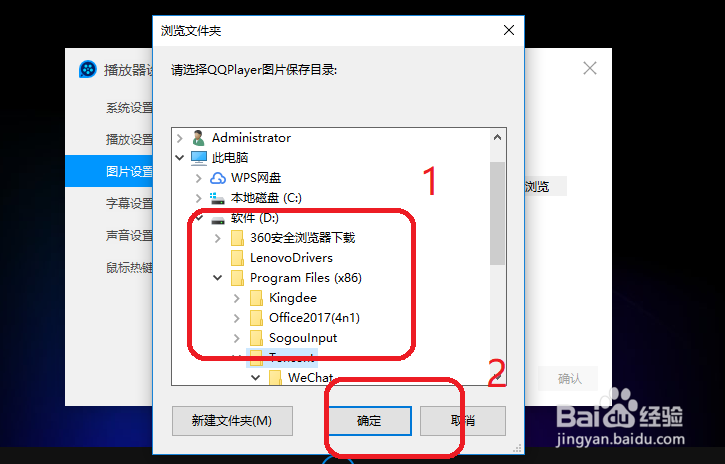
6、这时会打开电脑文件夹,选择需要设置的文件夹,然后点击“确定”。

QQ影音怎么设置图片的保存路径

7、设置完成后还需要再次点击“确定”,设置方可生效。

QQ影音怎么设置图片的保存路径

1、1、点击快捷方式打开。

2、点击界面左上角的“QQ影音”图标。

3、点击窗口中的“设置”按钮。

4、点击“图片设置。

5、点击保存路径后面的“浏览”。

6、选择需要设置的文件夹,然后点击“确定”。

7、再次点击“确定”。

  • QQ影音怎么设置图片的保存格式
  • QQ影音如何更改图片保存路径及图片类型
  • 如何更改QQ文件保存路径?
  • 如何更改QQ影音截图后图片保存路径
  • QQ影音如何更改图片保存路径
  • 热门搜索
    过敏性皮炎怎么治疗 沈阳师范大学怎么样 苹果手机信号差怎么办 嚼槟榔脸变大怎么恢复 鼻子歪了怎么办 热感冒怎么办 轩逸怎么样 中国东方航空怎么样 孕妇肚子胀气怎么办 科比怎么了