如何用PS设计水波纹理效果图

 时间:2026-04-21 18:29:44

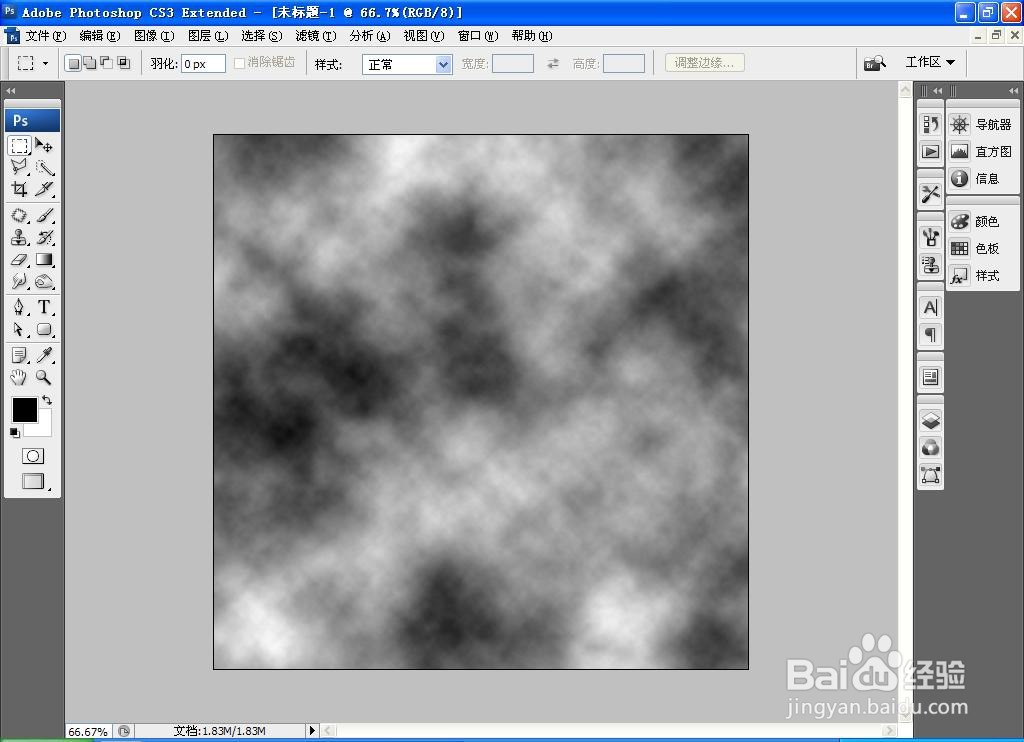
1、打开PS,按crl+n新建空白背景,按D键恢复前景色和背景色,选择滤镜,渲染,云彩,如图
如何用PS设计水波纹理效果图

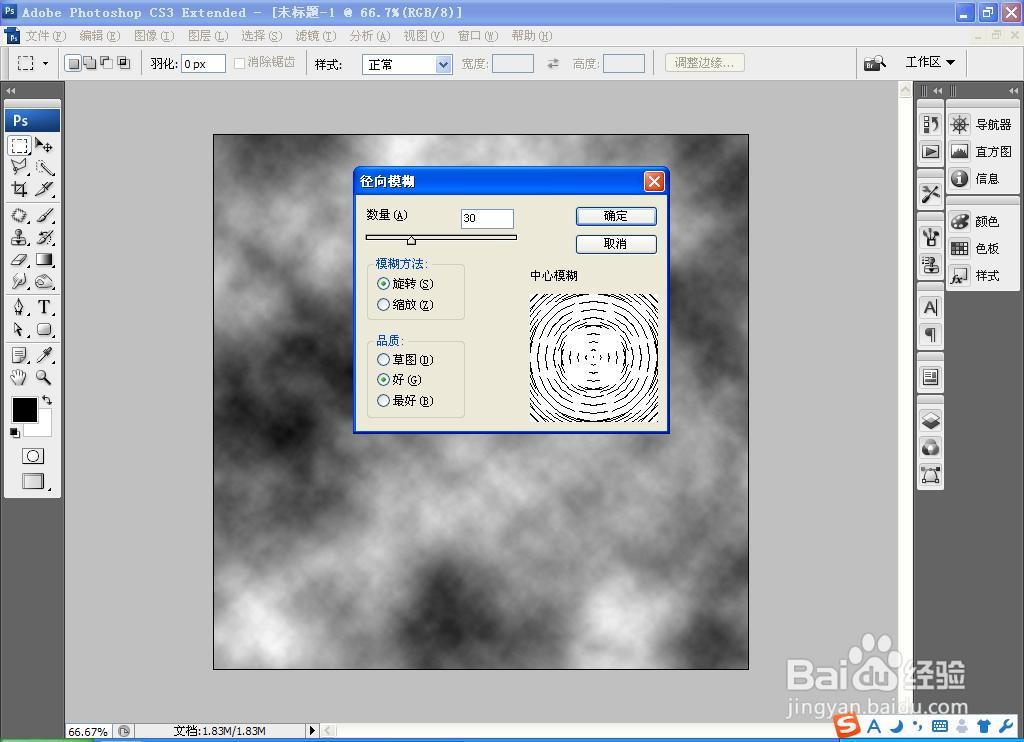
2、选择滤镜,模糊,径向模糊,设置模糊数量为30,点击确定,如图

如何用PS设计水波纹理效果图

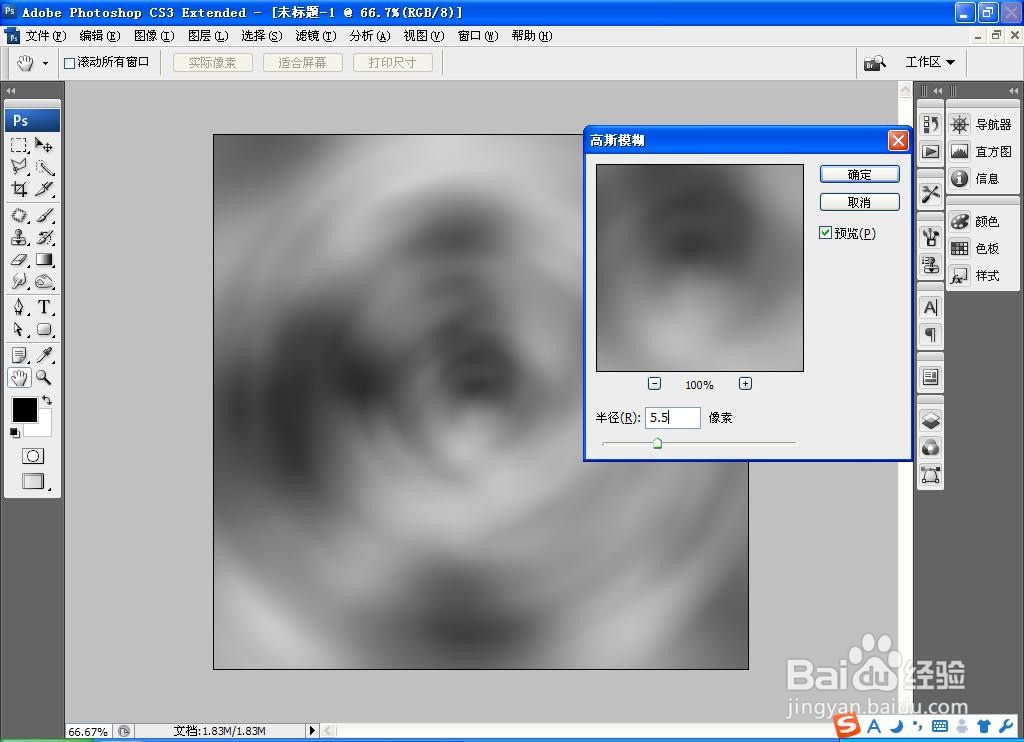
3、继续选择滤镜,模糊,高斯模糊,设置模糊的半径为5.5像素,点击确定,如图
如何用PS设计水波纹理效果图

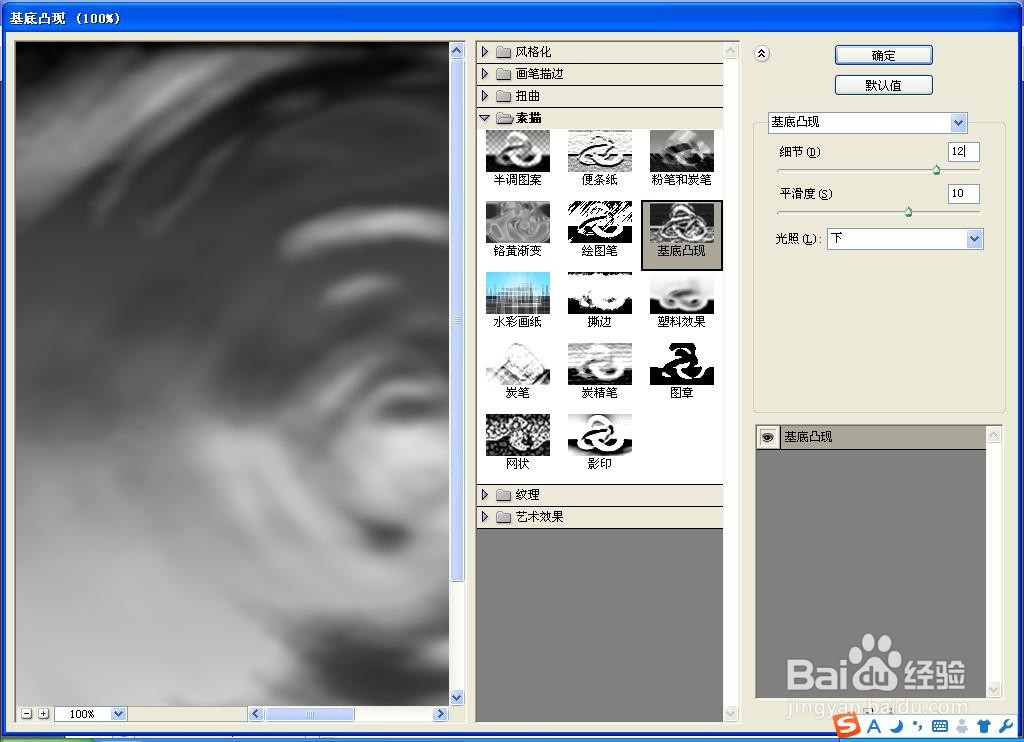
4、选择滤镜,素描,基底凸现,设置细节为12,平滑度为10,光照为下,点击确定,如图
如何用PS设计水波纹理效果图

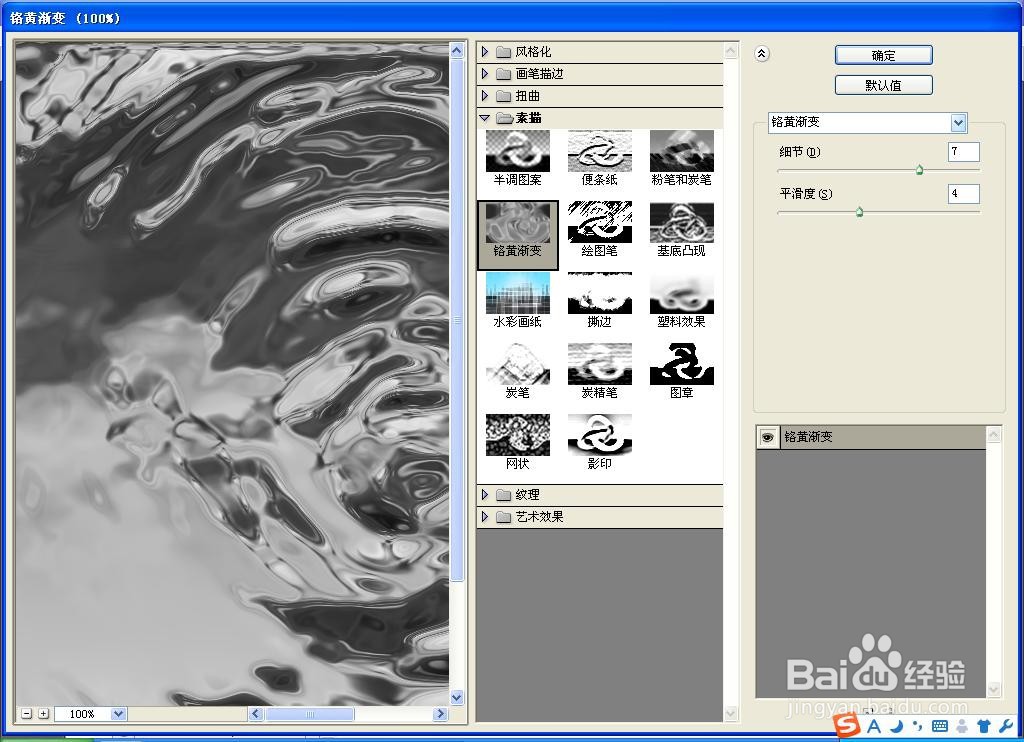
5、选择滤镜,素描,铬黄渐变,设置细节为7,平滑度为4,点击确定,如图

如何用PS设计水波纹理效果图

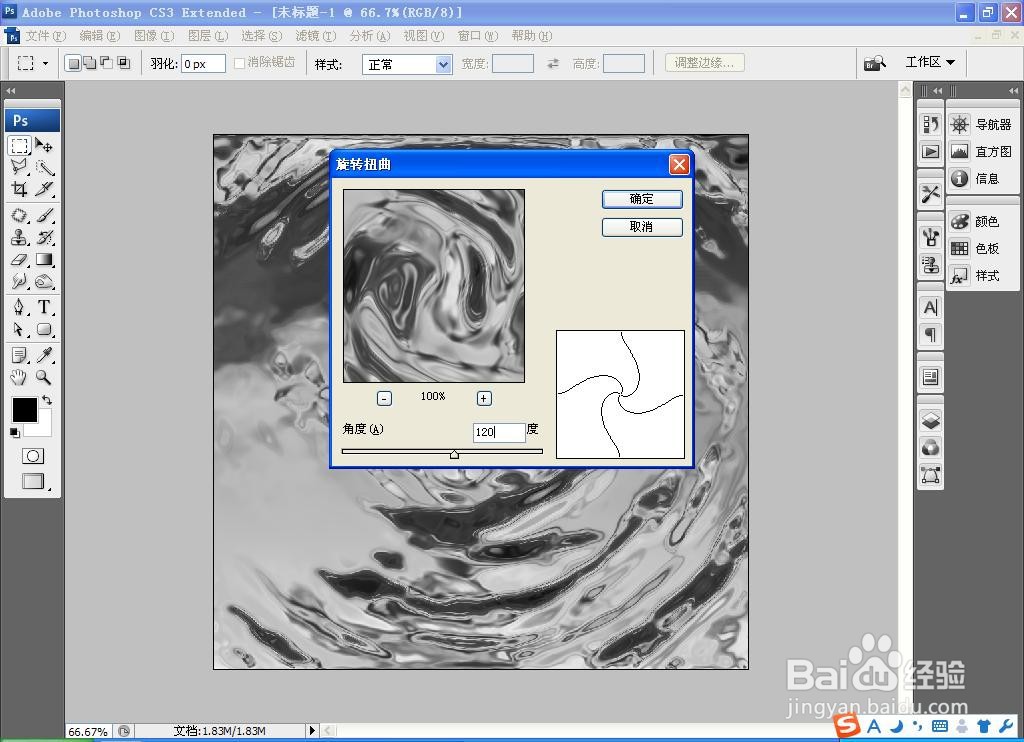
6、选择滤镜,扭曲,旋转扭曲,设置角度为120度,点击确定,如图

如何用PS设计水波纹理效果图

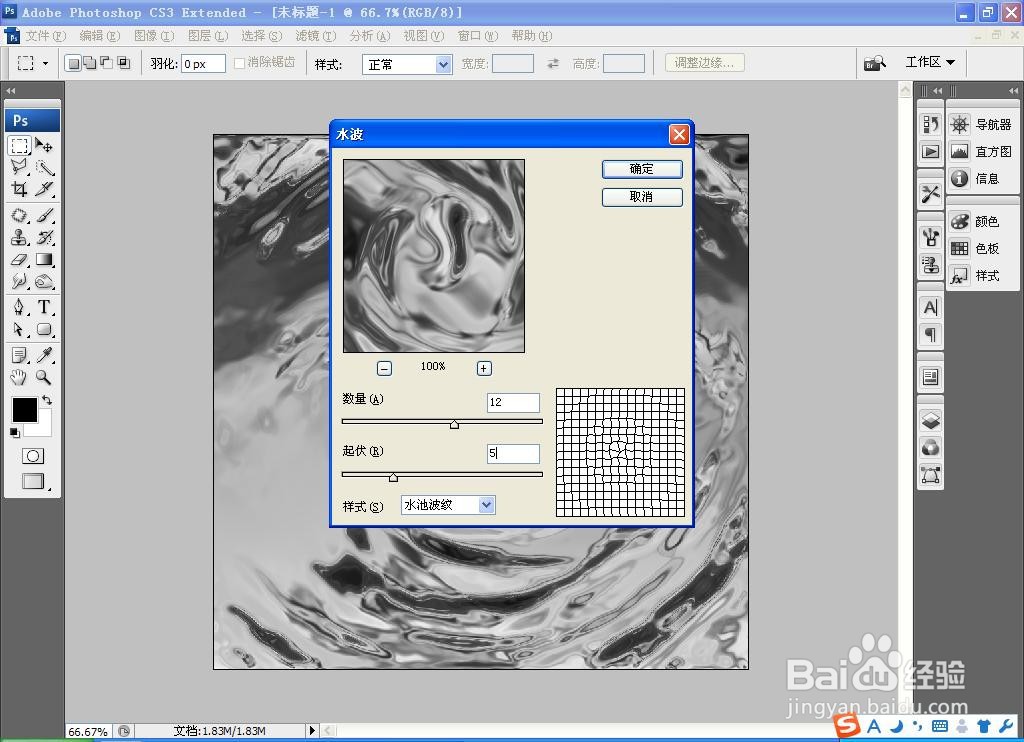
7、选择滤镜,扭曲,水波,设置数量为12,起伏为5,样式为围绕中心,点击确定,如图
如何用PS设计水波纹理效果图

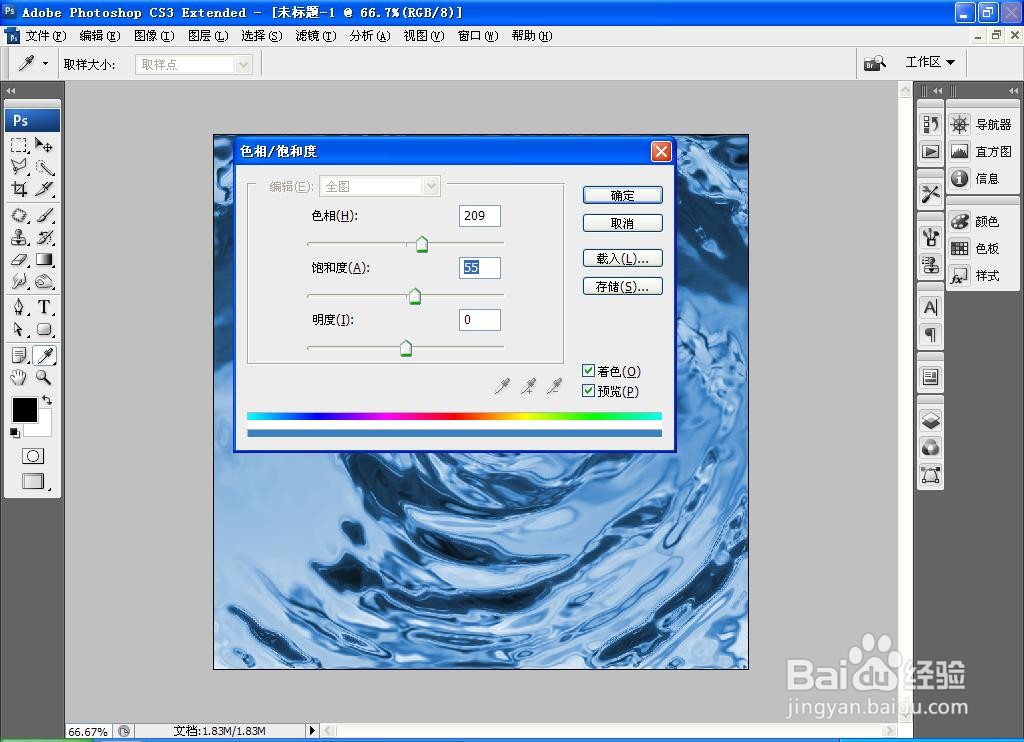
8、按crl+U打开色相饱和度,设置色相为209,饱和度为55,点击确定,如图
如何用PS设计水波纹理效果图

  • PS软件设计熔岩纹理效果图
  • 如何用PS设计凸起的纹理效果图
  • PS软件设计岩石纹理效果图
  • 如何用PS设计砖形纹理
  • 如何用PS设计水面纹理
  • 热门搜索
    肺功能差怎么办 我的世界红砖怎么做 腾讯游戏大全 汽车玻璃水怎么用 绣球花的养殖方法 锤石怎么玩 远视眼是怎么形成的 用什么方法减肥最快 丝瓜的做法大全家常菜 湖南农业大学怎么样