1、首先,把背景色填充成蓝色,将前景色调成青蓝色,

2、制作一下冰条。用矩形工具(快捷键U),照图设置,绘制基本形状。

3、冰块的边缘并非都是参差不齐的,可以利用“滤镜-液化”的“向前变形”工具涂抹矩形块的边缘。

4、Ctrl+J复制当前层,Ctrl+U调整明度值为最高,成白色。我先把这一小块的背景颜色改变下,方便我们看到效果。这步的方法,就是给白色层添加蒙版
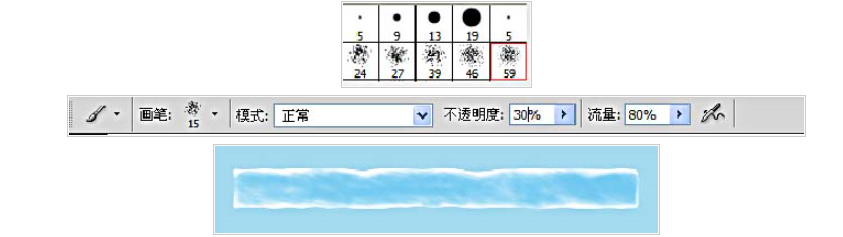
5、添加蒙版后,前景色为黑,背景色为白,选择画笔工具,挑选这个笔头。不透明度调成30%,在蒙版上涂擦,一点点来,这是最关键的一步。不透明度根据需求不停的变
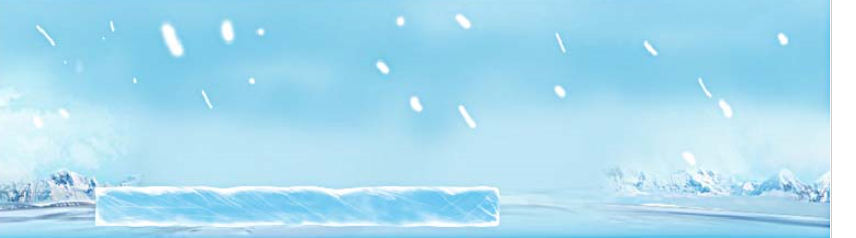
6、对雪一层执行“滤镜-模糊-动感模糊”,如果感觉雪太重,可降低下透明度

7、然后再冰块上面加上字,添加点描边就可以了。
