1、在AI2019中,将图片添加到画板中,然后打开效果菜单

2、在下方属性面板中,找到其中的像素化属性
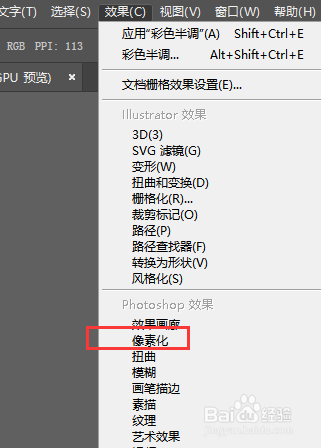
3、右侧扩展栏中,选择【晶格化】属性设置

4、如图所示,在晶格化面板中,调节单元格大小会得到不同显示效果
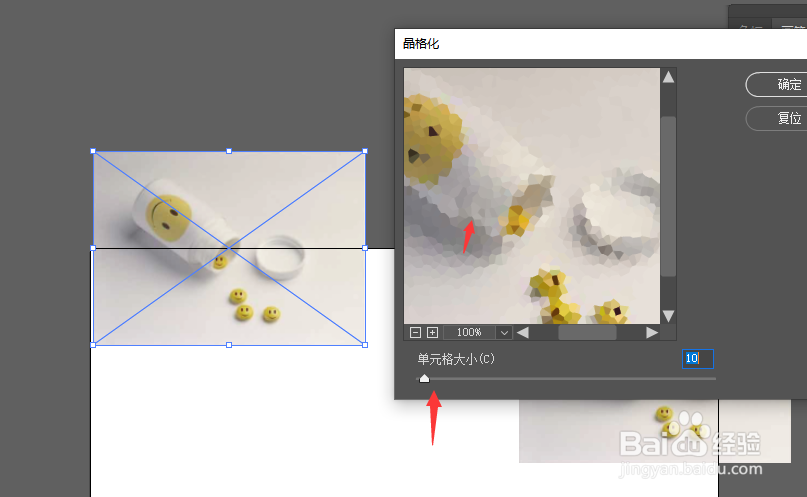
5、当数值越大时,就会得到如图的晶格图片效果
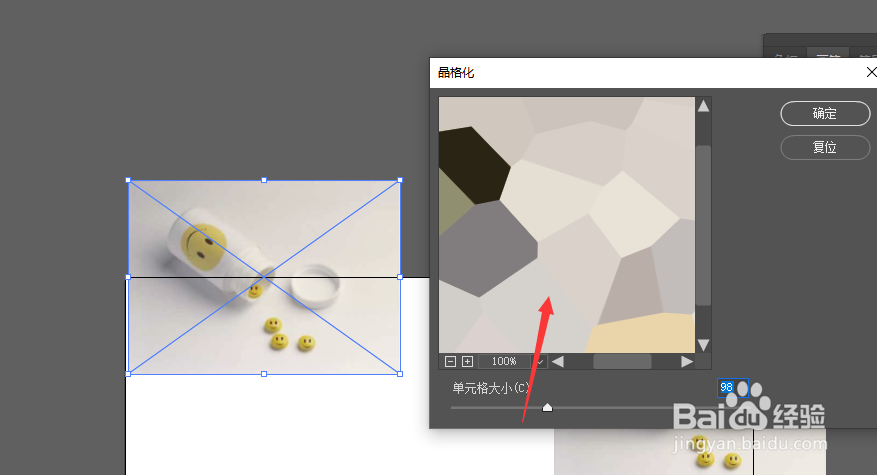
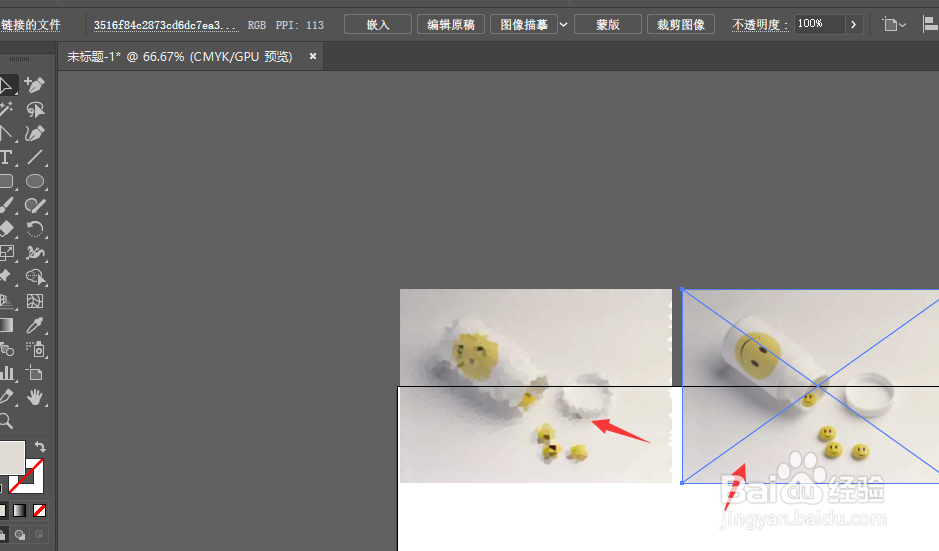
6、调整到合适数值,最后确定保存图片。
时间:2026-04-30 05:30:28
1、在AI2019中,将图片添加到画板中,然后打开效果菜单
2、在下方属性面板中,找到其中的像素化属性
3、右侧扩展栏中,选择【晶格化】属性设置
4、如图所示,在晶格化面板中,调节单元格大小会得到不同显示效果
5、当数值越大时,就会得到如图的晶格图片效果
6、调整到合适数值,最后确定保存图片。
