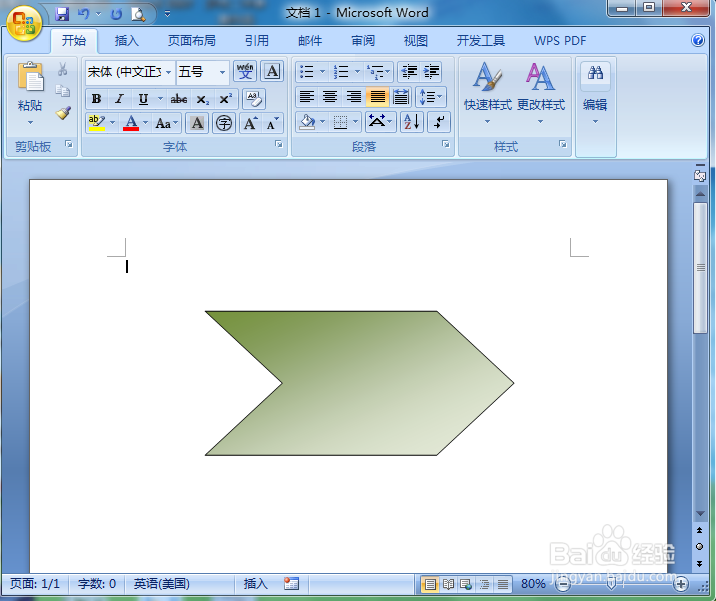
在word中创建橄榄色渐变燕尾形的方法

 时间:2024-11-03 18:56:04

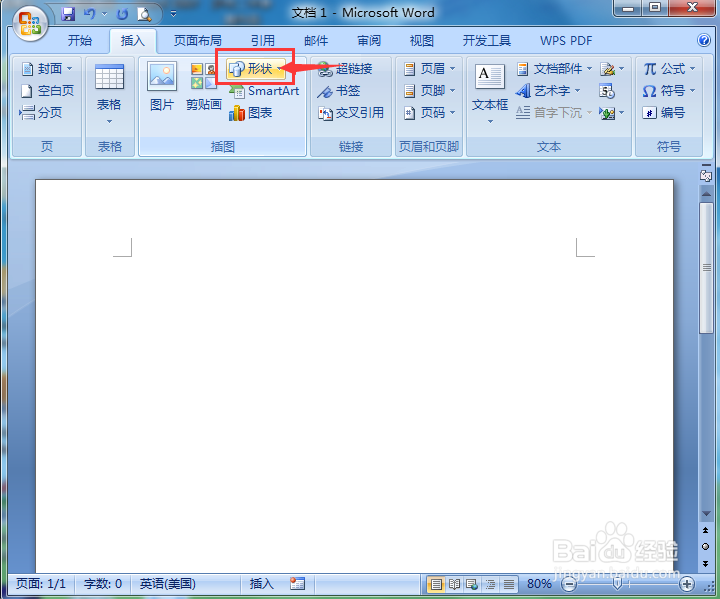
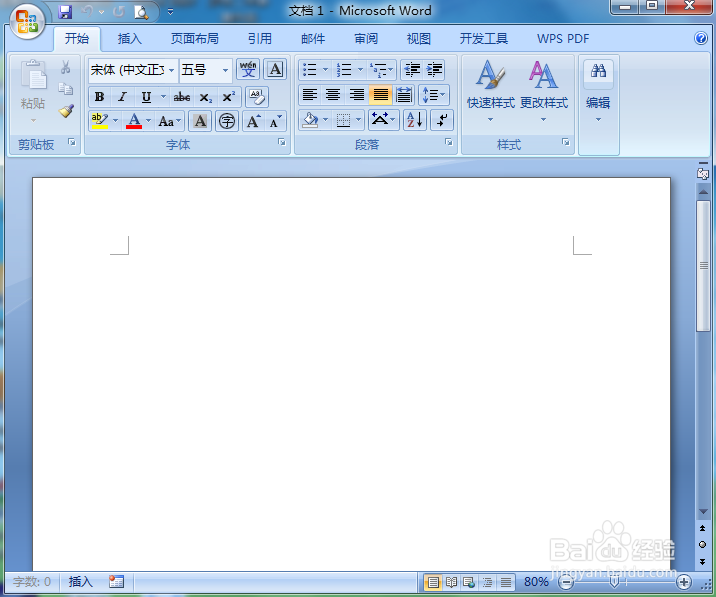
1、打开word2007,进入其主界面中;
在word中创建橄榄色渐变燕尾形的方法

2、点击插入,选择形状工具;

在word中创建橄榄色渐变燕尾形的方法

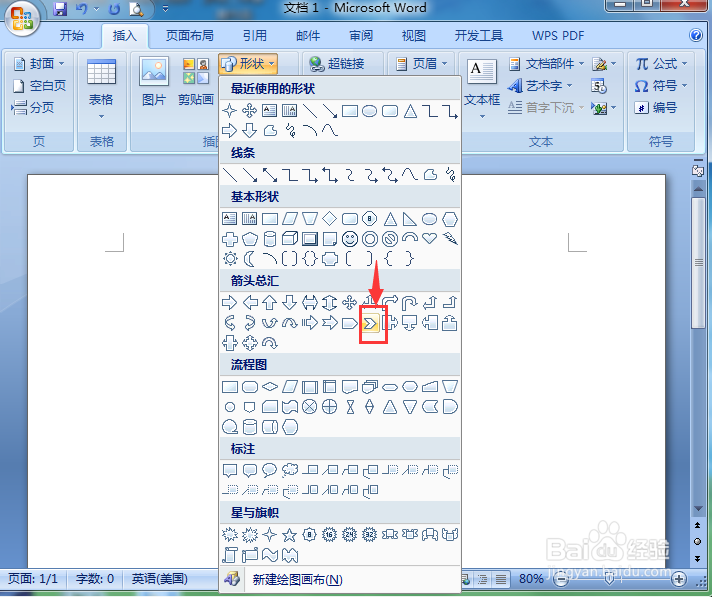
3、在箭头总汇中点击燕尾形;

在word中创建橄榄色渐变燕尾形的方法

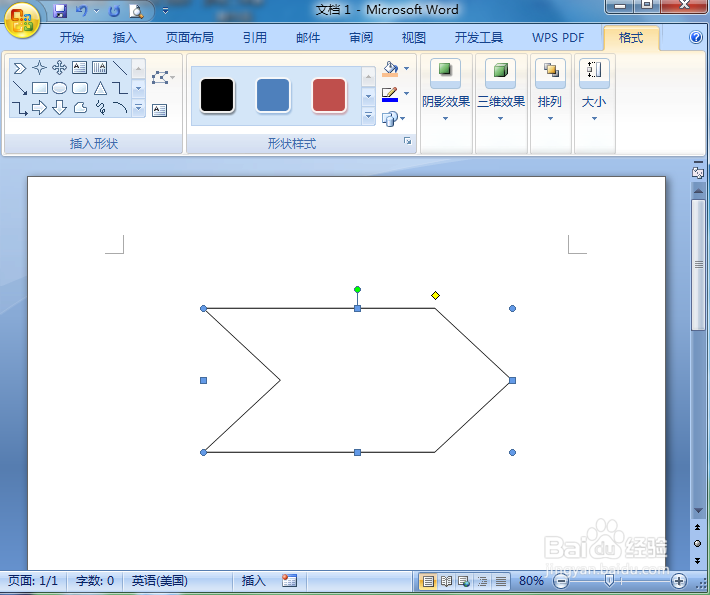
4、在编辑区中按下鼠标左键不放,拖动鼠标,画出一个燕尾形,拖的时间越长,画的燕尾形越大;

在word中创建橄榄色渐变燕尾形的方法

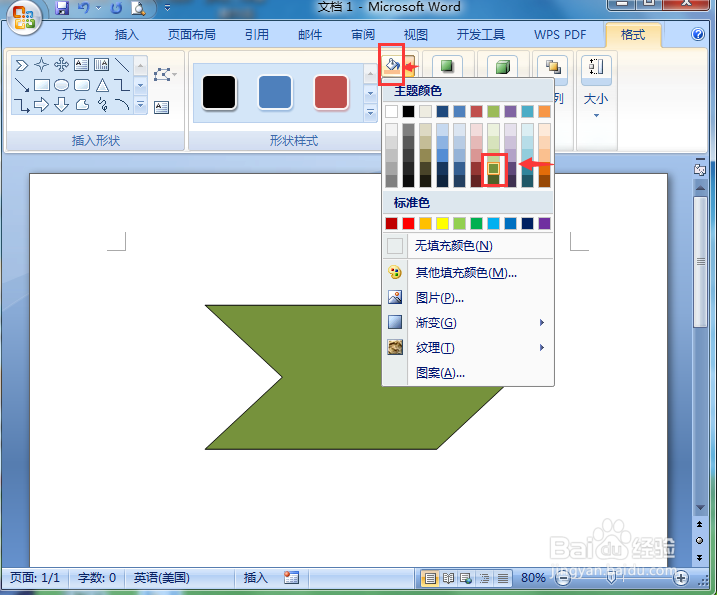
5、点击形状填充,选择橄榄色;

在word中创建橄榄色渐变燕尾形的方法

6、点击渐变,选择一种渐变样式;

在word中创建橄榄色渐变燕尾形的方法

7、我们就在word中创建好了一个橄榄色渐变燕尾形。

在word中创建橄榄色渐变燕尾形的方法
  • Word中插入超链接的三种方法
  • word中的字符格式设置
  • word图片重新着色为橄榄色
  • WPS的PPT里怎么给图片添加切出的动画效果?
  • 文档中如何把段落设置成居中对齐样式
  • 热门搜索
    我的世界隐身药水怎么做 试纸怎么用 qq看点怎么关闭 肩周炎怎么治最好 小天鹅洗衣机怎么样 基金怎么买 鲜海参的做法 离职申请书怎么写 你怎么欺负人呀 阴吹怎么办