WPS文档如何制作典型切屑类型图示

 时间:2026-02-12 08:42:11

1、如下所示,

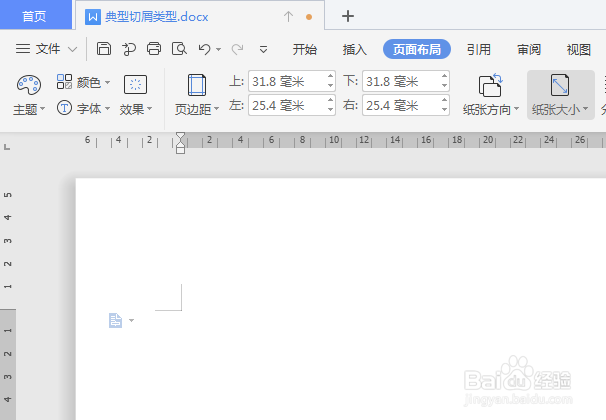
打开WPS文档,新建一空白的横向文档,

保存为:典型切屑类型。
WPS文档如何制作典型切屑类型图示

2、如下所示,

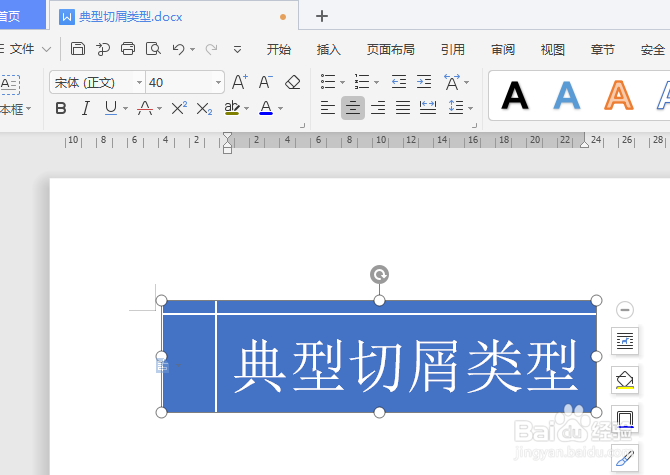
在文档的左上角插入一个下图中的图框,选中带轮廓线的蓝色效果,

添加文字“典型切屑类型”,字号40。
WPS文档如何制作典型切屑类型图示

3、如下所示,

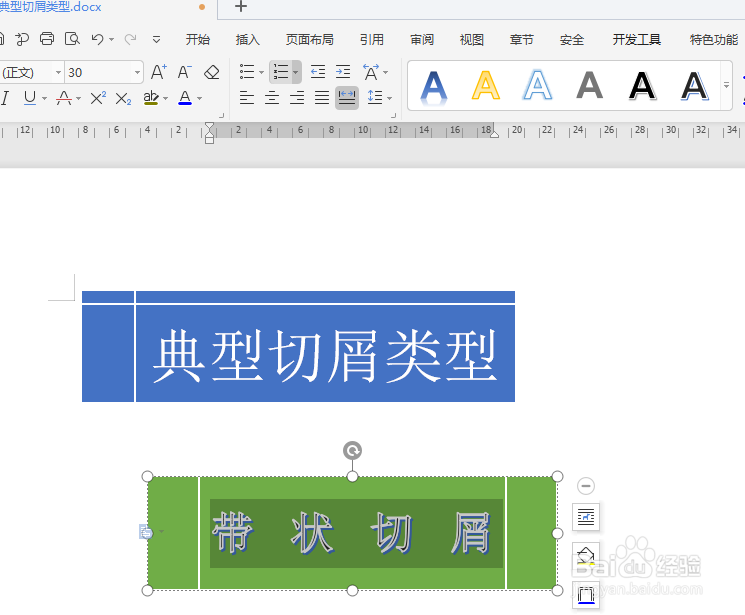
在第一个图框的下方插入另一个图框(具体形状不会描述),

选中带轮廓线的绿色效果,

添加文字“带状切屑”,字号30,黑白立体艺术效果,
WPS文档如何制作典型切屑类型图示

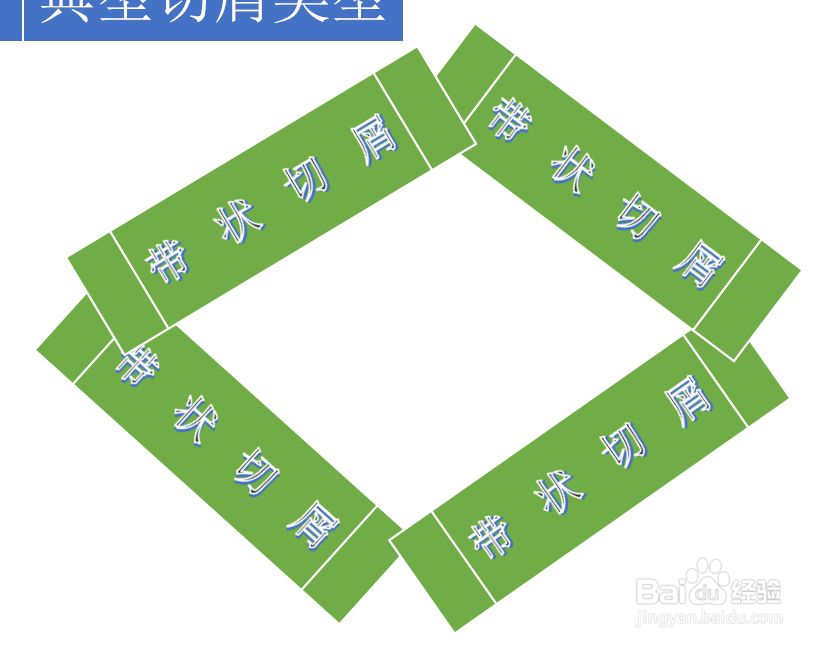
4、如下所示,

复制粘贴“带状切屑”图框,并旋转,

最后交错形成一个菱形。
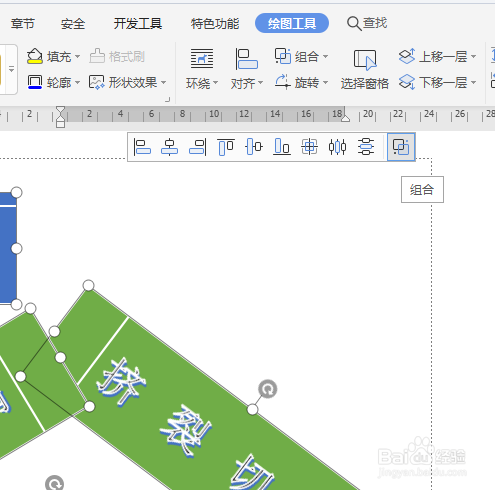
WPS文档如何制作典型切屑类型图示

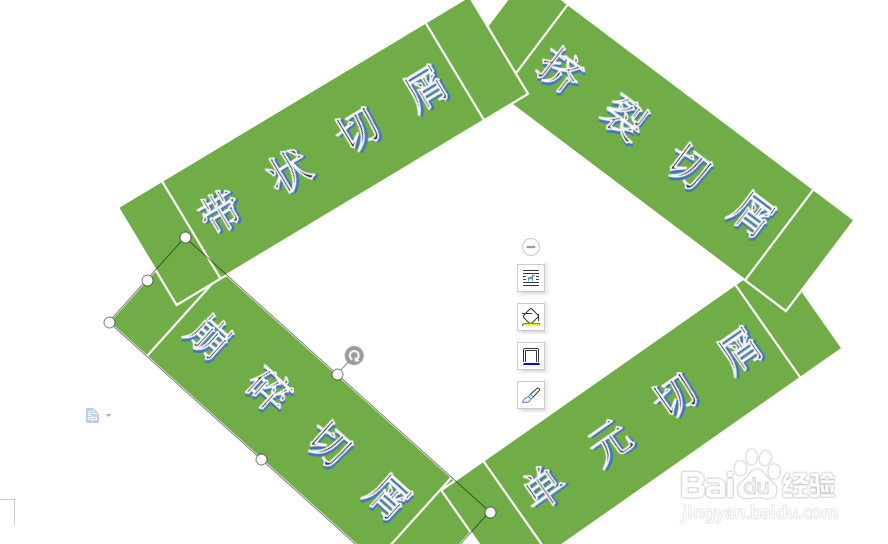
5、如下所示,

修改图框中的文字,

分别是:挤裂切屑、单元切屑、崩碎切屑,
WPS文档如何制作典型切屑类型图示

6、如下所示,

在菱形的中间空白处插入一个笑脸,

WPS文档如何制作典型切屑类型图示

7、如下所示,

选中所有的图框,及笑脸,

点击组合,

WPS文档如何制作典型切屑类型图示

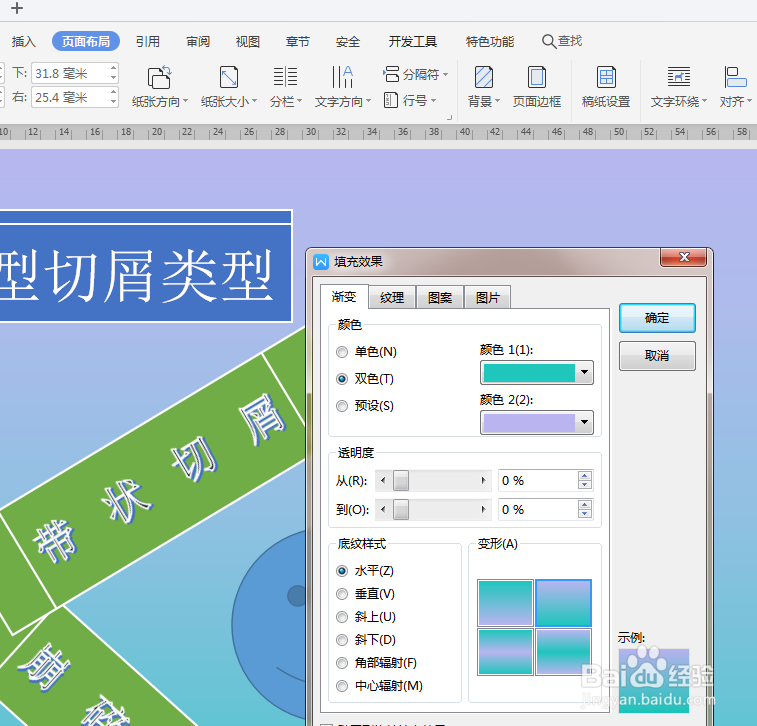
8、如下所示,

页面布局——背景——渐变填充效果,双色,绿色、紫色水平渐变,

点击确定,

~~~~~~~~至此,

这个典型切屑类型图示就制作完成了,
WPS文档如何制作典型切屑类型图示

  • 全家移民美国的条件
  • 为什么电脑出现active destop自动重启
  • 血常规检查到底有多重要
  • 没中病毒,游戏和软件都闪退和报错,菜鸟修复教材
  • 简历填写要素
  • 热门搜索
    红烧鲶鱼 加密的pdf怎么打印 脸上起青春痘怎么办 我的世界游戏攻略 绍兴旅游攻略 监禁少女攻略 攻略奇怪的世界(总受np)(h) 战舰少女攻略 黄鹤楼简介 胡前宽简介