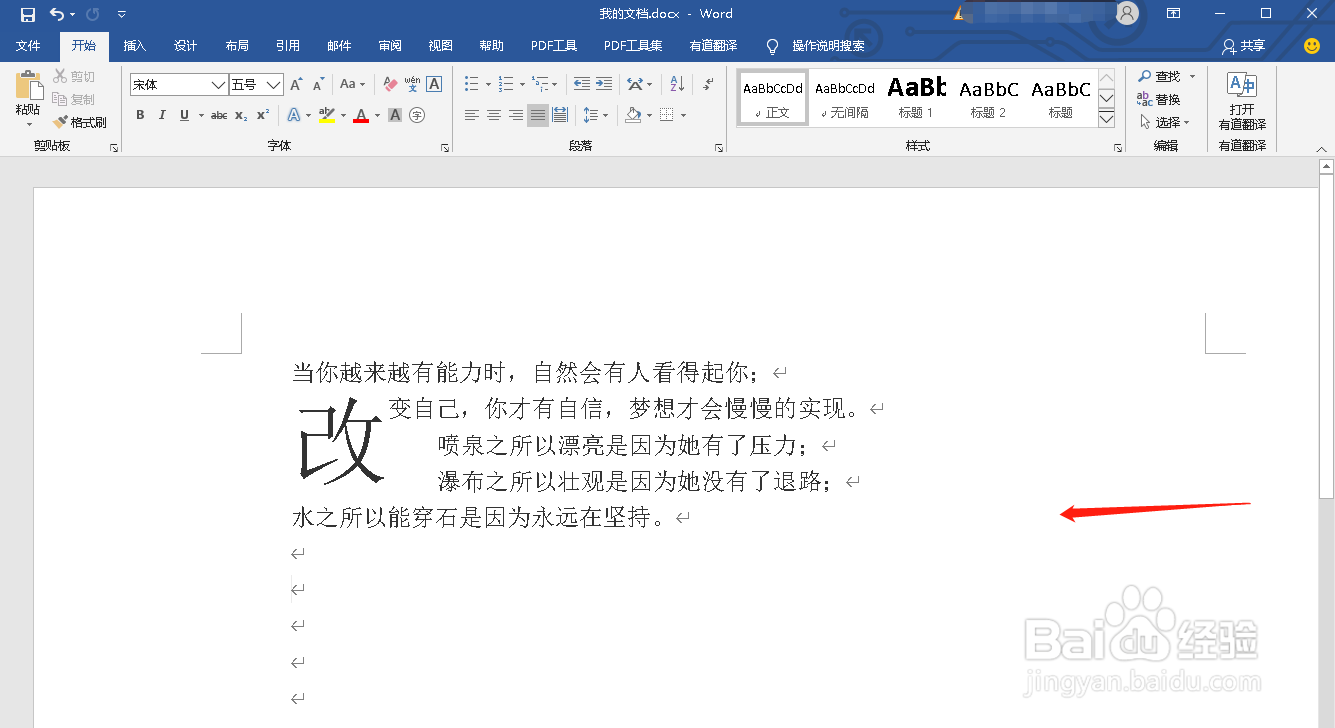
1、找到一个Word文件,打开该文件
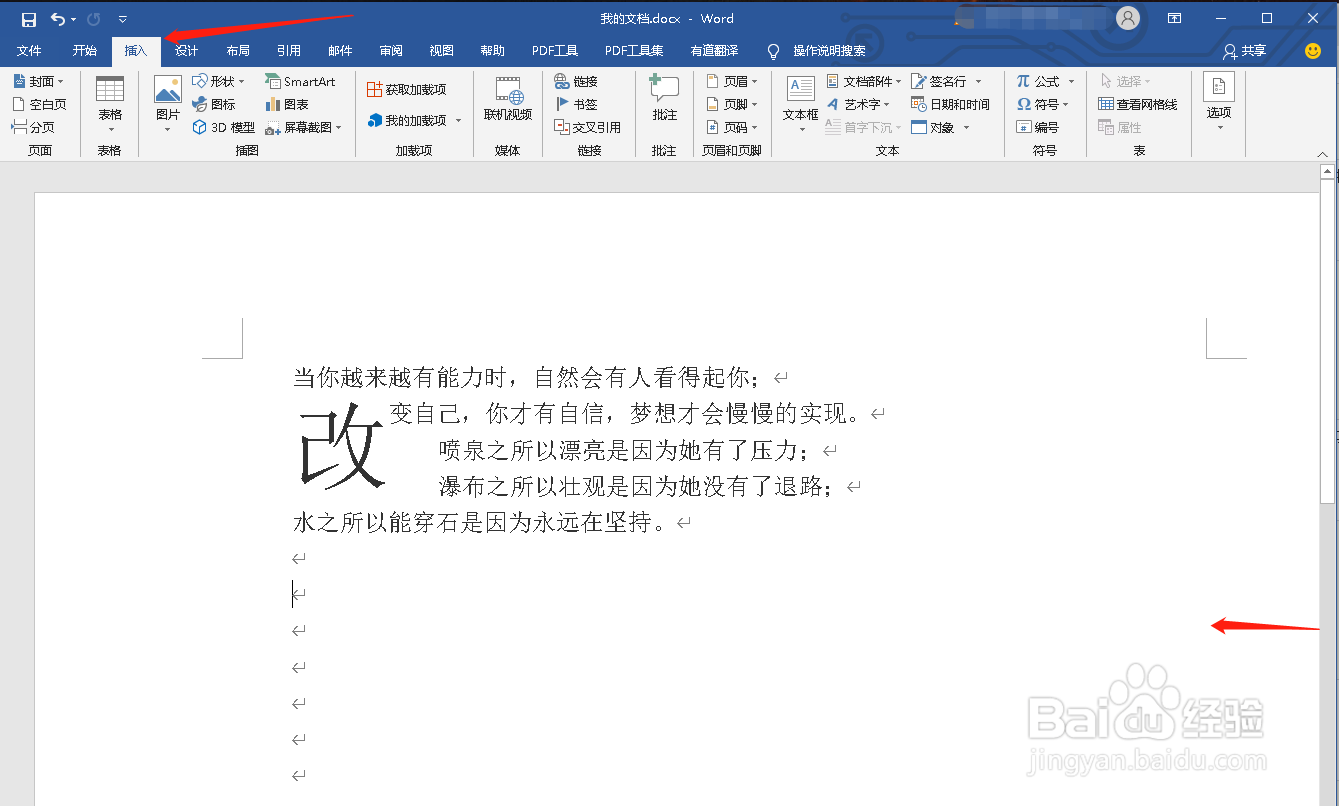
2、点击“插入”选项,进入插入选项界面
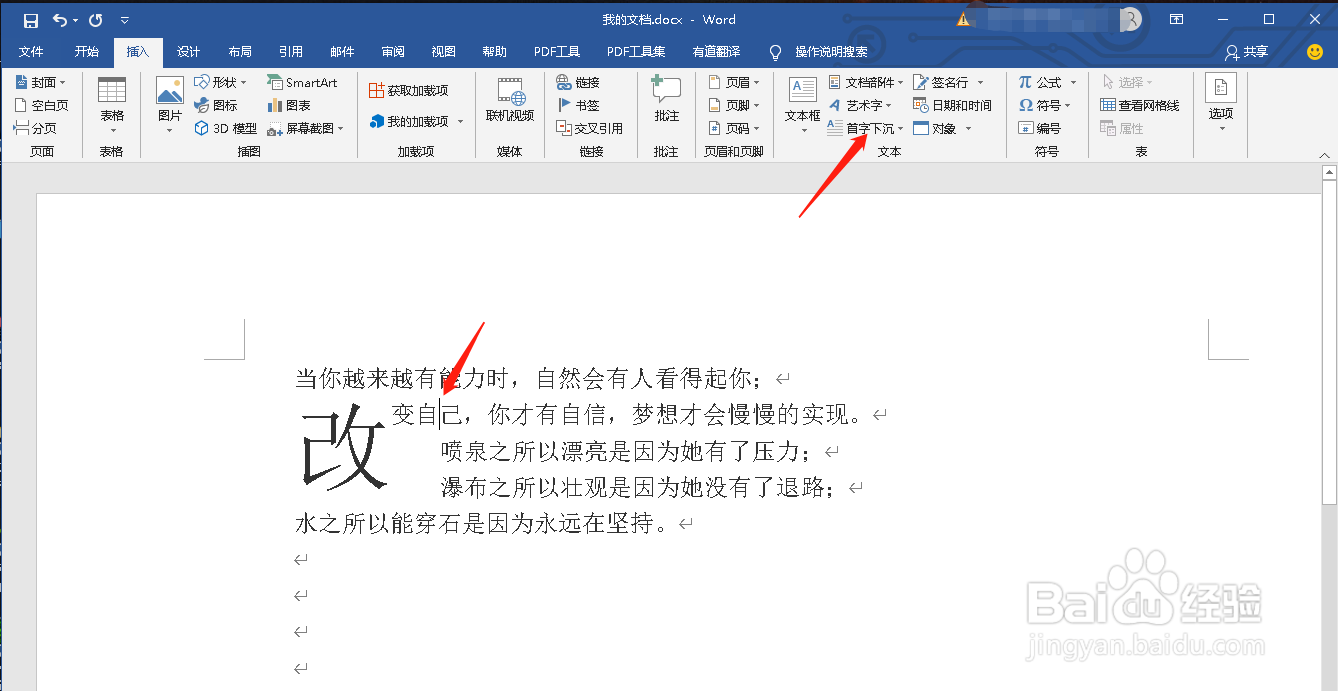
3、鼠标点击首字下沉的那一行文字任意位置处,右上角的“首字下沉”选项变为启用状态
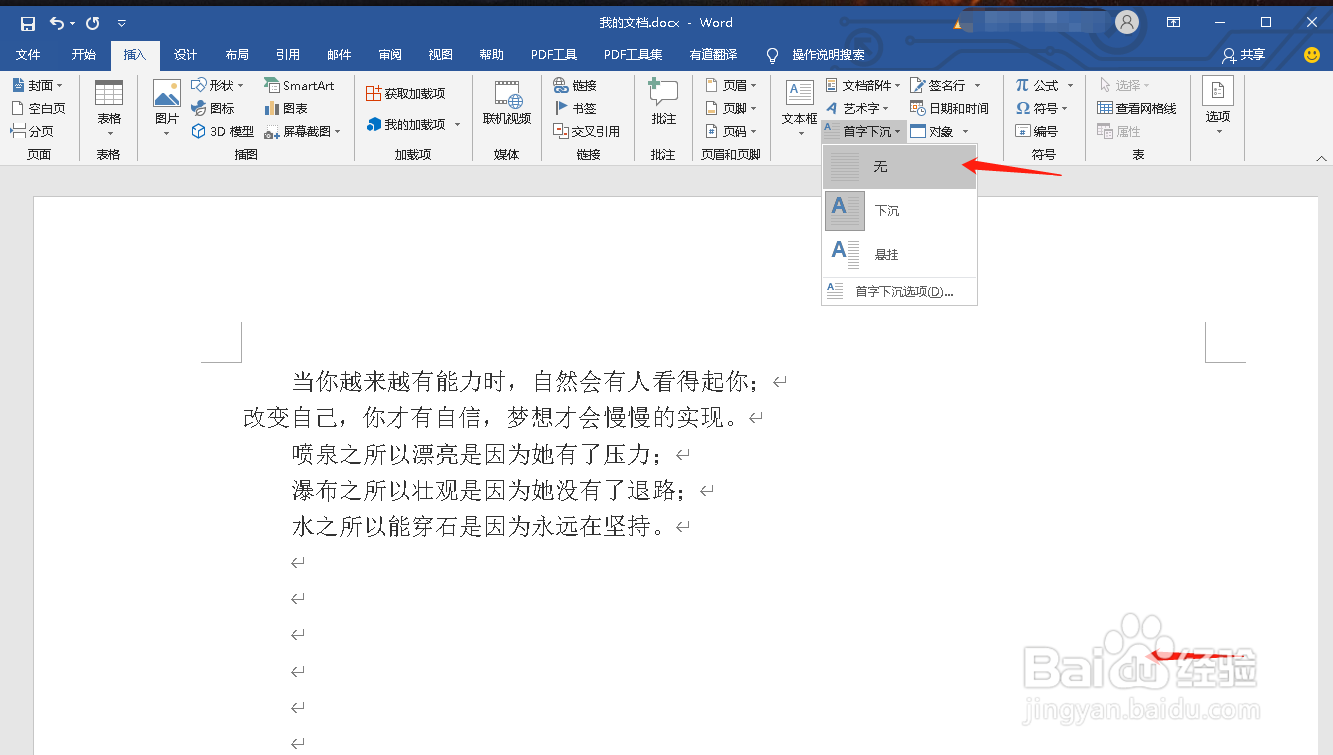
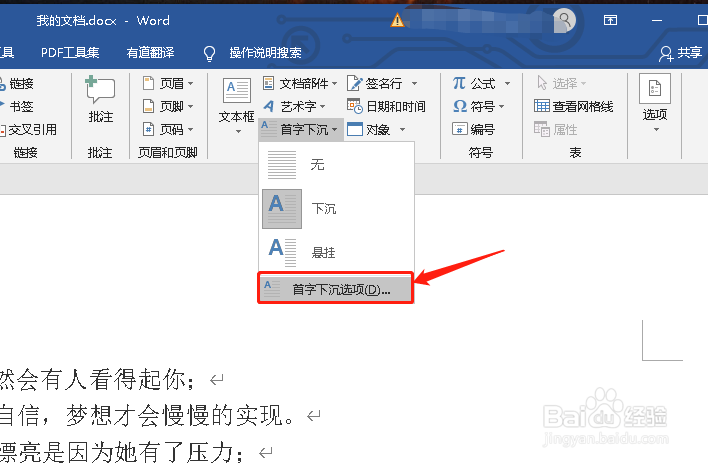
4、第一种方式:点击“首字下沉”,再点击“无”取消该行的首字下沉
5、第二种方式:点击“首字下沉”,然后再点击“首字下沉选项”
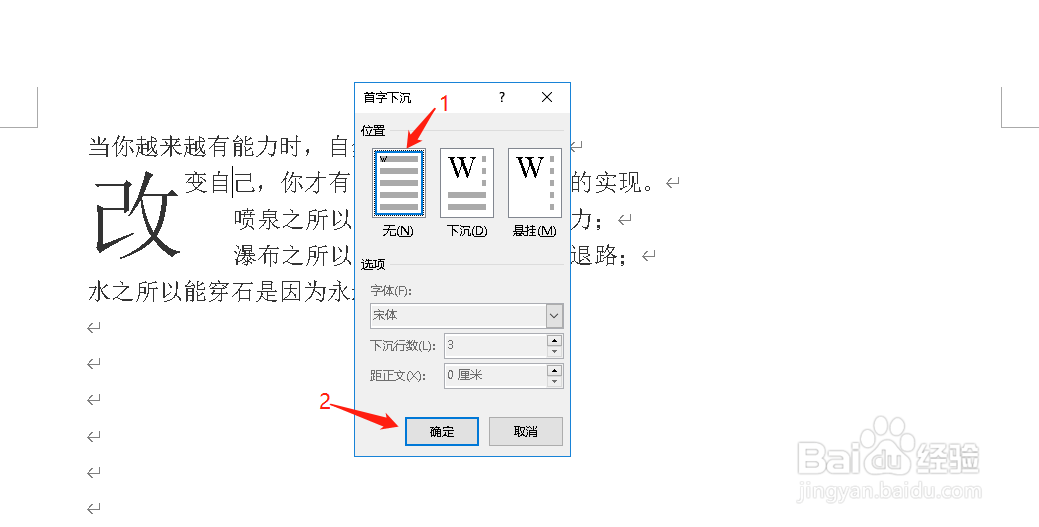
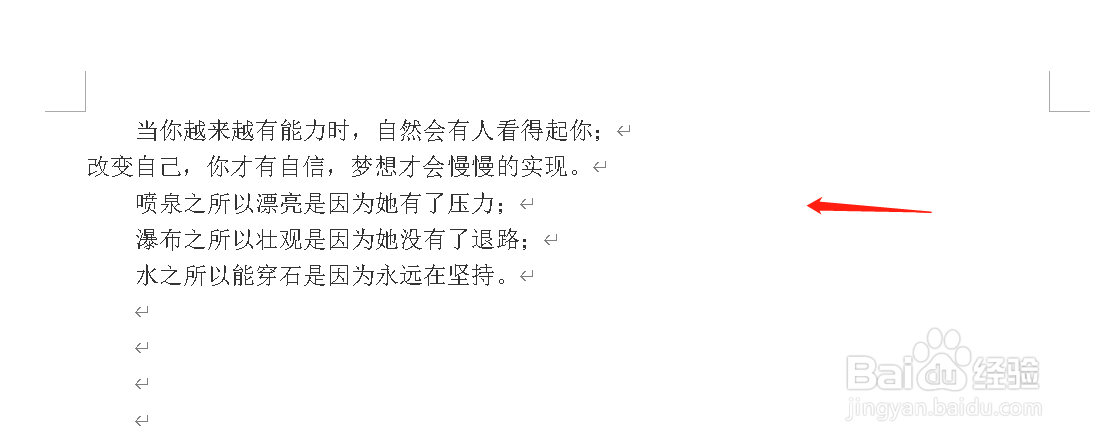
6、进入首字下沉界面,选择“无”,点击“确定”取消该行首字下沉
1、找到一个Word文件,打开该文件
2、点击“插入”选项,进入插入选项界面
3、鼠标点击首字下沉的那一行文字任意位置处,右上角的“首字下沉”选项变为启用状态
4、第一种方式:点击“首字下沉”,再点击“无”取消该行的首字下沉
5、第二种方式:点击“首字下沉”,然后再点击“首字下沉选项”
6、进入首字下沉界面,选择“无”,点击“确定”取消该行首字下沉
