Win10电脑风扇声音大一直嗡嗡响怎么办

 时间:2026-02-13 10:19:16

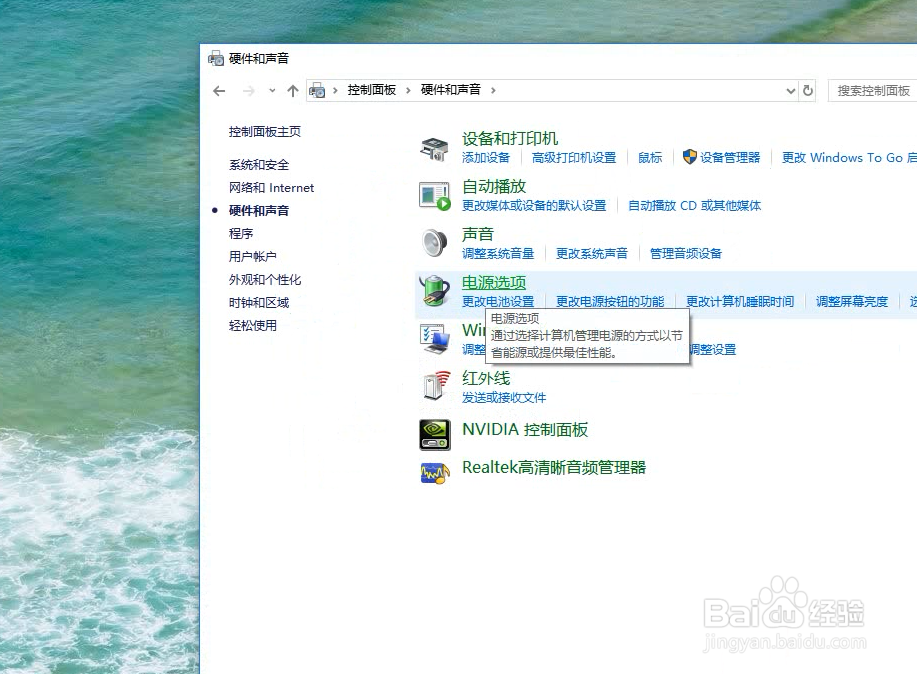
1、打开控制面板,点击硬件和声音。

Win10电脑风扇声音大一直嗡嗡响怎么办

2、点击电源选项。

Win10电脑风扇声音大一直嗡嗡响怎么办

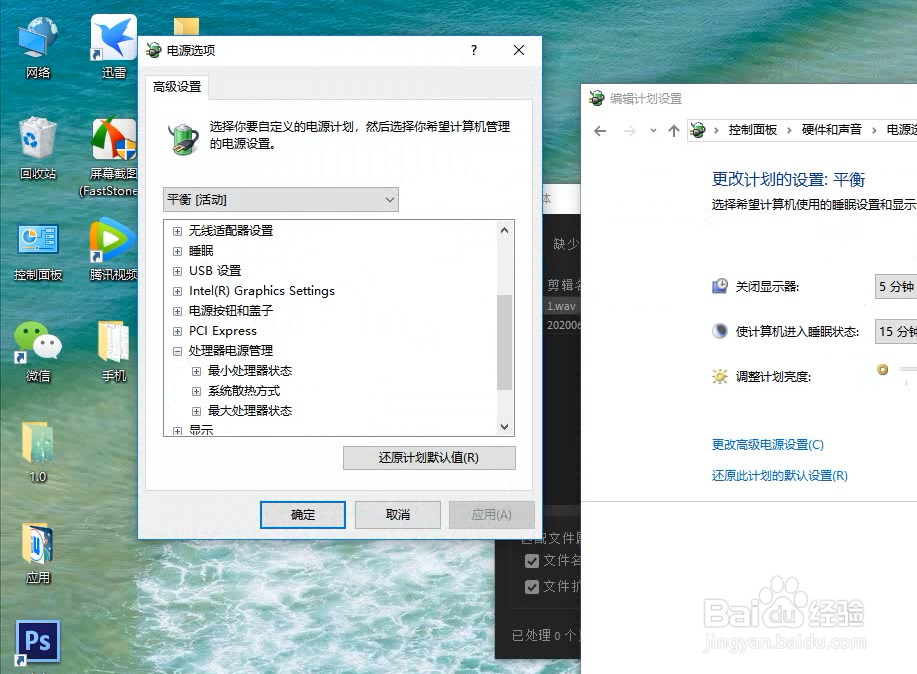
3、点击更改计划设置。

Win10电脑风扇声音大一直嗡嗡响怎么办

4、点击更改高级电源设置。

Win10电脑风扇声音大一直嗡嗡响怎么办

5、点击处理器电源管理,点击系统散热方式。

Win10电脑风扇声音大一直嗡嗡响怎么办

6、系统散热方式修改为被动,点击确定。

Win10电脑风扇声音大一直嗡嗡响怎么办

7、总结如下。

Win10电脑风扇声音大一直嗡嗡响怎么办

  • 电脑主机声音大嗡嗡响怎么办?
  • 笔记本电脑噪音大嗡嗡响怎么办
  • 笔记本电脑开机黑屏风扇在转怎么办
  • Win10电脑关机后电源指示灯还亮不灭怎么办
  • 笔记本电脑风扇声音大怎么办
  • 热门搜索
    四川旅游局 苏州旅游网 如何清理c盘 映客怎么上热门 网络路由器 红米手机质量怎么样 发天空照朋友圈配句 如何备孕 黑枸杞泡水颜色 企业路由器