如何给幻灯片添加页码

 时间:2026-04-29 14:13:40

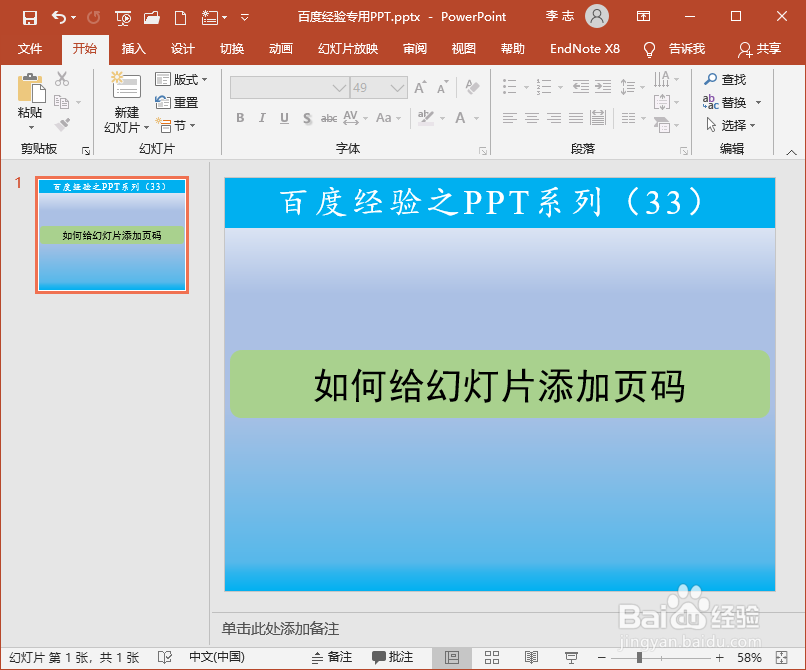
1、以Office 2019为例,打开一个PPT演示文稿,或新建一个PPT文档。
如何给幻灯片添加页码

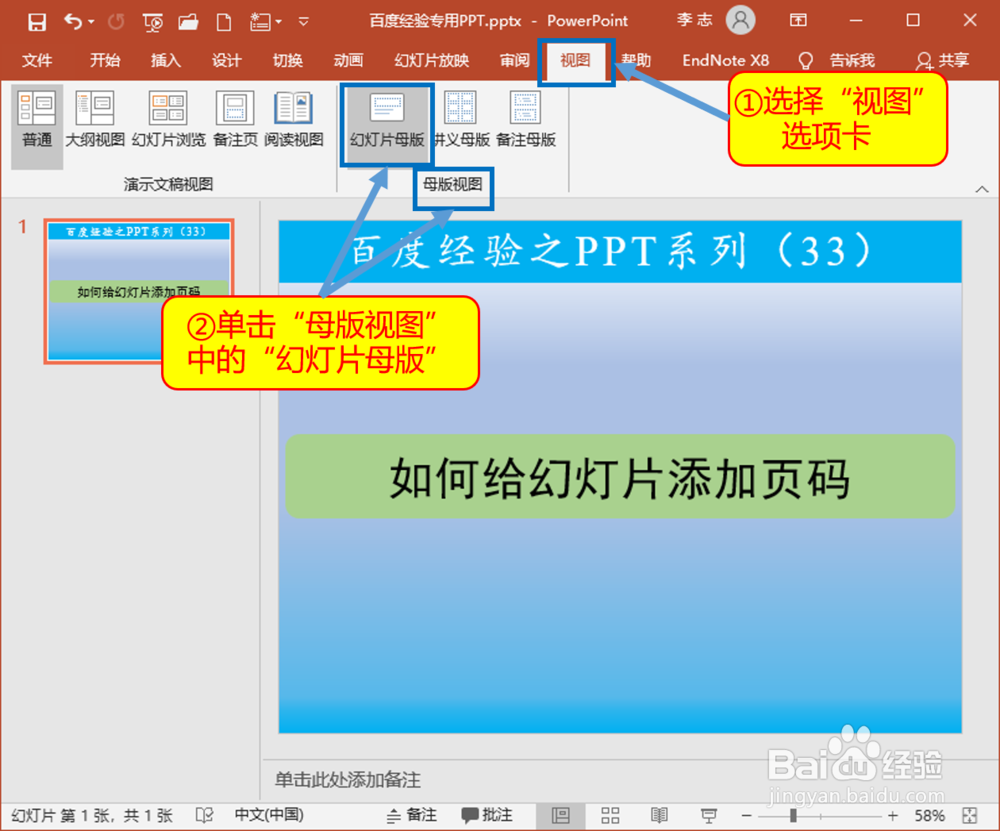
2、选择“视图”选项卡,单击“母版视图”中的“幻灯片母版”。

如何给幻灯片添加页码

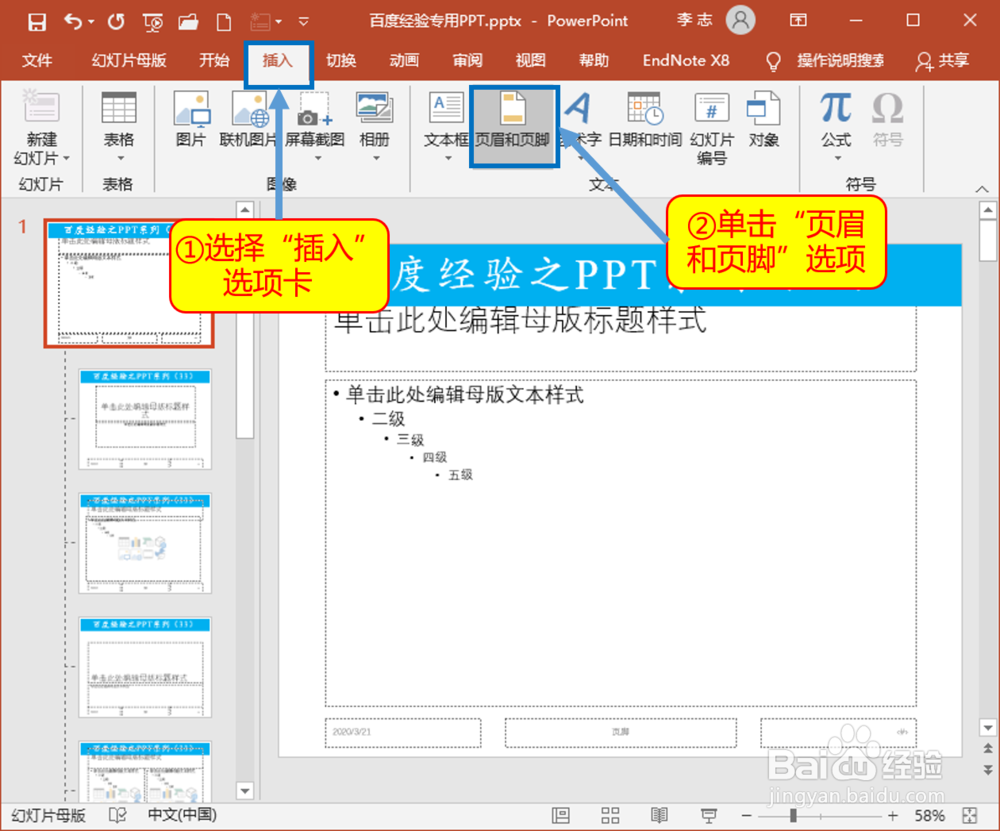
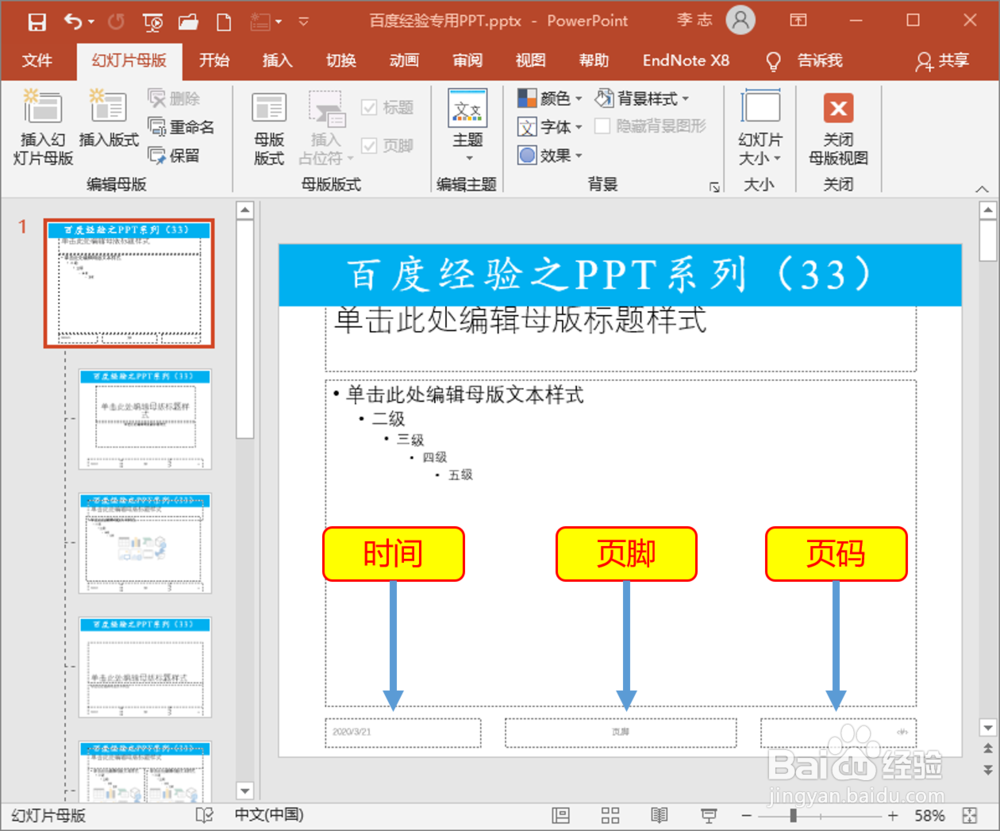
3、选中左边第一个的主版式,可以看到该版式最下边一行有三个内容,但是在实际的幻灯片中并没有显示出来,原因是系统默认隐藏了,其中有一个就是页码。
如何给幻灯片添加页码

4、选择“插入”选项卡,单击“页眉和页脚”选项。

如何给幻灯片添加页码

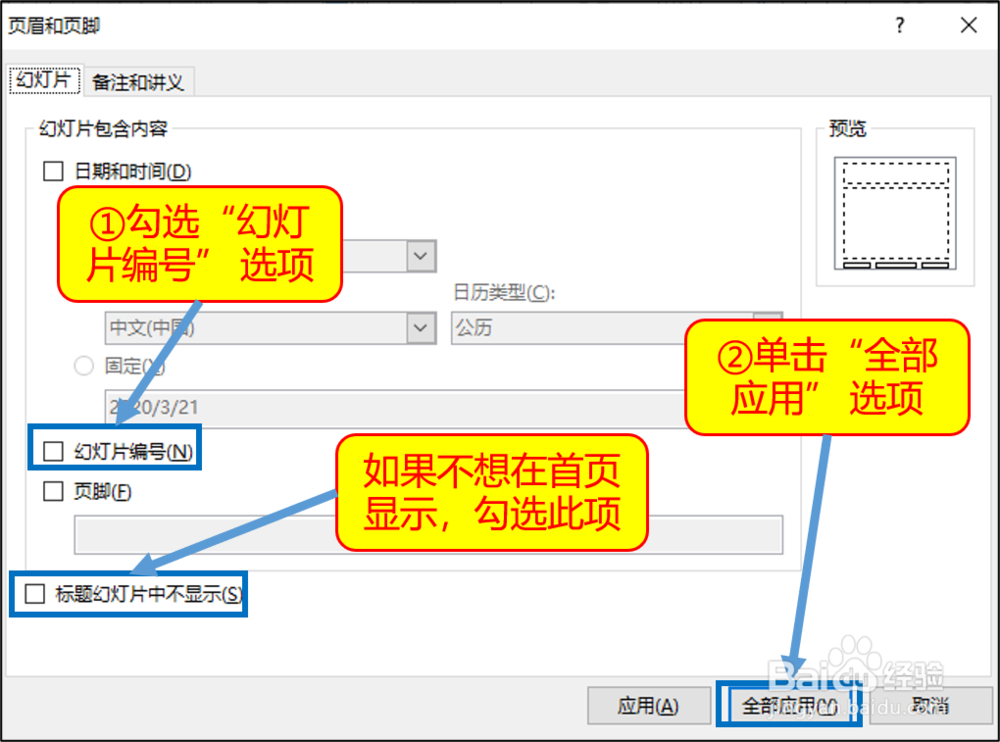
5、在弹出的对话框中,勾选“幻灯片编号”选项,如果不想在首页显示页码,可以将对应选项勾选,最后单击“全部应用”。
如何给幻灯片添加页码

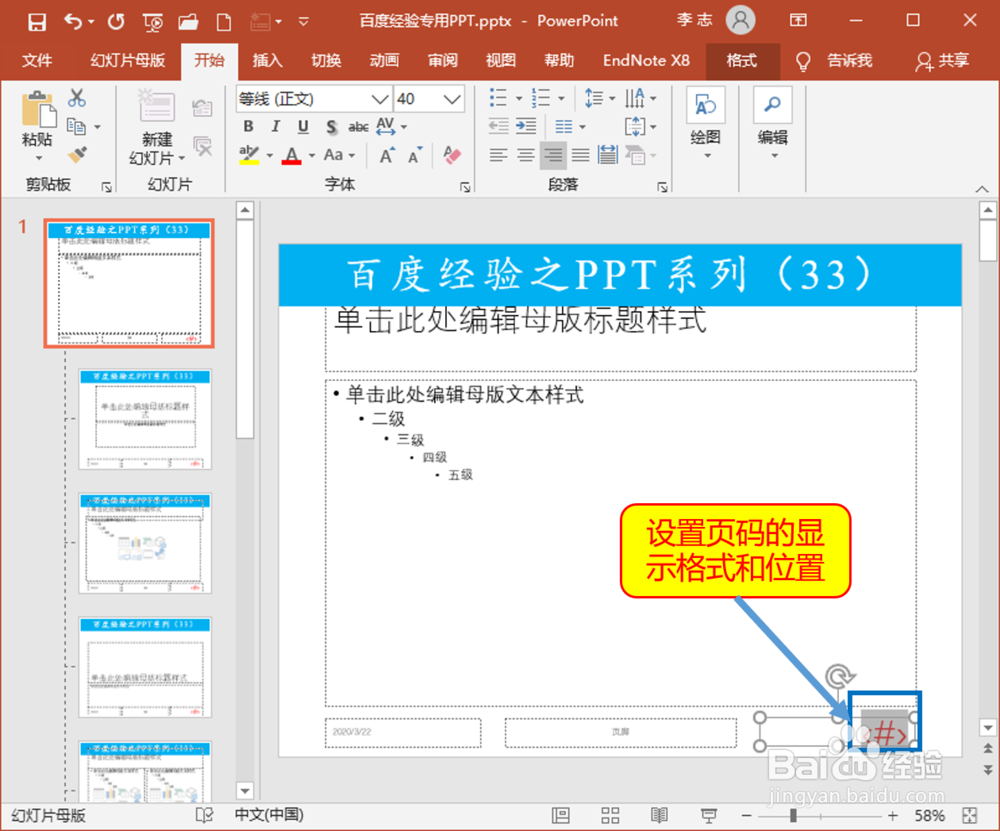
6、页码对应的文本框可以编辑格式和位置,以满足自身需求。

如何给幻灯片添加页码

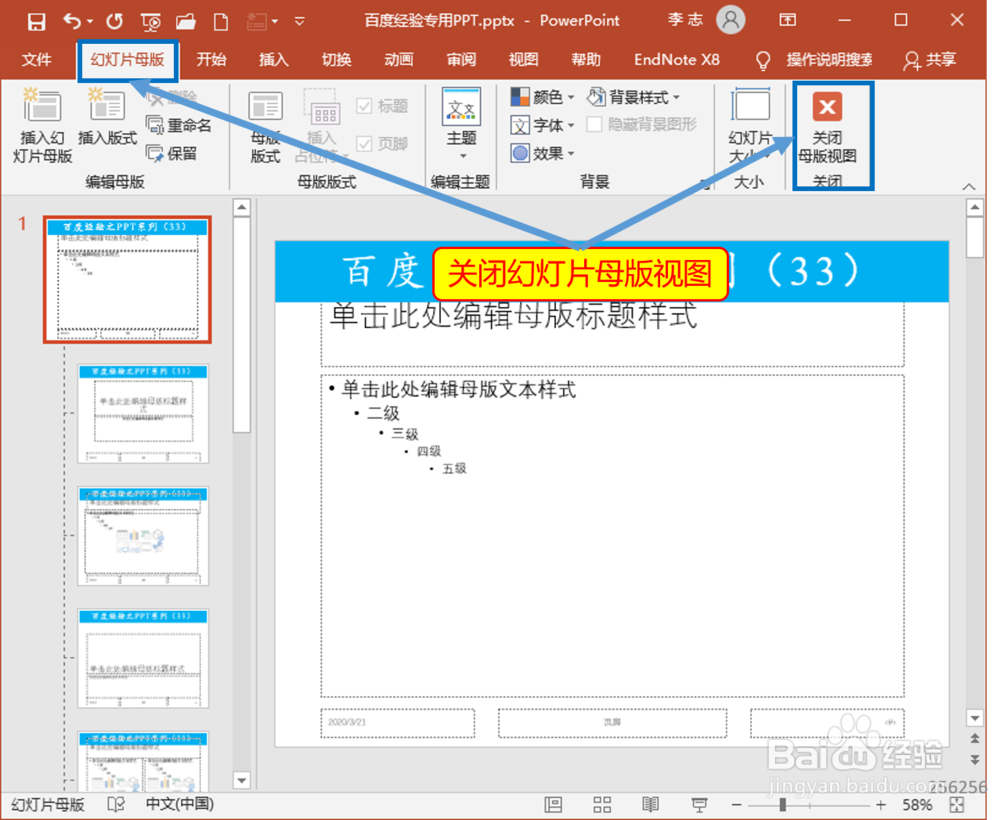
7、关闭幻灯片母版视图。

如何给幻灯片添加页码

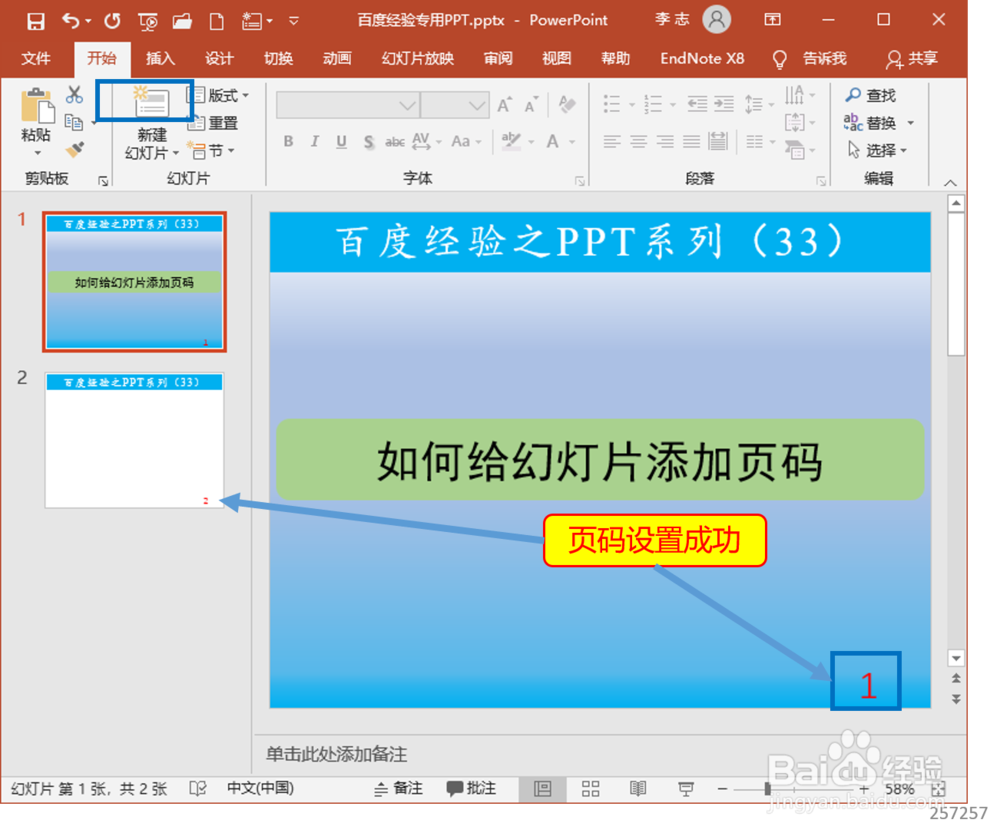
8、可以看到页码设置成功。

如何给幻灯片添加页码

  • ppt幻灯片编号不显示
  • PPT无法插入页脚和幻灯片编号怎么办
  • ppt怎么设置编号?
  • 怎么设置PPT的页码在右下脚显示
  • 如何调整幻灯片母版的颜色呢?
  • 热门搜索
    肩膀酸痛是怎么回事 包皮过长怎么办 孕妇胃胀气怎么办 苹果手机掉水里怎么处理 宫颈充血是怎么回事 怎么养猫 乌龟怎么杀 奇瑞汽车怎么样 黄牙怎么变白牙 汽车电瓶没电了怎么办