PS中怎样制作黄金质感文字

 时间:2024-10-24 19:27:33

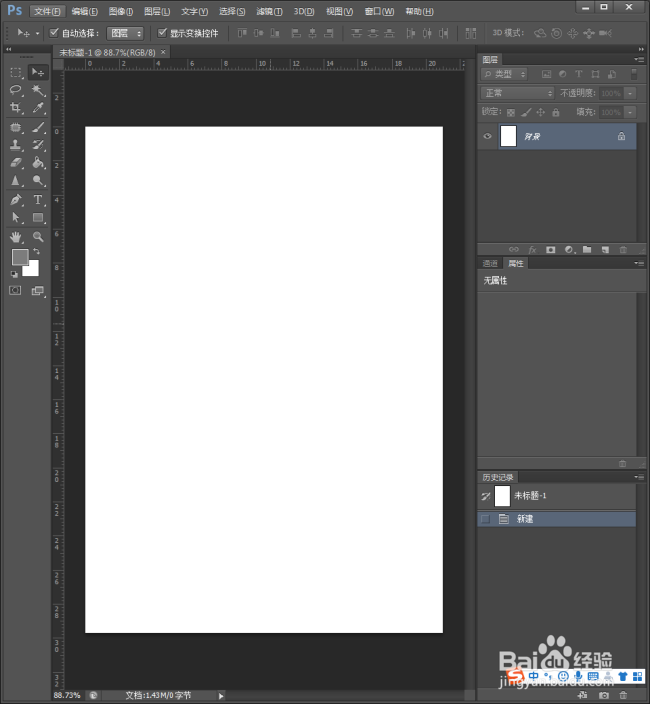
1、启动Photoshop CS6。

PS中怎样制作黄金质感文字

2、建立一个空白文档。

PS中怎样制作黄金质感文字

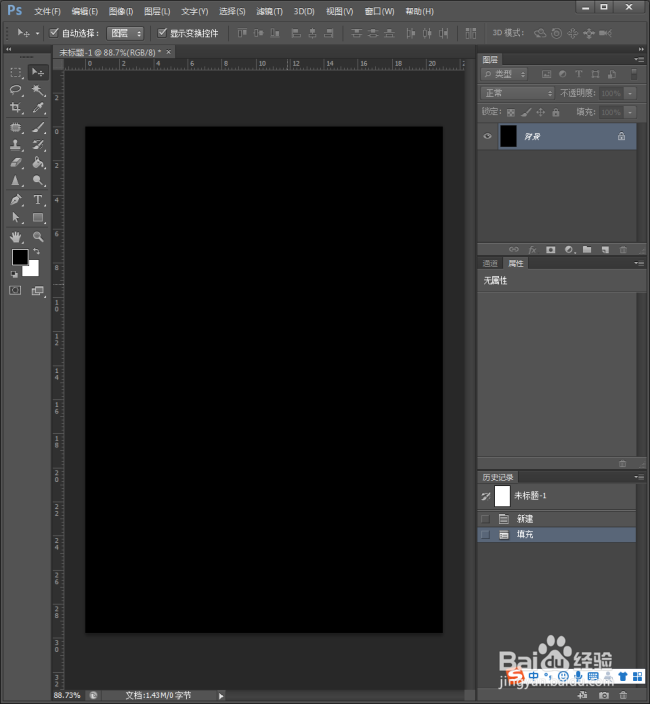
3、把背景填充为黑色。

PS中怎样制作黄金质感文字

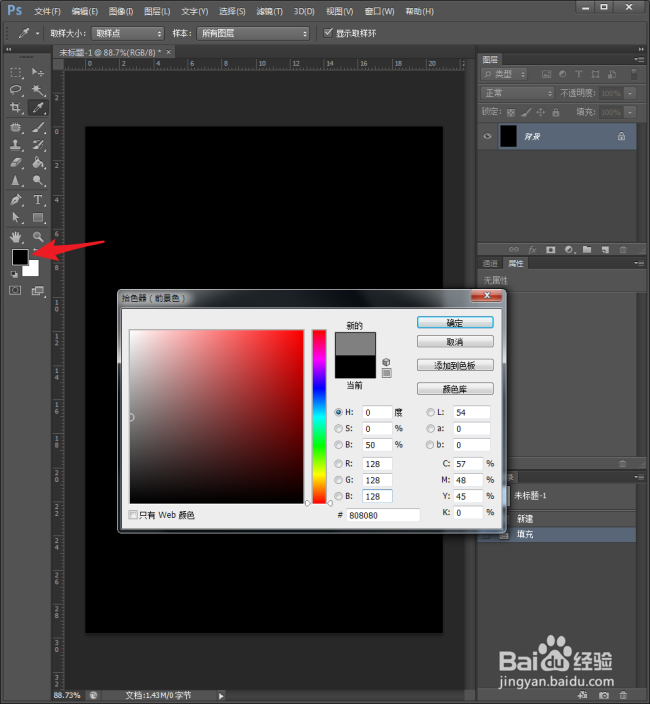
4、把前景色设置为灰色。

PS中怎样制作黄金质感文字

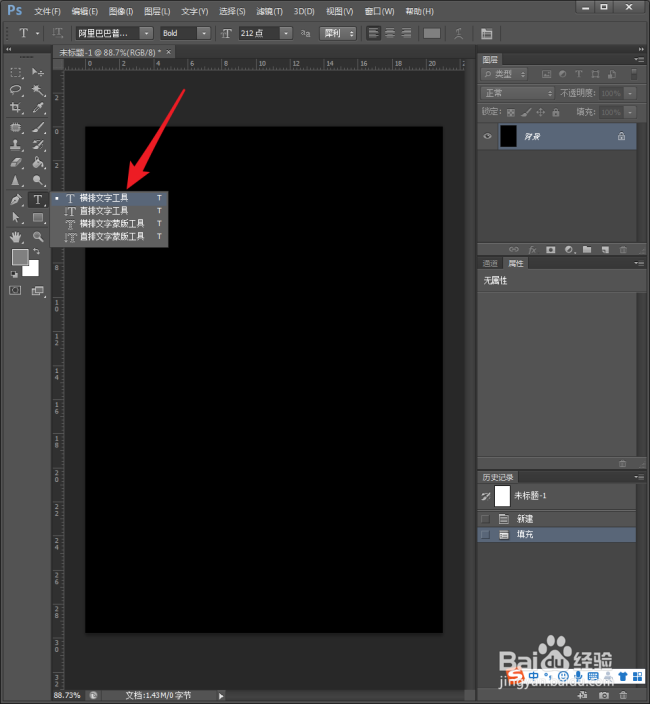
5、点击选择【横排文字工具】。

PS中怎样制作黄金质感文字

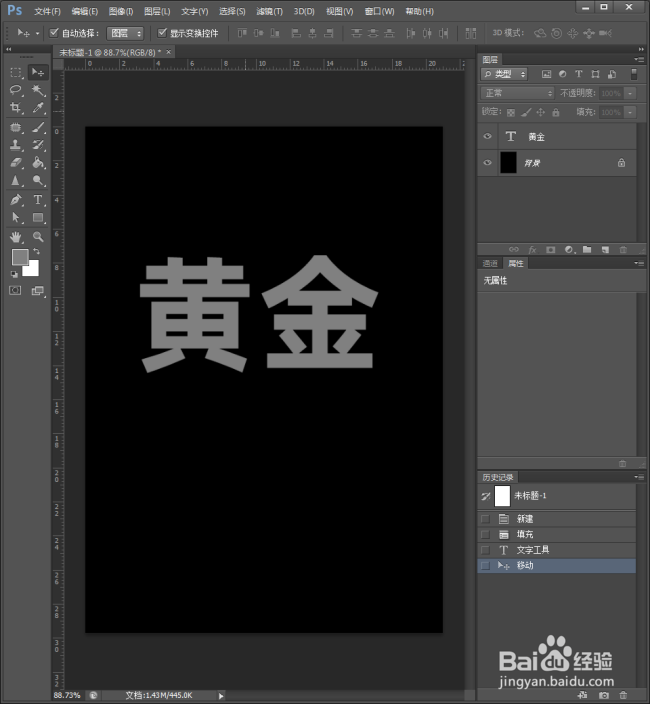
6、输入两个灰色的文字。文字宜少不宜多。

PS中怎样制作黄金质感文字

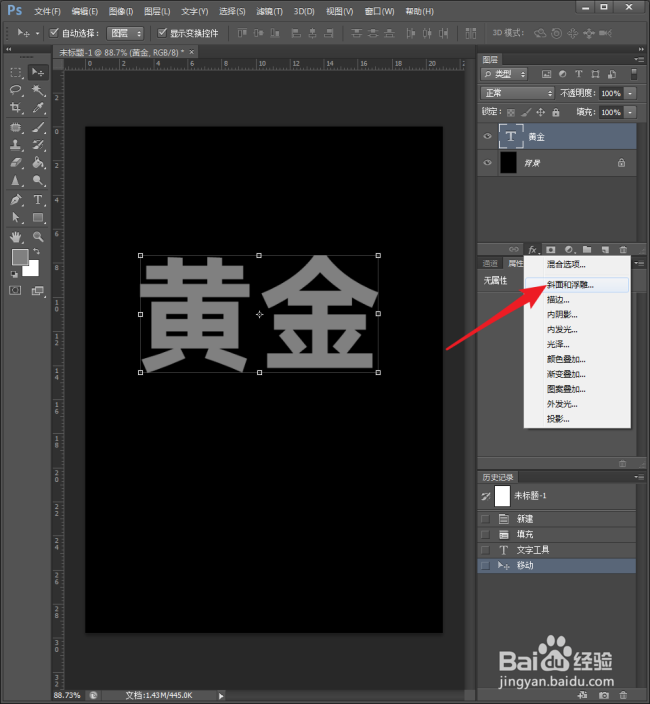
7、选中文字图层,点击【fx】【斜面和浮雕】。

PS中怎样制作黄金质感文字

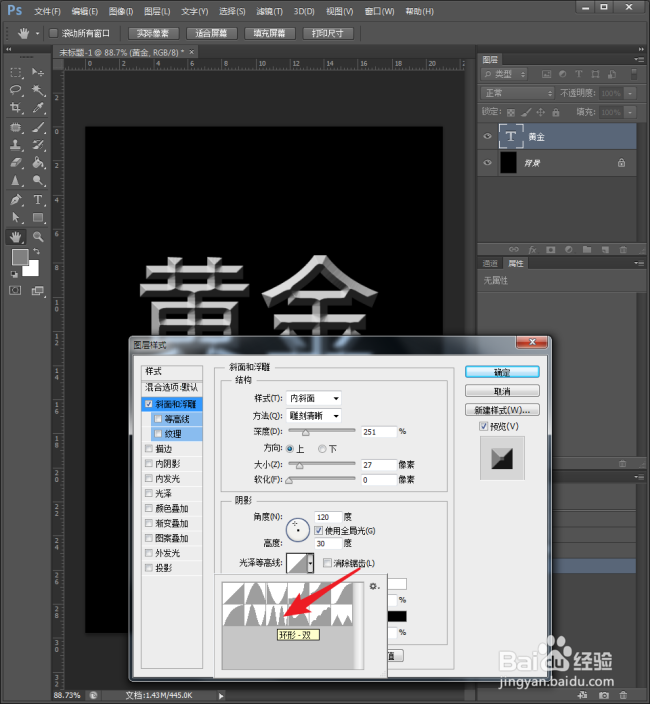
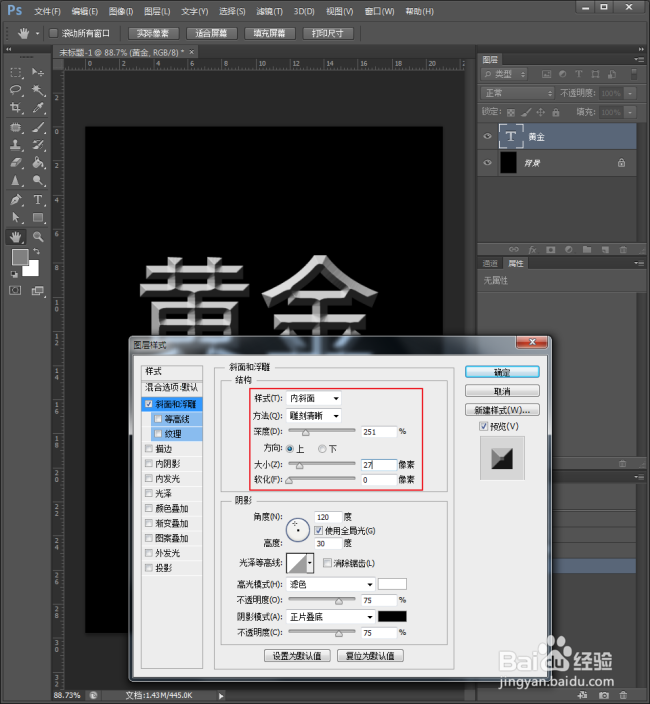
8、在打开的【斜面和浮雕】设置窗口中,【方法】选择【雕刻清晰】,【深度】和【大小】数值设置得较大。
PS中怎样制作黄金质感文字

9、光泽等高线选择【环形-双】。

PS中怎样制作黄金质感文字

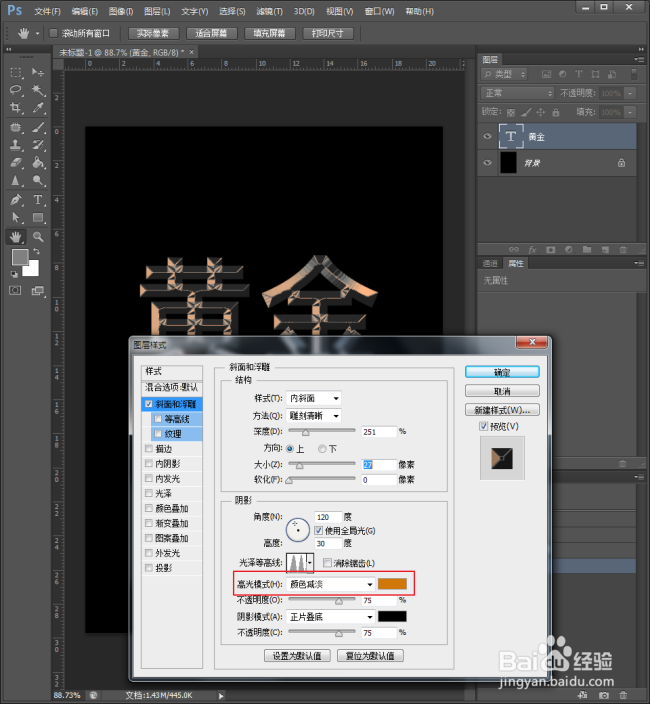
10、继续设置高光模式为【颜色减淡】,并设置颜色为金黄色。

PS中怎样制作黄金质感文字

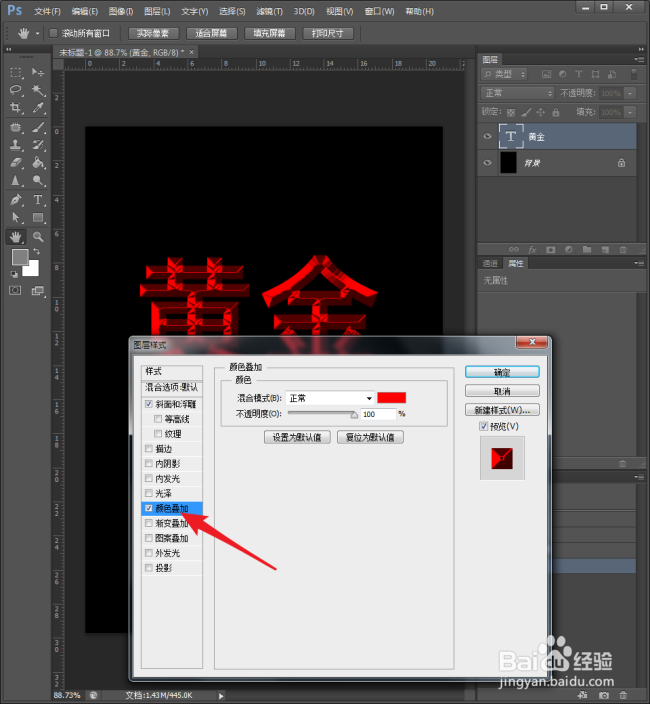
11、接着再勾选【颜色叠加】。

PS中怎样制作黄金质感文字

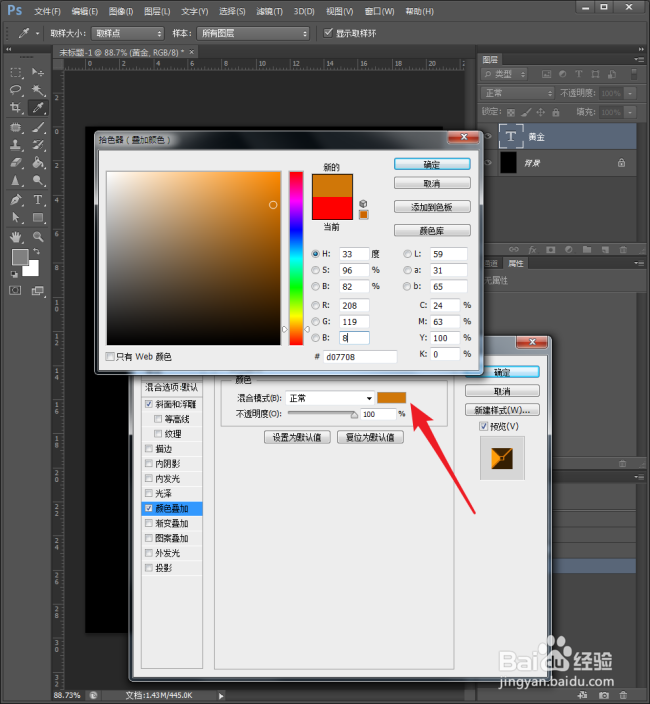
12、混合模式的颜色设置成与斜面和浮雕中相同的颜色。

PS中怎样制作黄金质感文字

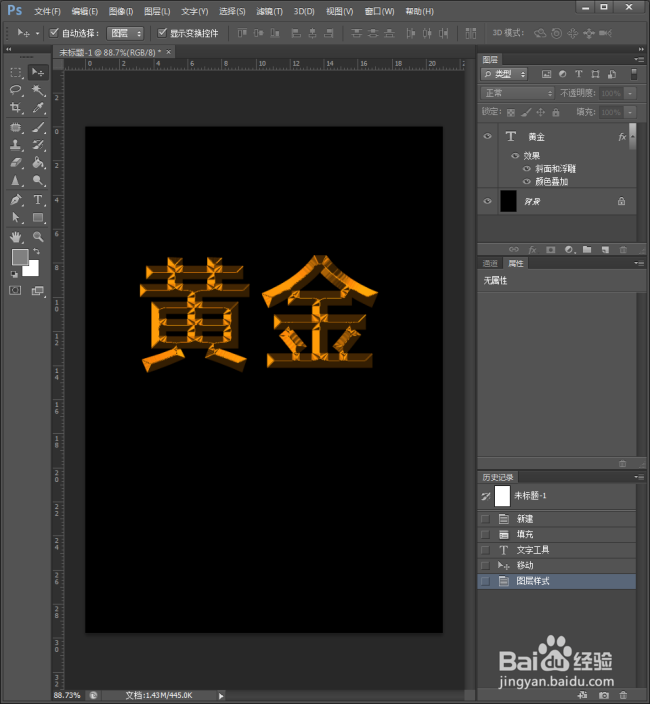
13、执行确定后,可以看到,黄金质感文字就得到了。

PS中怎样制作黄金质感文字
  • Ps怎么把图片变清晰
  • ps怎么更改图片颜色
  • ps怎么改变图片颜色
  • ps如何把模糊的文字变清晰
  • photoshop怎么制作文字扁平效果?
  • 热门搜索
    绛怎么读 五谷杂粮粥的做法 炸薯条怎么做 砥砺怎么读 胡萝卜饺子馅的做法 觞怎么读 老汤的做法 密码锁怎么改密码 脂肪瘤是怎么形成的 水表怎么看吨数