1、打开PS软件,进入编辑窗口,导入需要的编辑的素材图片。
2、如图是一张黑白图片,需要制作成彩色效果。
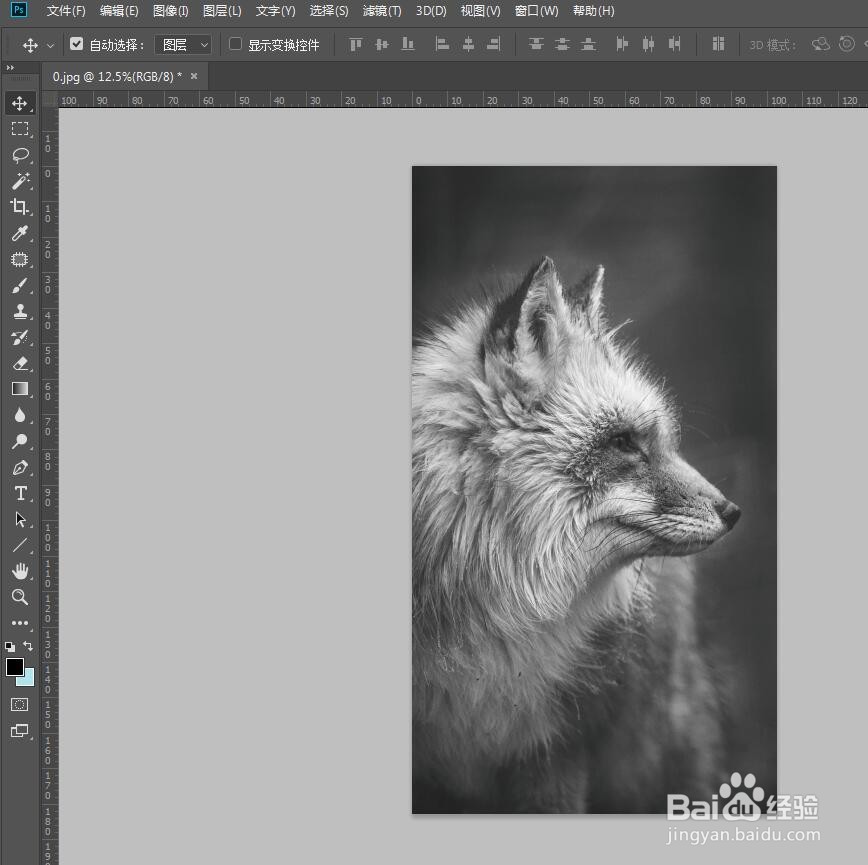
3、按住ALT键,选择图片层向上拖动复制一层。
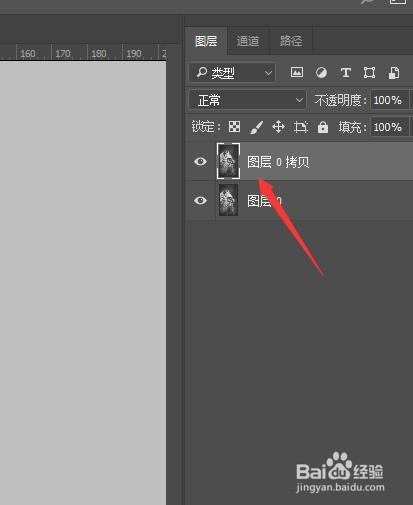
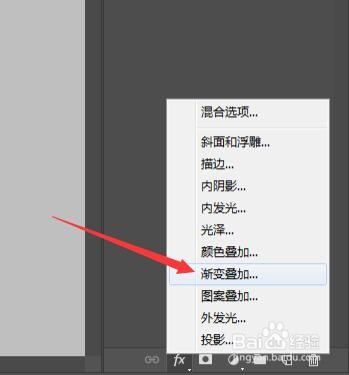
4、选择拷贝层,点击FX,选择渐变叠加。
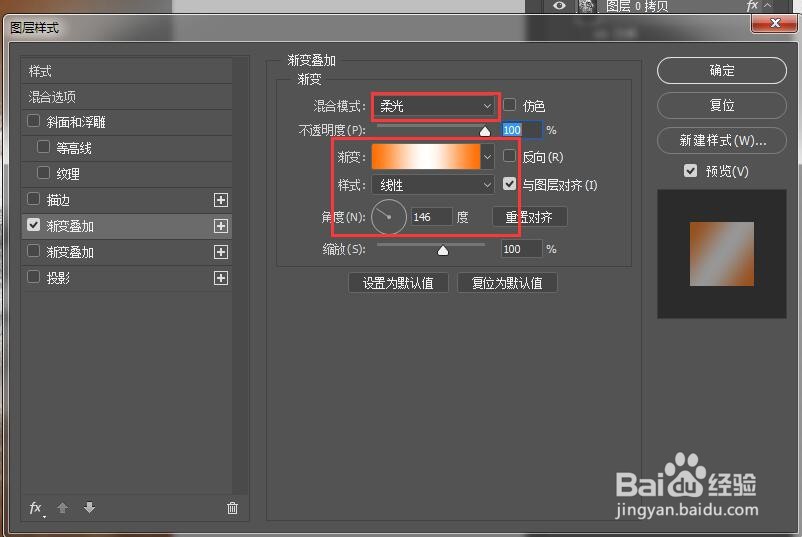
5、在渐变设置中,点击色彩滑块,选择需要的渐变色,混合模式设为柔光。
6、再在图层面板中,将图层模式改为正片叠底。

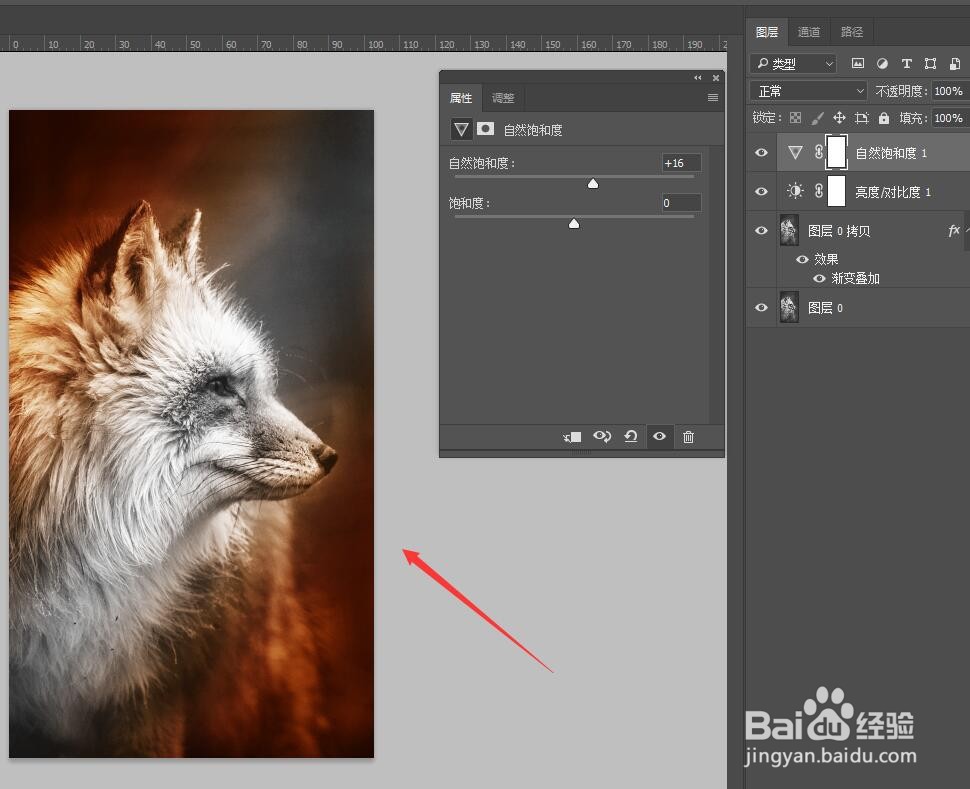
7、最后再增加对比度和亮度,增加图片饱和度,效果如图,图片上色就完成了。
时间:2026-04-22 20:14:10
1、打开PS软件,进入编辑窗口,导入需要的编辑的素材图片。
2、如图是一张黑白图片,需要制作成彩色效果。
3、按住ALT键,选择图片层向上拖动复制一层。
4、选择拷贝层,点击FX,选择渐变叠加。
5、在渐变设置中,点击色彩滑块,选择需要的渐变色,混合模式设为柔光。
6、再在图层面板中,将图层模式改为正片叠底。
7、最后再增加对比度和亮度,增加图片饱和度,效果如图,图片上色就完成了。
