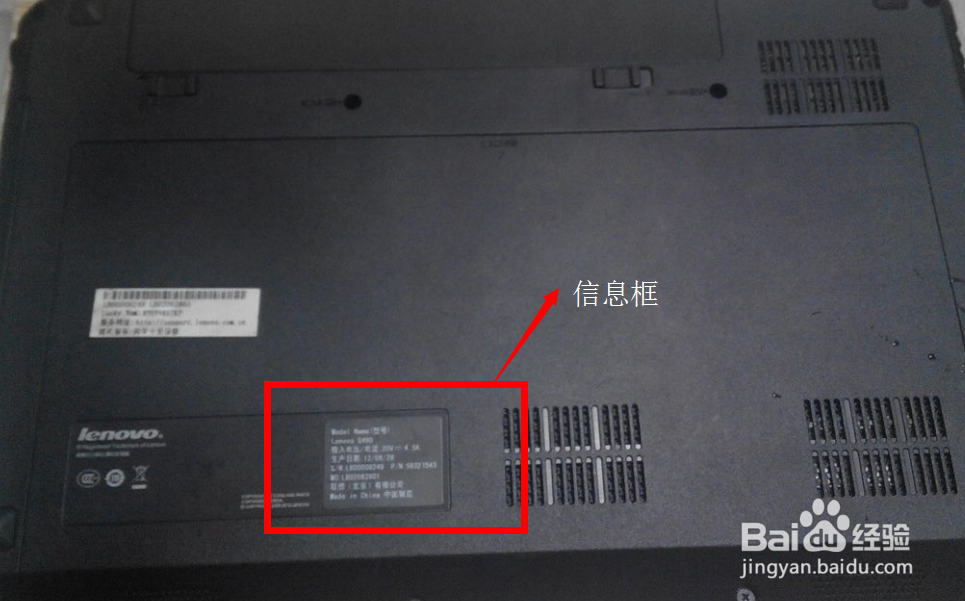
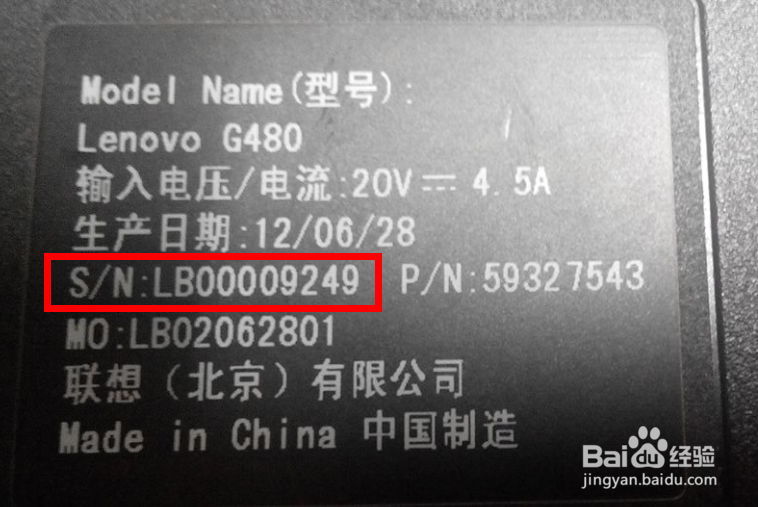
1、查看自己电脑的主机编号也就是S/N号码,并且记录下S/N号码。
2、打开浏览器进入联想官网。并且按图示进入相应位置,如图。


3、进入后留意主机编号输入栏如图。

4、在输入栏输入主机编号S/N,示例中的主机编号为LB00009249输入后的页面将会显示的信息!

5、点击驱动选择,如图。

6、选择你爱机的系统。

7、选择后,在选择你要安装的系统并且下载。

8、解压,安装,重启,电脑驱动完成OK!
时间:2026-04-22 05:09:54
1、查看自己电脑的主机编号也就是S/N号码,并且记录下S/N号码。
2、打开浏览器进入联想官网。并且按图示进入相应位置,如图。
3、进入后留意主机编号输入栏如图。
4、在输入栏输入主机编号S/N,示例中的主机编号为LB00009249输入后的页面将会显示的信息!
5、点击驱动选择,如图。
6、选择你爱机的系统。
7、选择后,在选择你要安装的系统并且下载。
8、解压,安装,重启,电脑驱动完成OK!
