photoshop如何处理水纹?简单的方法!

 时间:2026-02-12 04:06:55

  游戏玩家越来越多,游戏美术这一行业的竞争也比较大,一款好的游戏,游戏玩家对游戏画面的要求日益增高。下面是牛耳教育搜集的PS处理水纹的方法。 

photoshop如何处理水纹?简单的方法!

photoshop如何处理水纹?简单的方法!

第一步:新建文件打开原始的文件,并新建一个图层

确保颜色是上黑下白!

photoshop如何处理水纹?简单的方法!

photoshop如何处理水纹?简单的方法!

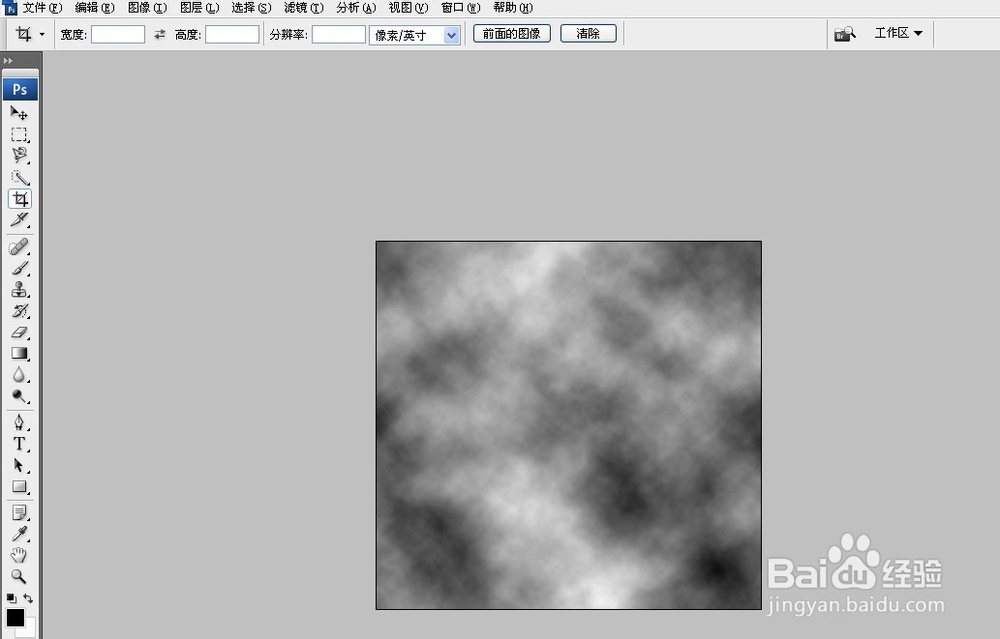
第二步:渲染一下,滤镜→渲染→云彩

  得到的是这样一个效果,如果觉得效果、力度不够多点几下,快捷键是Ctrl+F。调整完毕第三步:渲染一下,滤镜→扭曲→玻璃

photoshop如何处理水纹?简单的方法!

  调整一下力度,扭曲度

photoshop如何处理水纹?简单的方法!

  调整一下比例,觉得合适点“确定”第四步:调色彩平衡(快捷键是Ctrl+B) 

photoshop如何处理水纹?简单的方法!

  觉得合适就行,比例自己把握 第五步:小技巧调整一下图像,让图更“弯曲”Ctrl+T

photoshop如何处理水纹?简单的方法!

  变形一下,这个可以随便调

photoshop如何处理水纹?简单的方法!

  然后 用裁剪的工具(快捷键C),裁剪出自己觉得ok的,选定完毕按空格键  第六步:加一点水波的效果,选择滤镜→扭曲→水波    

photoshop如何处理水纹?简单的方法!

  依旧是选择自己觉得合适美观的  得到的如下

photoshop如何处理水纹?简单的方法!

photoshop如何处理水纹?简单的方法!

  • 海报尺寸ps像素是多少
  • ps如何导出jpg格式?
  • ps里如何修改logo颜色
  • ps怎么导出psd格式
  • PS套索工具怎么抠图
  • 热门搜索
    沁人心脾的意思是什么 一二九运动 倒刺是什么 开户许可证是什么 如火如荼什么意思 全身浮肿是什么原因 手机买什么牌子好 什么茶降血压 什么是id 黑猪养殖