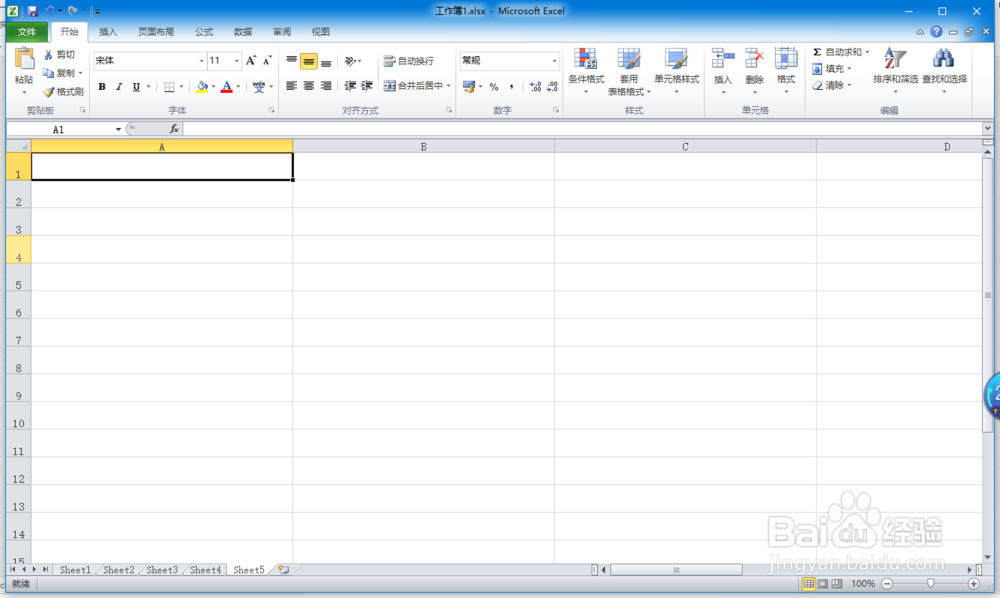
1、打开一个空白的excel工作表,调整下他的行高和列宽

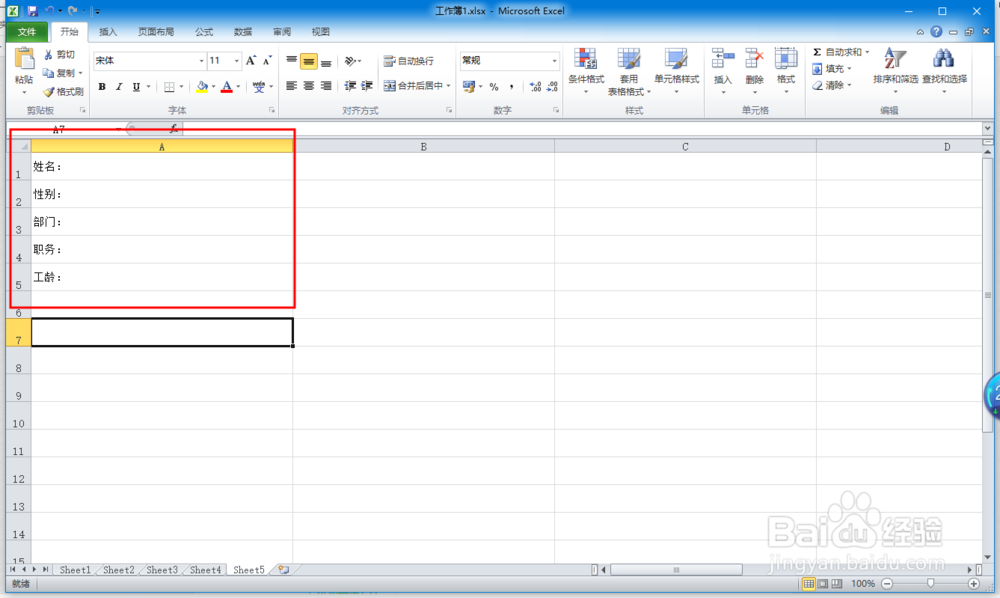
2、然后我们在第一列单元格内输入一些数据
3、然后选中要添加下划线的单元格

4、选中后右击找到设置单元格格式
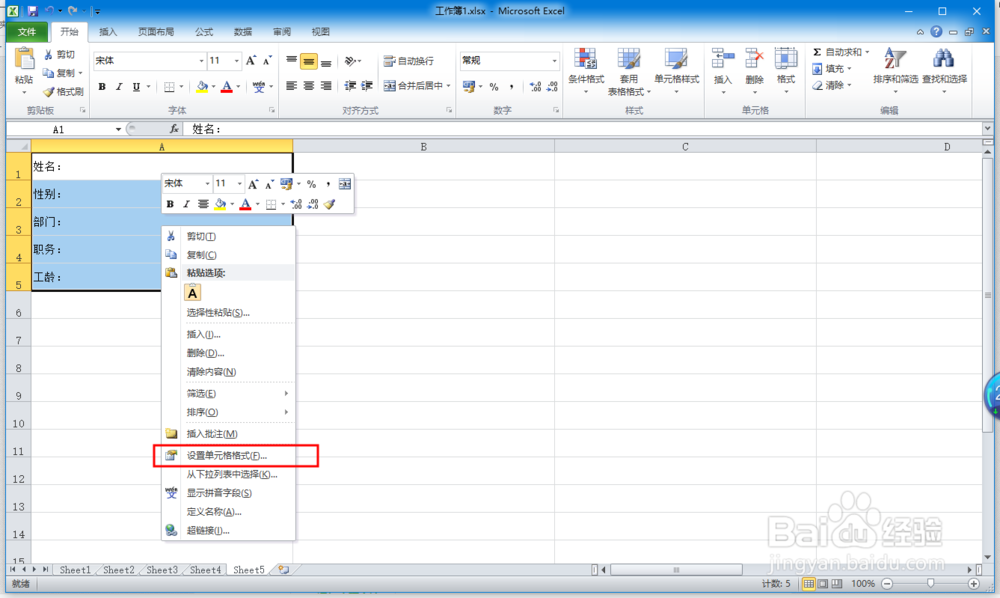
5、单击设置单元格格式打开设置单元格格式对话框
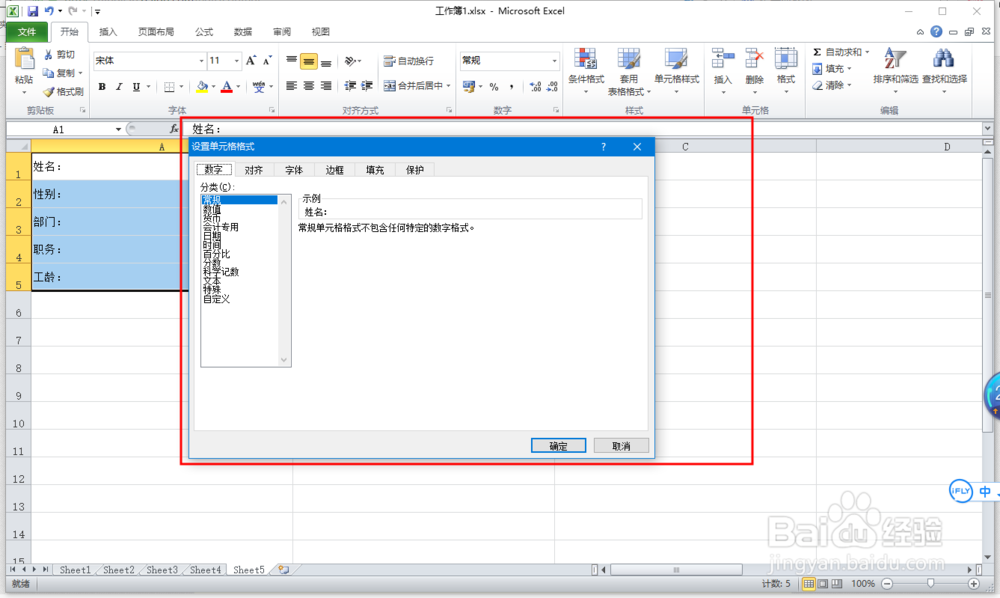
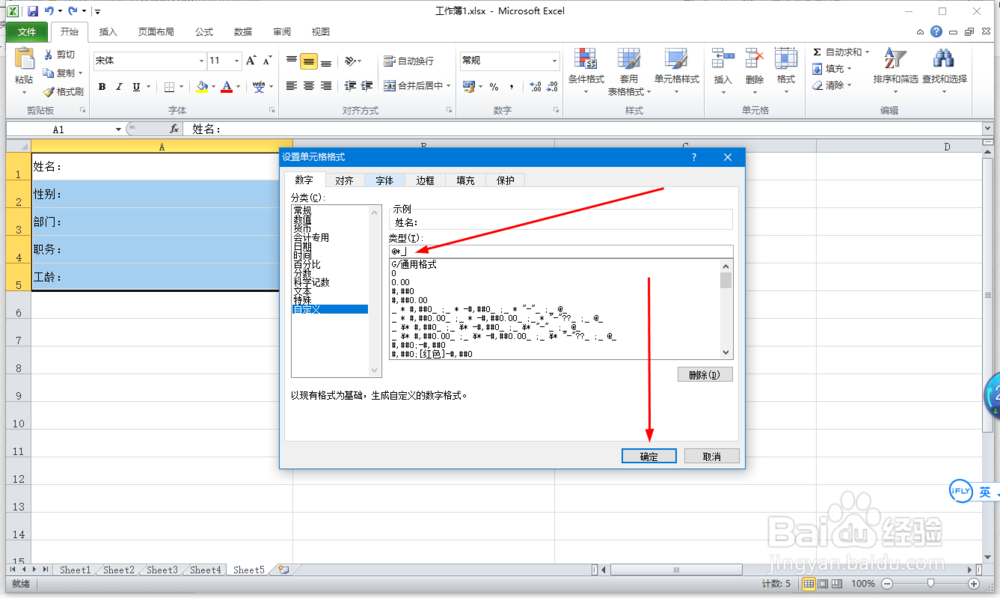
6、我们在数字选项下选中自定义选项,然后把右边的通用格式给删除,换成@*_,然后单击确定
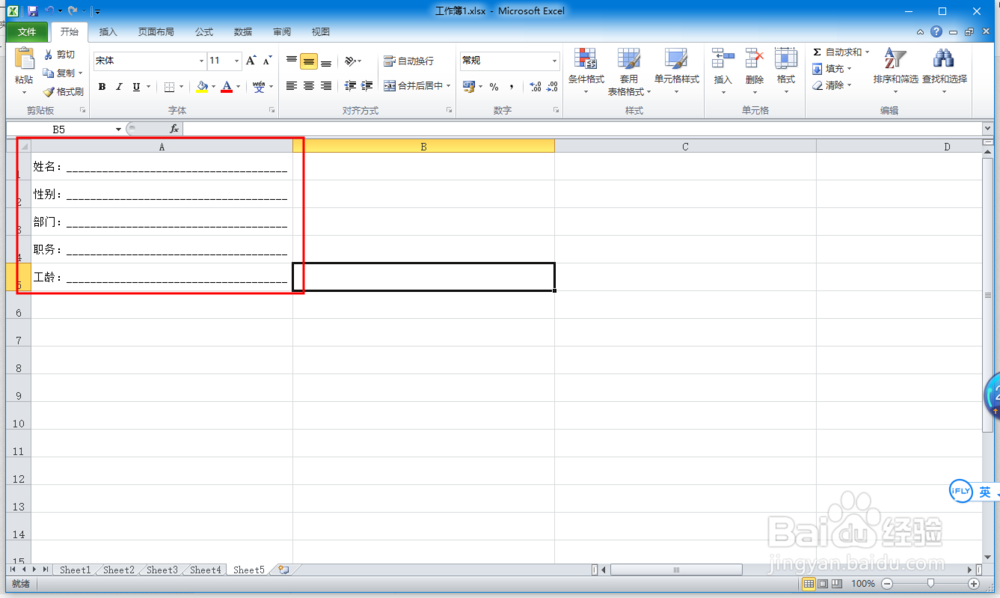
7、这样就添加成功了
时间:2026-05-03 09:25:28
1、打开一个空白的excel工作表,调整下他的行高和列宽
2、然后我们在第一列单元格内输入一些数据
3、然后选中要添加下划线的单元格
4、选中后右击找到设置单元格格式
5、单击设置单元格格式打开设置单元格格式对话框
6、我们在数字选项下选中自定义选项,然后把右边的通用格式给删除,换成@*_,然后单击确定
7、这样就添加成功了
