1、打开excel表格。
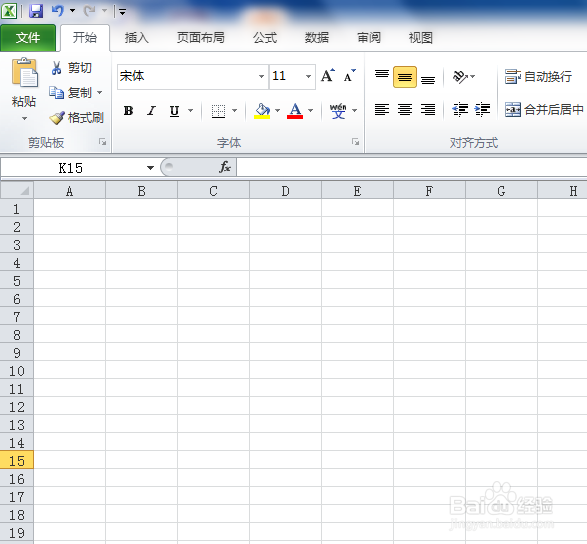
2、点击插入,图片。

3、弹出对话框,找到并选中图片,点击插入。
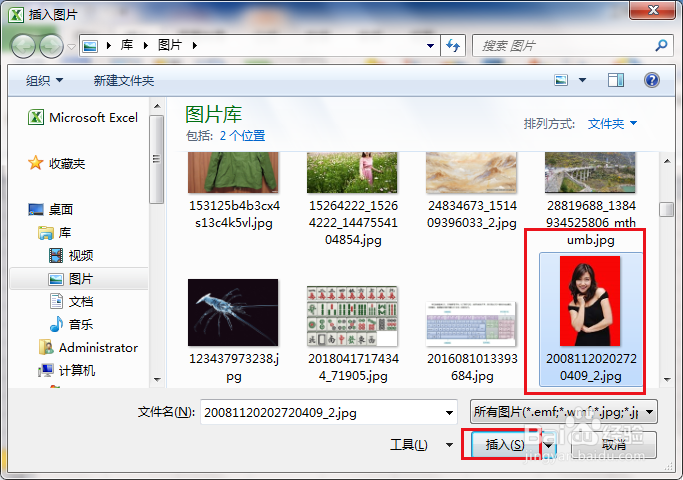
4、图片插入后,发现背景颜色为红色,而现在不需要背景颜色要如何去除呢?
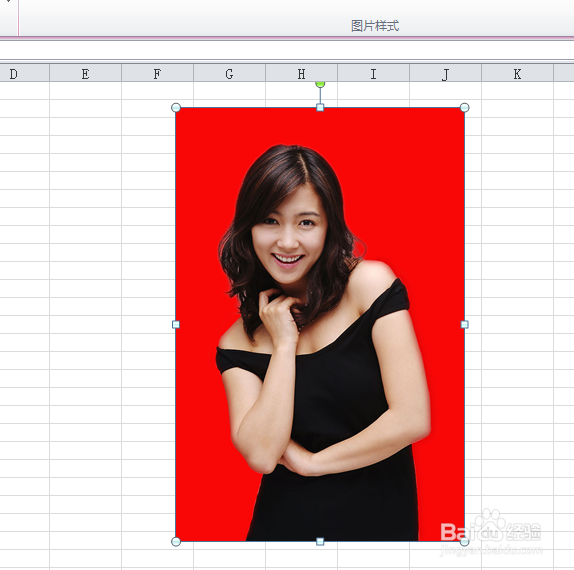
5、选中图片,点击格式,删除背景。
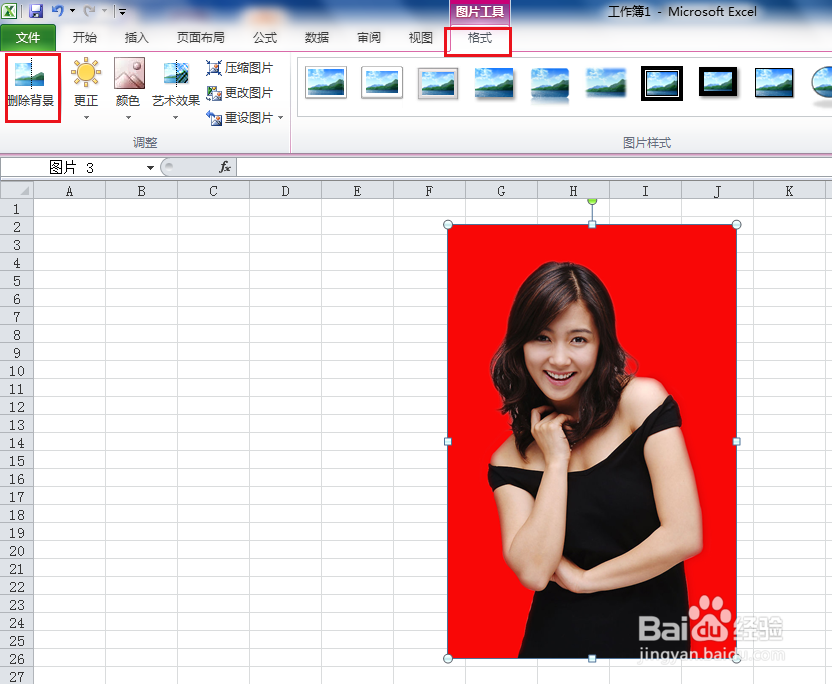
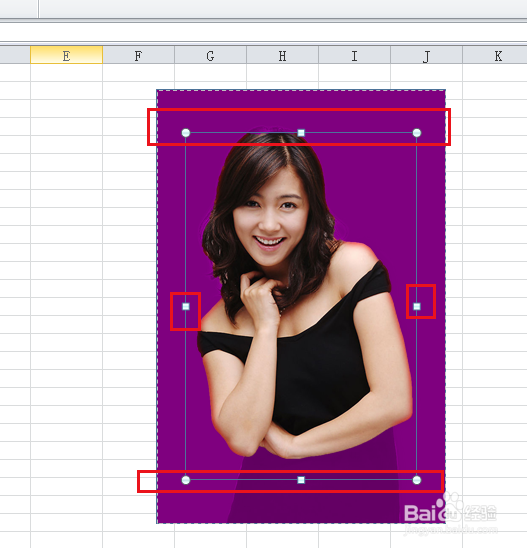
6、通过图片上的八个调节点调整图片大小。
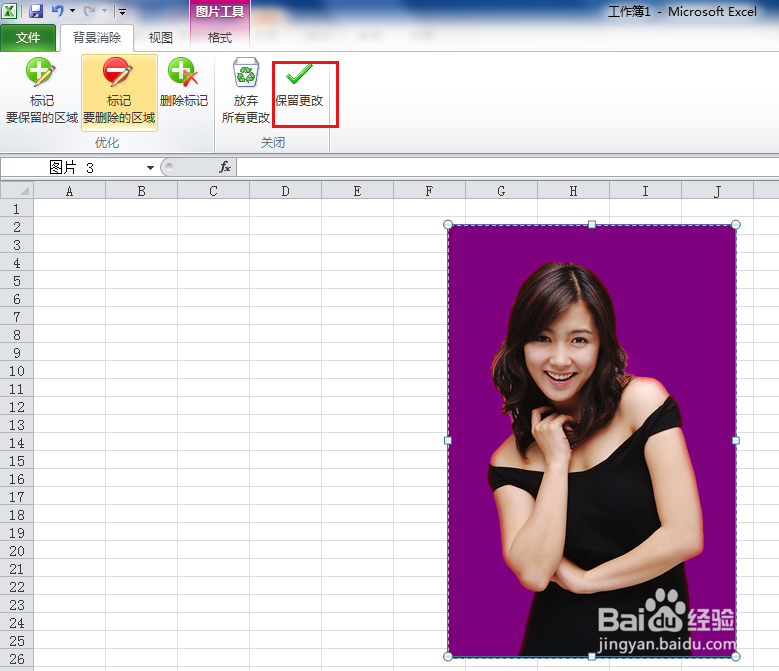
7、调整完成后,点击保留更改。注意:图片中紫色为删除区域。
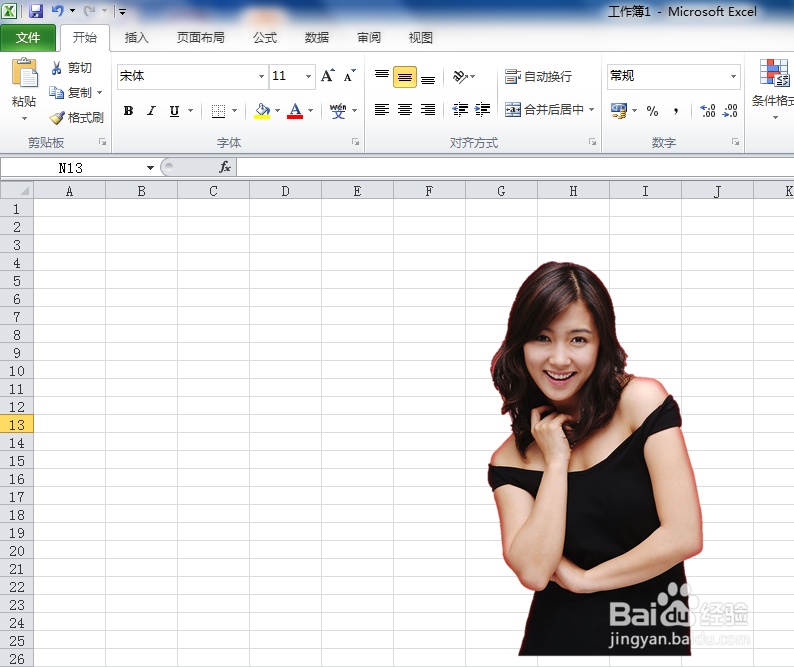
8、图片的背景颜色就被删除了。
时间:2026-04-22 16:31:30
1、打开excel表格。
2、点击插入,图片。
3、弹出对话框,找到并选中图片,点击插入。
4、图片插入后,发现背景颜色为红色,而现在不需要背景颜色要如何去除呢?
5、选中图片,点击格式,删除背景。
6、通过图片上的八个调节点调整图片大小。
7、调整完成后,点击保留更改。注意:图片中紫色为删除区域。
8、图片的背景颜色就被删除了。
