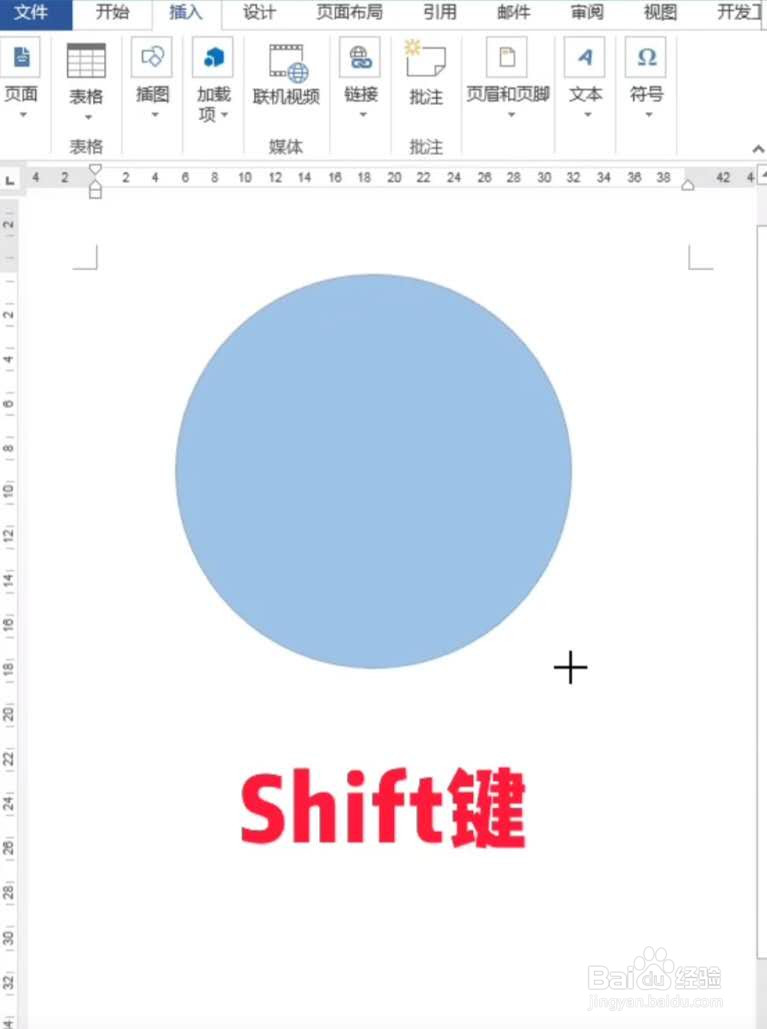
1、在插入菜单——形状——插入一个椭圆

2、按住shift键,拖动即可绘制一个正圆
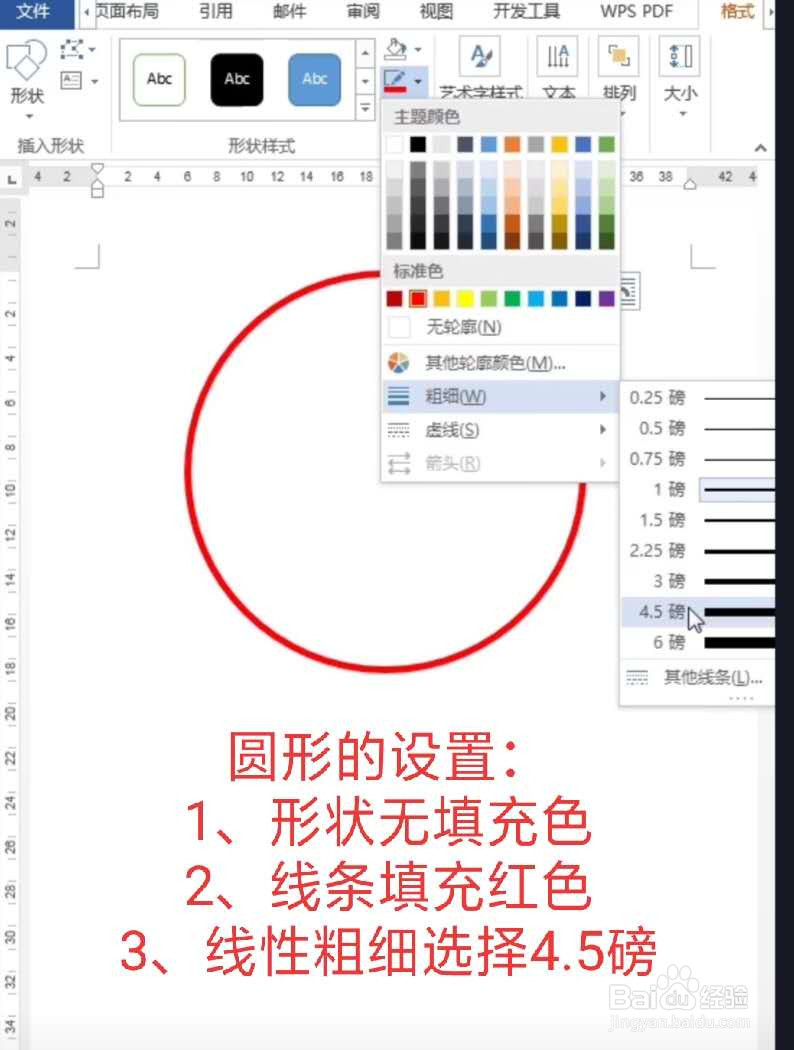
3、圆形设置:1、圆形填充——无填充色
2、线条填充——红色
3、线性粗细——4.5磅
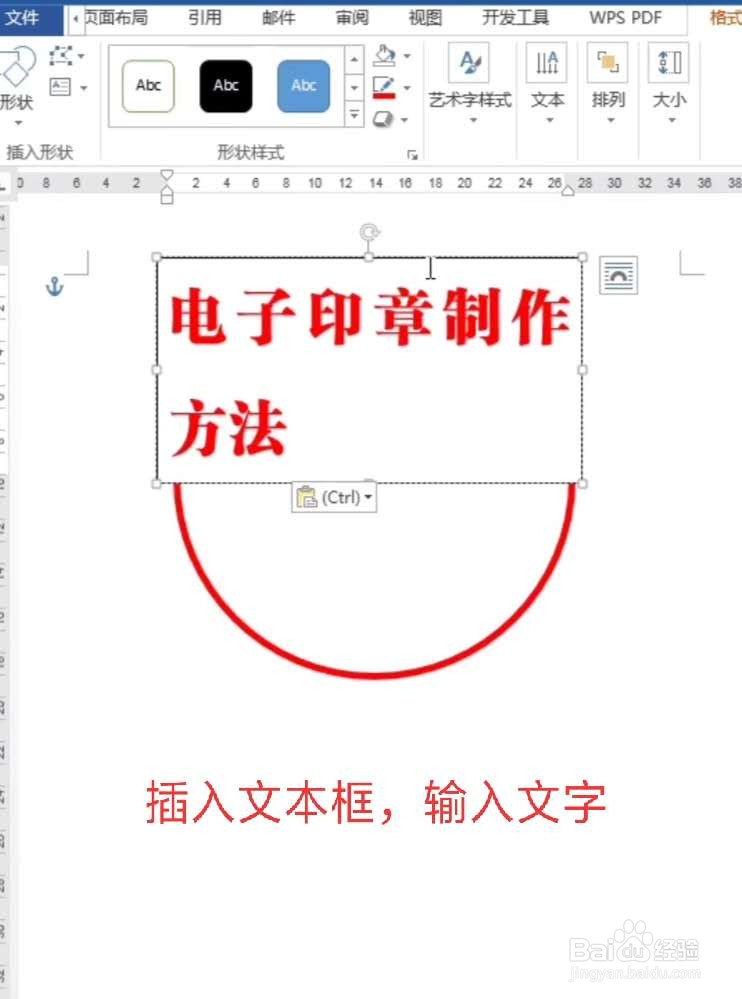
4、插入文本框,输入印章文字内容
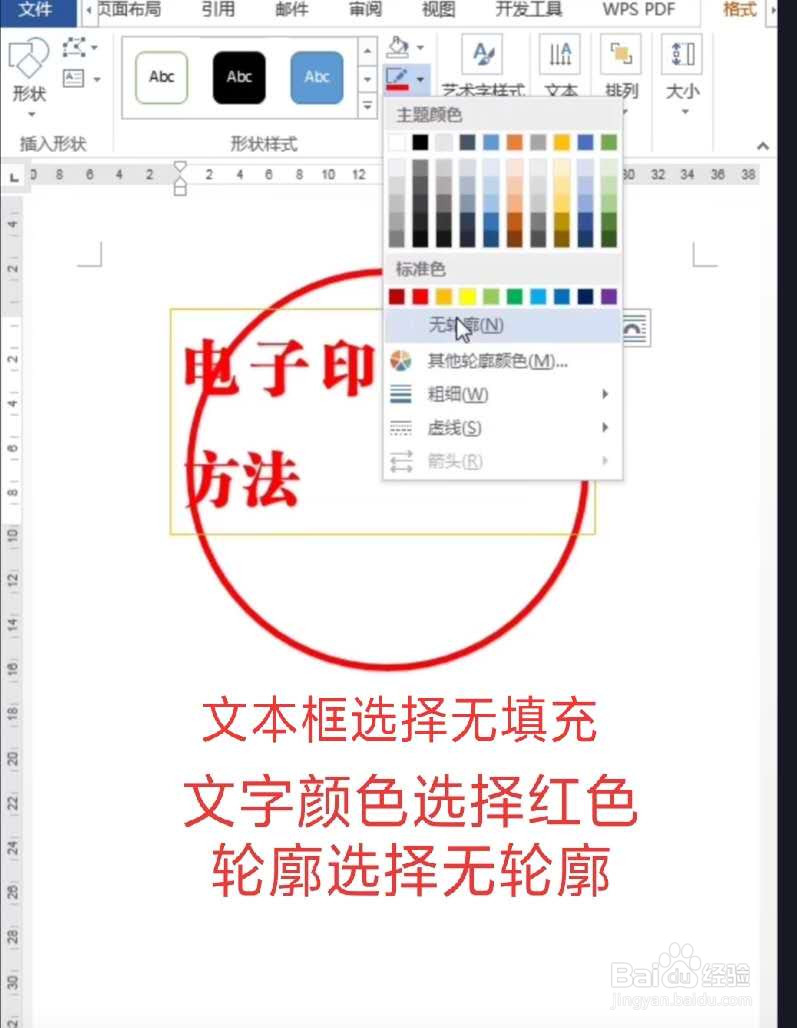
5、文本框设置:1、填充——无填充色
2、文字颜色——红色
3、轮廓——无轮廓
6、调整文字弧度和位置

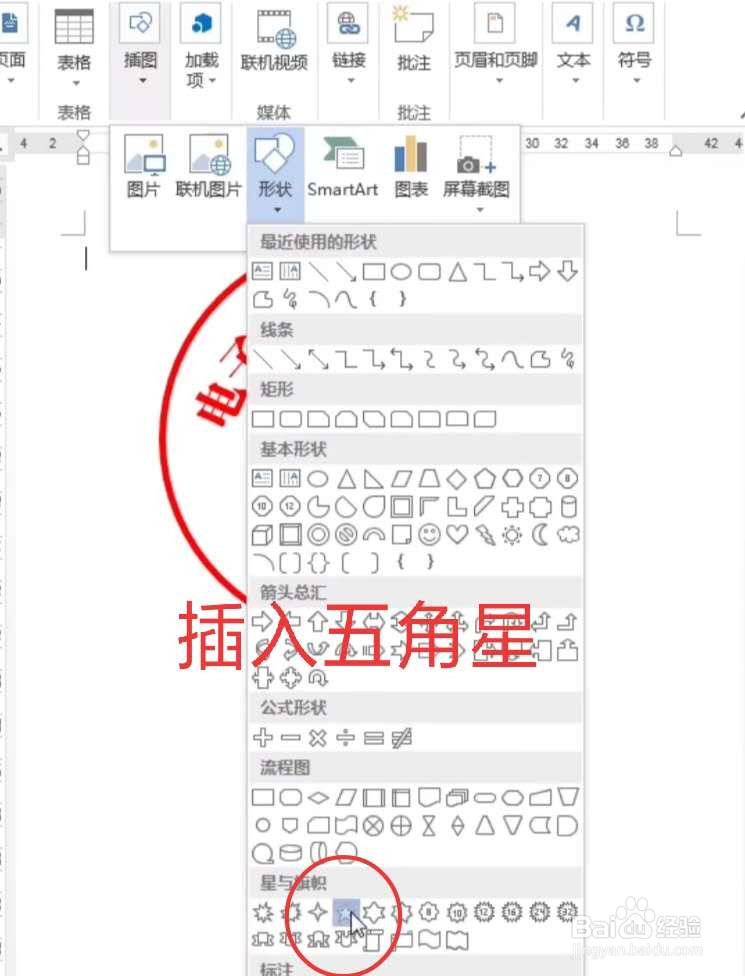
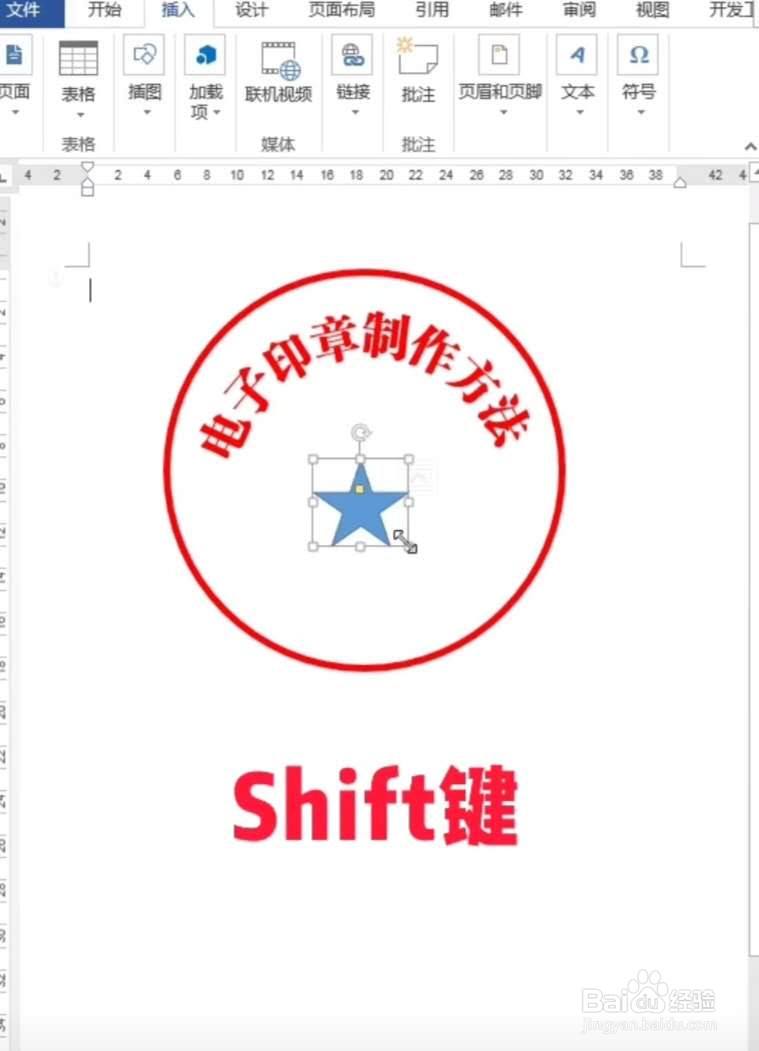
7、插入一个五角星,按住shift键,画出正五角星
8、设置五角星:1、颜色填充——红色
2、轮廓选择——无轮廓

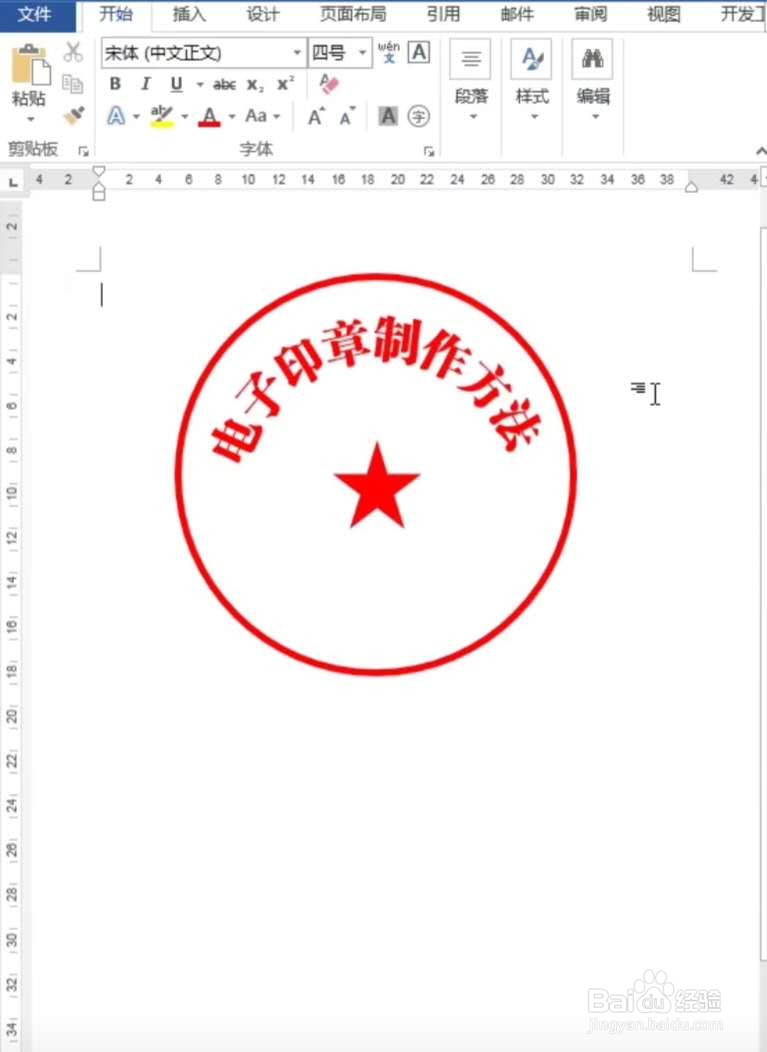
9、调整五角星到中心点上,电子印章制作完毕
时间:2026-04-22 08:38:00
1、在插入菜单——形状——插入一个椭圆
2、按住shift键,拖动即可绘制一个正圆
3、圆形设置:1、圆形填充——无填充色
2、线条填充——红色
3、线性粗细——4.5磅
4、插入文本框,输入印章文字内容
5、文本框设置:1、填充——无填充色
2、文字颜色——红色
3、轮廓——无轮廓
6、调整文字弧度和位置
7、插入一个五角星,按住shift键,画出正五角星
8、设置五角星:1、颜色填充——红色
2、轮廓选择——无轮廓
9、调整五角星到中心点上,电子印章制作完毕
