1、找到软件界面左上角“文件”选项
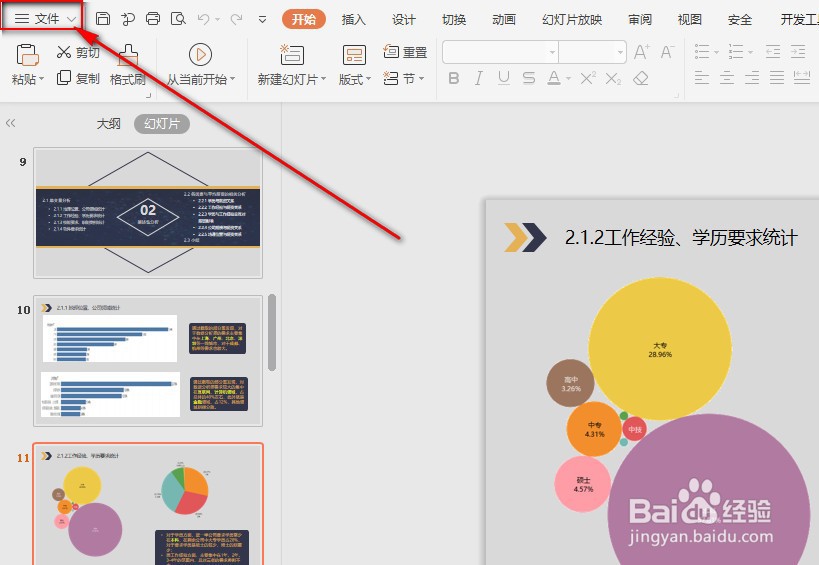
2、按下图进行操作
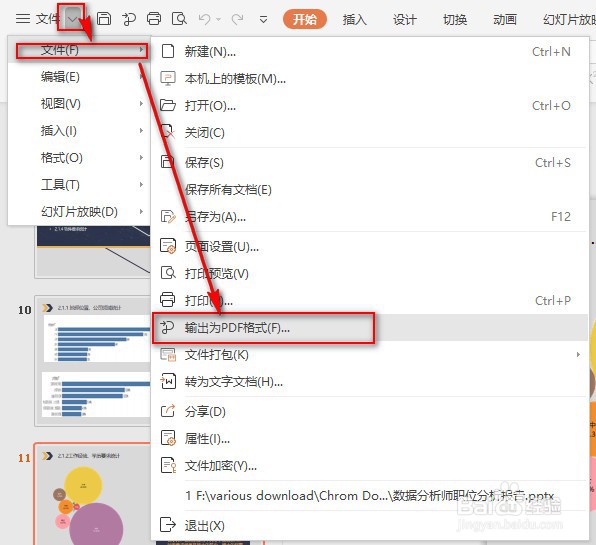
3、在弹出界面中,可以更改导出文件的导出位置和对文件重命名(也可根据自身选择是否导出全部幻灯片)
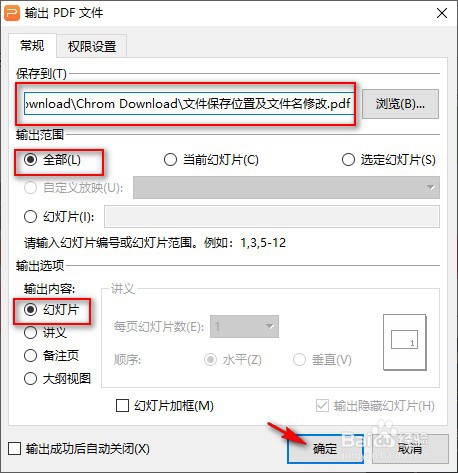
4、导出界面还有另外一个“权限设置”(点击图中所示小框,可进行设置)
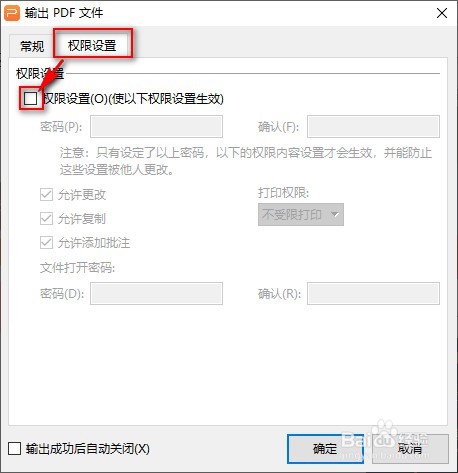
5、可以看到我们能进行各类权限设置(包括对打开文件的编辑等)
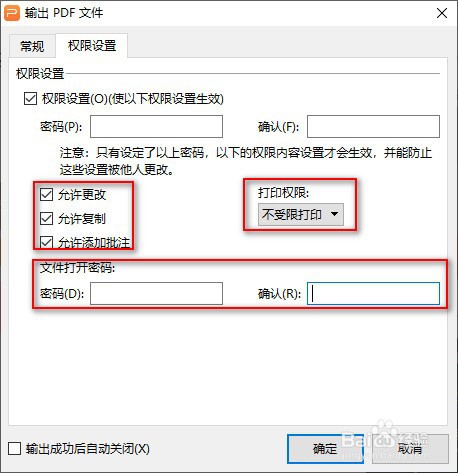
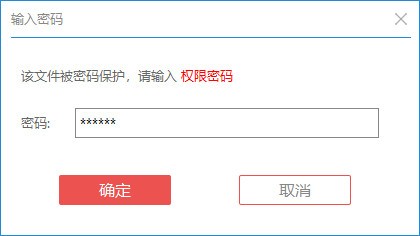
6、如图一设置后,在打开导出文件后会看到图二


7、若要解除权限,输入设置的密码即可
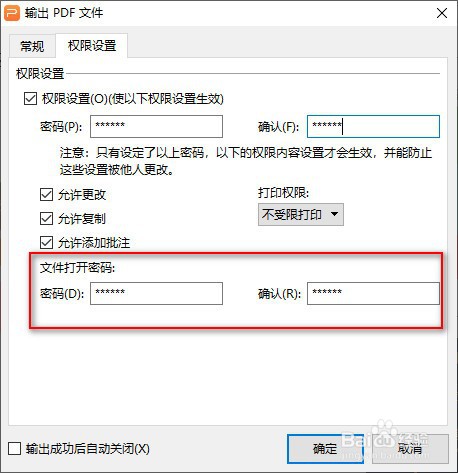
8、通常情况下,我们设置文件的打开密码即可(其余默认就行)

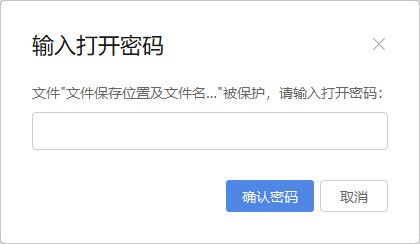
9、点击确定即可导出,导出完毕打开就能看到提示(输入打开密码)
时间:2026-04-21 23:49:25
1、找到软件界面左上角“文件”选项
2、按下图进行操作
3、在弹出界面中,可以更改导出文件的导出位置和对文件重命名(也可根据自身选择是否导出全部幻灯片)
4、导出界面还有另外一个“权限设置”(点击图中所示小框,可进行设置)
5、可以看到我们能进行各类权限设置(包括对打开文件的编辑等)
6、如图一设置后,在打开导出文件后会看到图二
7、若要解除权限,输入设置的密码即可
8、通常情况下,我们设置文件的打开密码即可(其余默认就行)
9、点击确定即可导出,导出完毕打开就能看到提示(输入打开密码)
