word2016中英文如何快速实现左右分栏?

 时间:2026-04-22 10:03:39

1、新建空白Word文档,如图

word2016中英文如何快速实现左右分栏?

2、在Word编辑中英文,如图,中英文互译是上下显示的

word2016中英文如何快速实现左右分栏?

3、但是想要让中英文互译变成左右分栏显示的?如何快速实现呢?

首先选中中英文互译内容,如图

word2016中英文如何快速实现左右分栏?

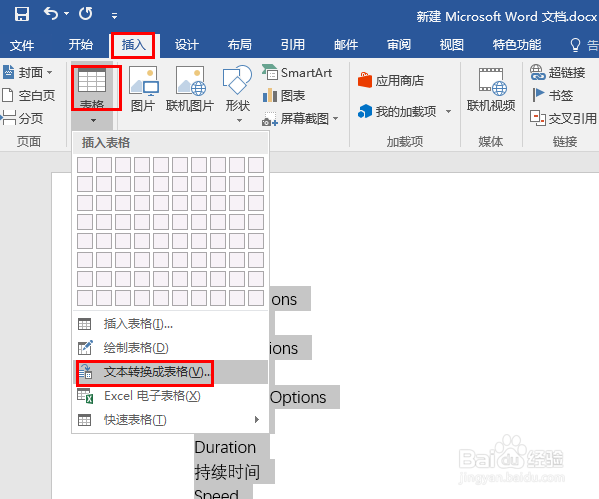
4、然后点击【插入】【表格】【文本转换成表格】,如图

word2016中英文如何快速实现左右分栏?

5、根据情况设置表格信息,如图,本次需要将列数由1列,变成2列

word2016中英文如何快速实现左右分栏?

6、表格信息设置好后,点击【确定】按钮,将中英文由上下对照 变成 左右对照,如图

word2016中英文如何快速实现左右分栏?

7、如果不想要表格边框,可选中表格、点击【设计】【边框】选择【无边框】,如图

word2016中英文如何快速实现左右分栏?

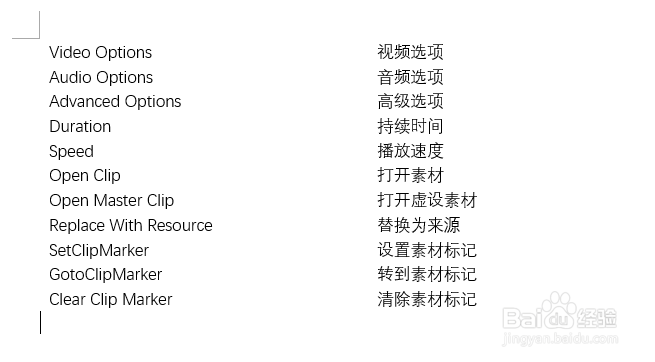
8、设置表格为无边框后,最终结果如图所示,如此便可快速实现中英文左右分栏对照了。有兴趣的朋友可以试试哦
word2016中英文如何快速实现左右分栏?

  • word文档中英文左右分栏
  • Word怎么中英文对照排版?
  • Word中英文对照排版
  • 英汉对照的排版在WORD中怎么设置?
  • 怎么操作Word文档中英文对照排版的方法
  • 热门搜索
    眼袋怎么消除 吉他弦断了怎么换 绿豆汤怎么煮 家庭经济情况怎么写 棕色怎么调 落枕怎么办简单快速的有效方法 可乐鸡翅怎么做好吃 怎么安装路由器 电脑开机密码忘了怎么办 眼眶疼是怎么回事