excel表格怎么调整表格大小

 时间:2026-02-15 13:28:17

1、选中单元格

用鼠标左键框选出需要调整大小的单元格。

excel表格怎么调整表格大小

2、按住组合键

在键盘上找到alt键+O键+R键+E键,并用手分别按下。

excel表格怎么调整表格大小

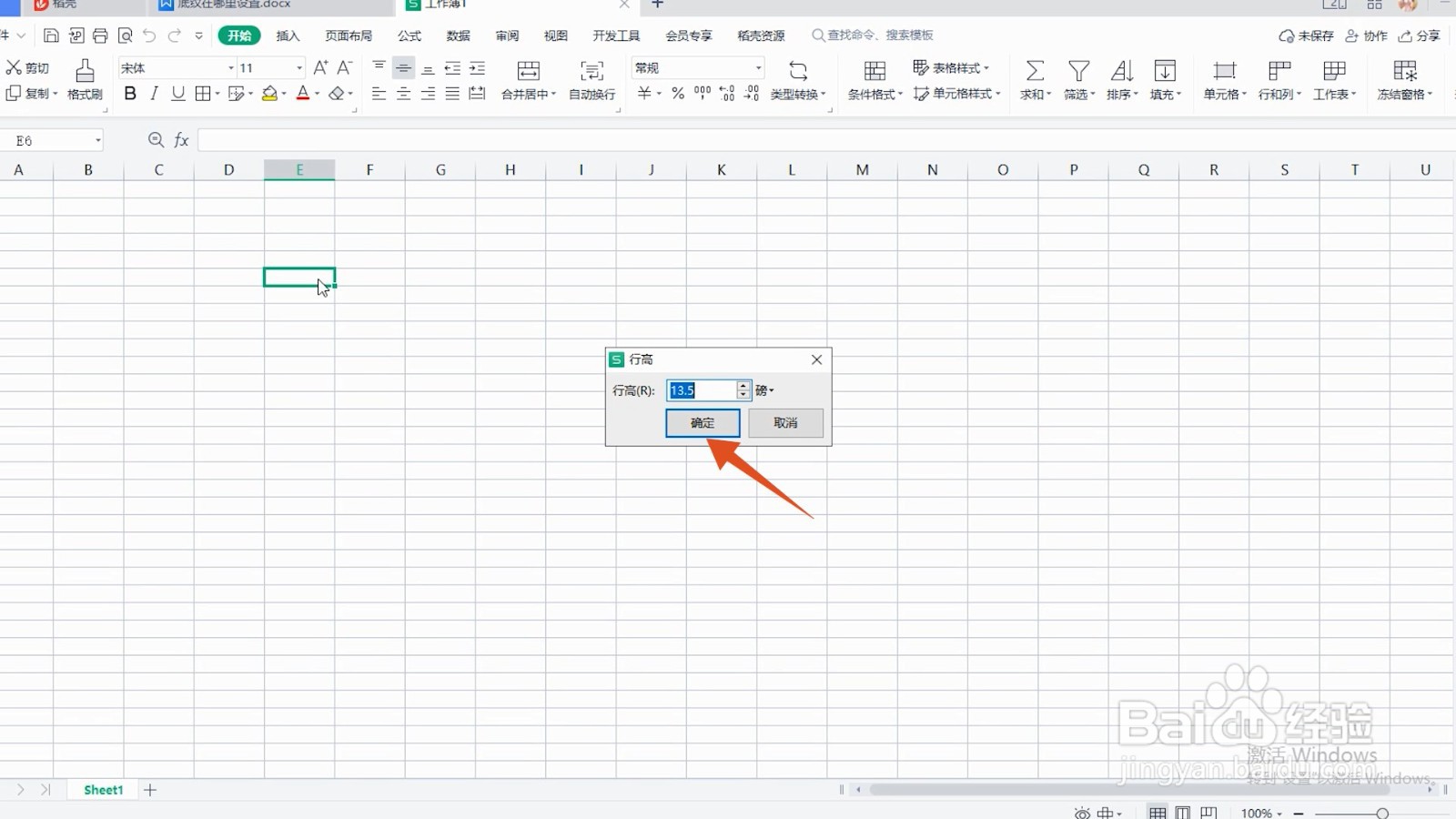
3、输入数值

此时屏幕会跳转到设置页面,输入想要的表格大小即可应用。

excel表格怎么调整表格大小

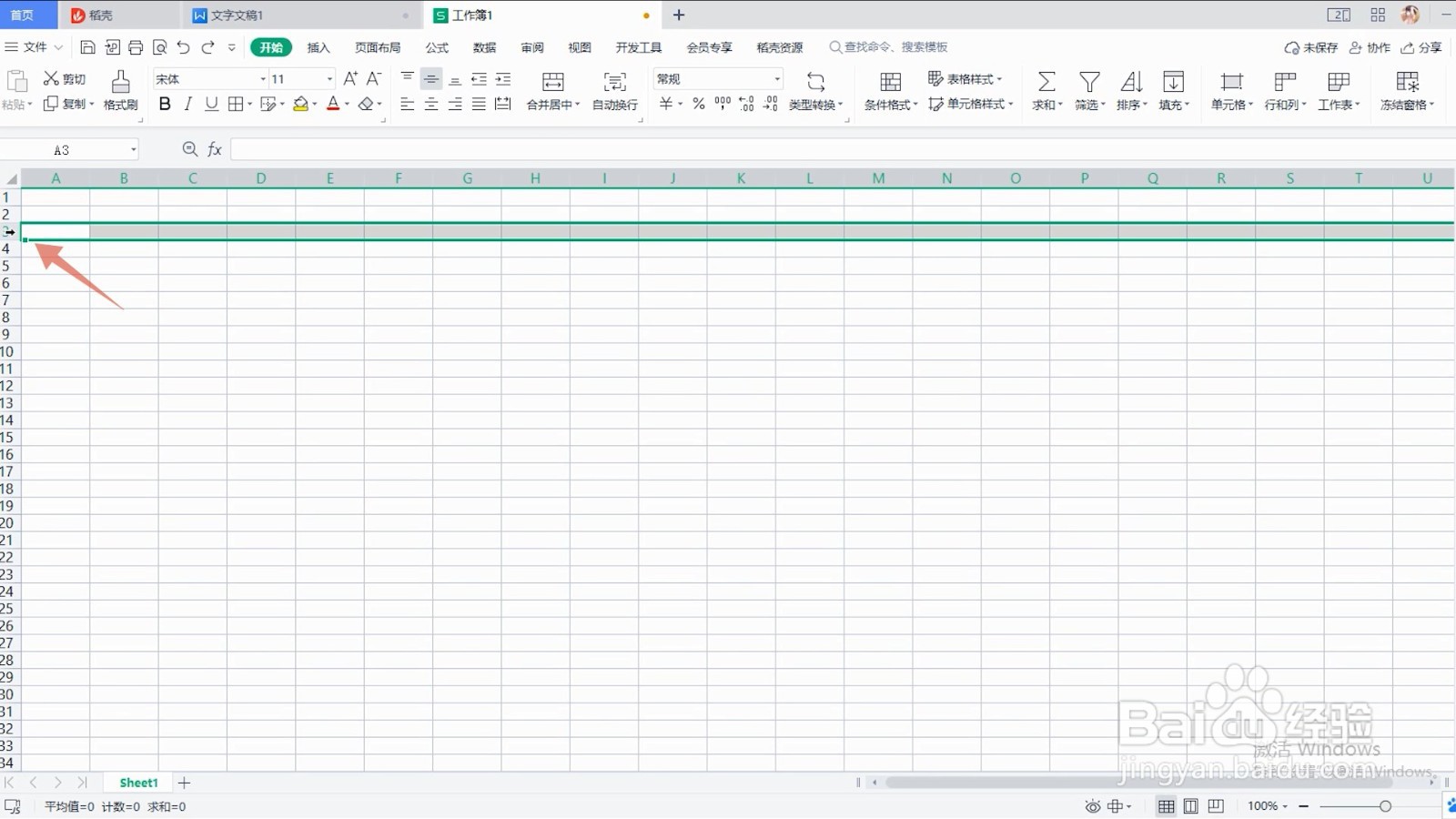
1、找到单元格

找到需要调整的表格,并把鼠标放在序列单元格的右下角。

excel表格怎么调整表格大小

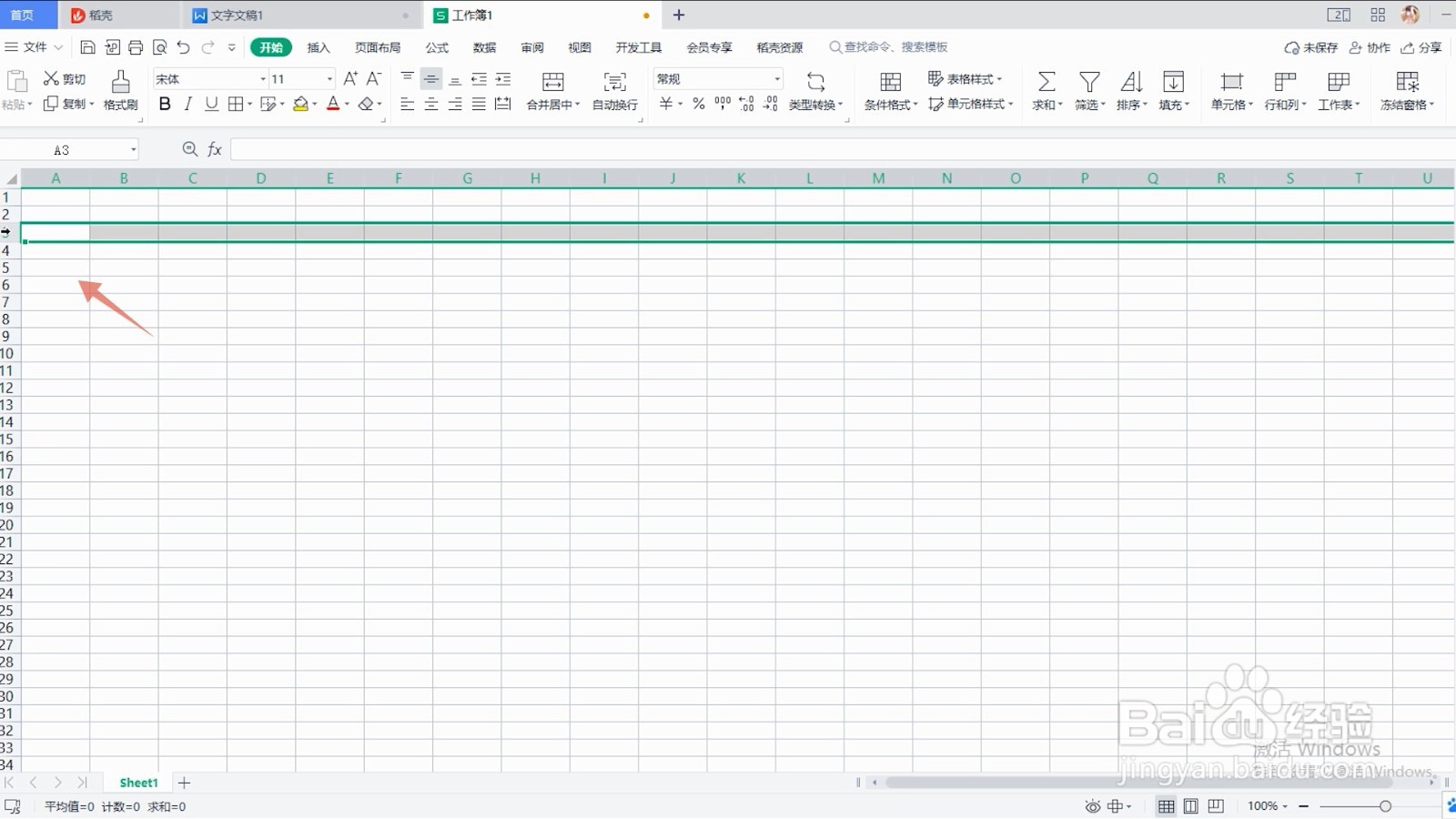
2、点击鼠标左键

当鼠标从箭头变成十字架形状时,按住左键位置。

excel表格怎么调整表格大小

3、拖动序号进行调整

向下滑动,大小变为自己想要的再松手就可以了。

excel表格怎么调整表格大小

1、框选单元格

将需要调整的单元格框选出来,再点击鼠标右键。

excel表格怎么调整表格大小

2、点击行高或列宽

跳转出来的选项下方,找到行高或列宽一栏,并点击。

excel表格怎么调整表格大小

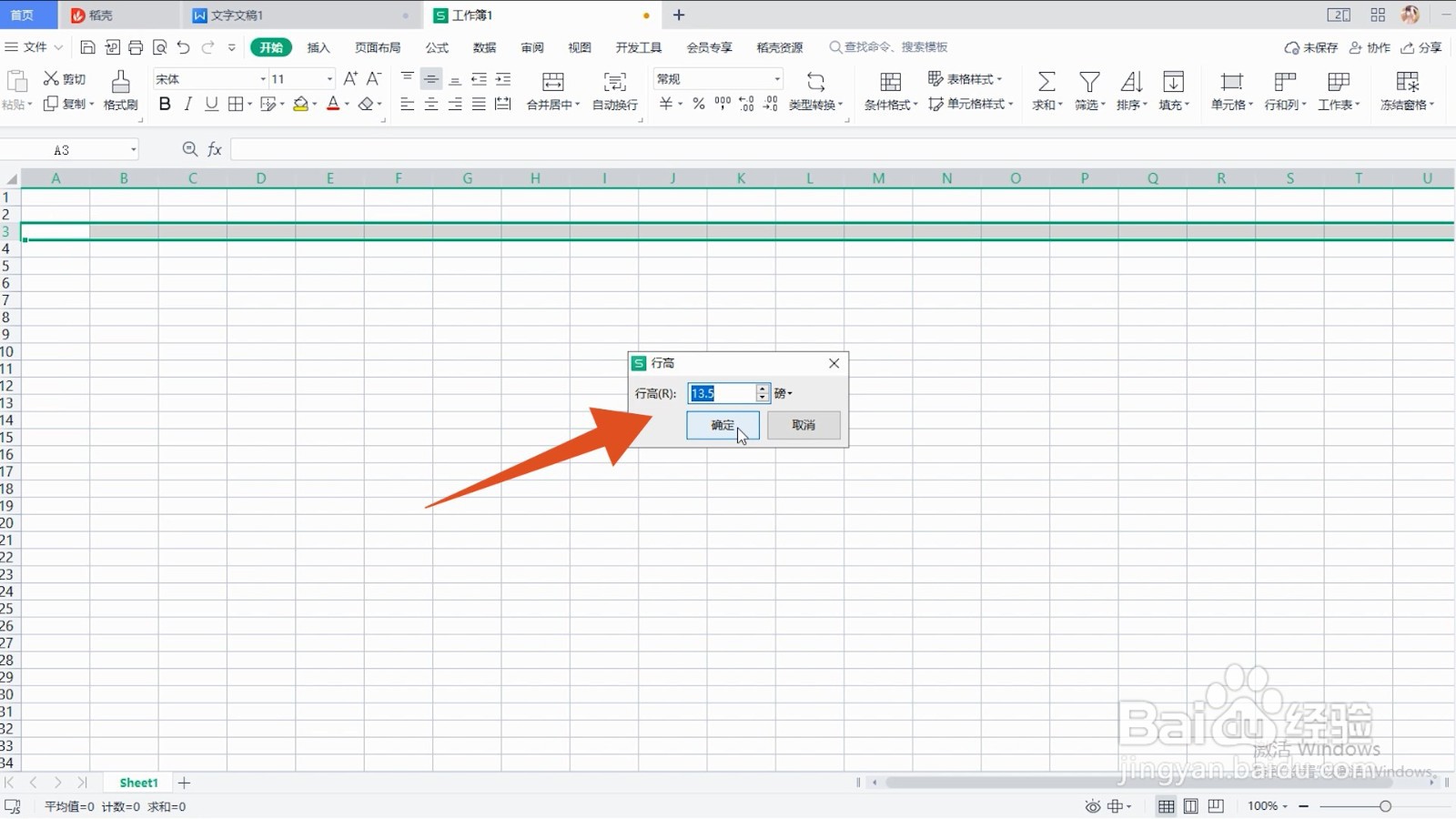
3、设置表格大小

进入后,就可以在里面设置想要的表格大小应用了。

excel表格怎么调整表格大小

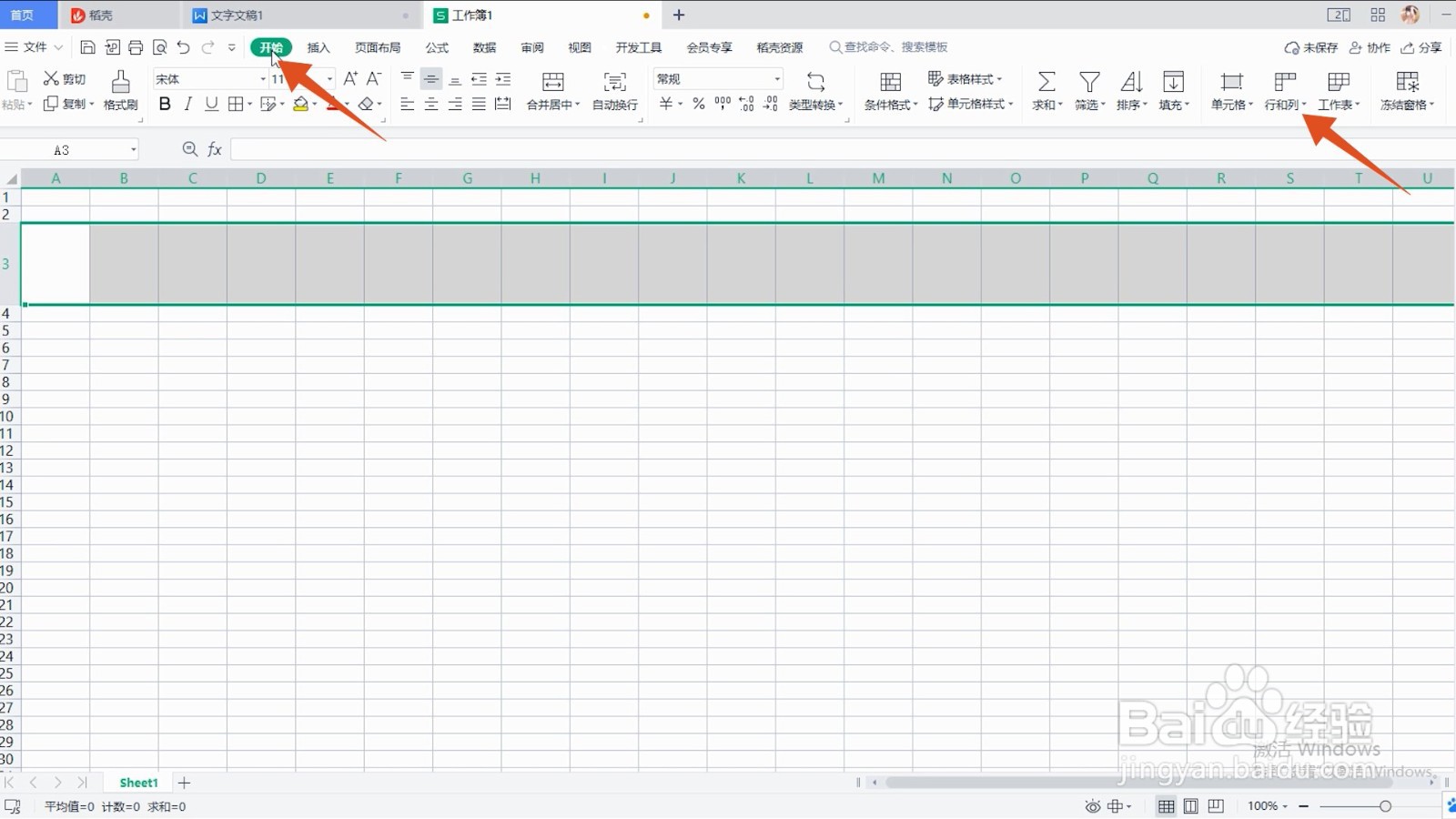
1、框选单元格

找到并用鼠标框选出需要设置大小的单元格。

excel表格怎么调整表格大小

2、选中行与列

找到开始菜单栏下面的行与列选项,并点击。

excel表格怎么调整表格大小

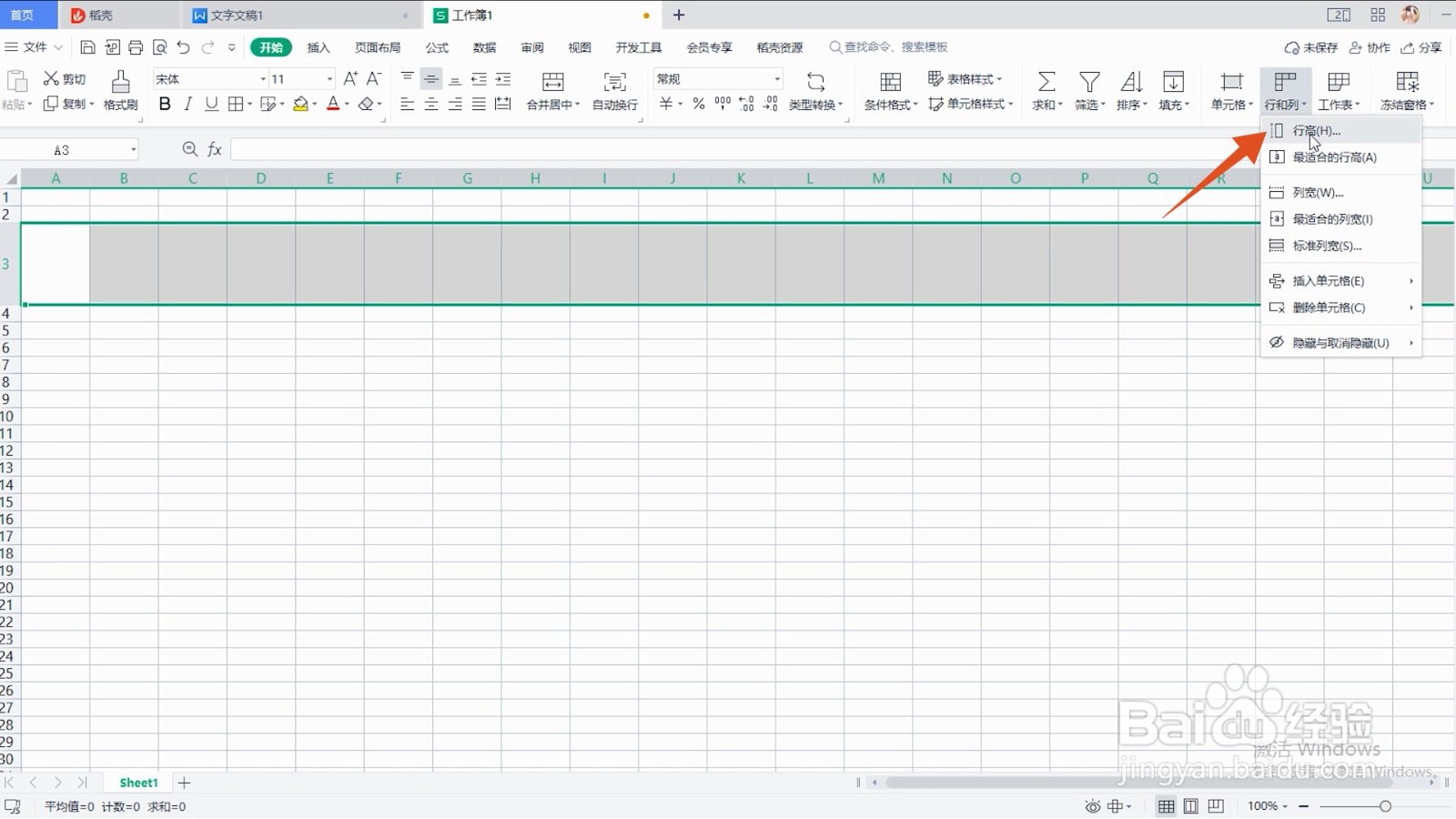
3、点击行高列宽选项

选项弹出来后,选中里面的行高或列宽设置,等待页面跳转。
excel表格怎么调整表格大小

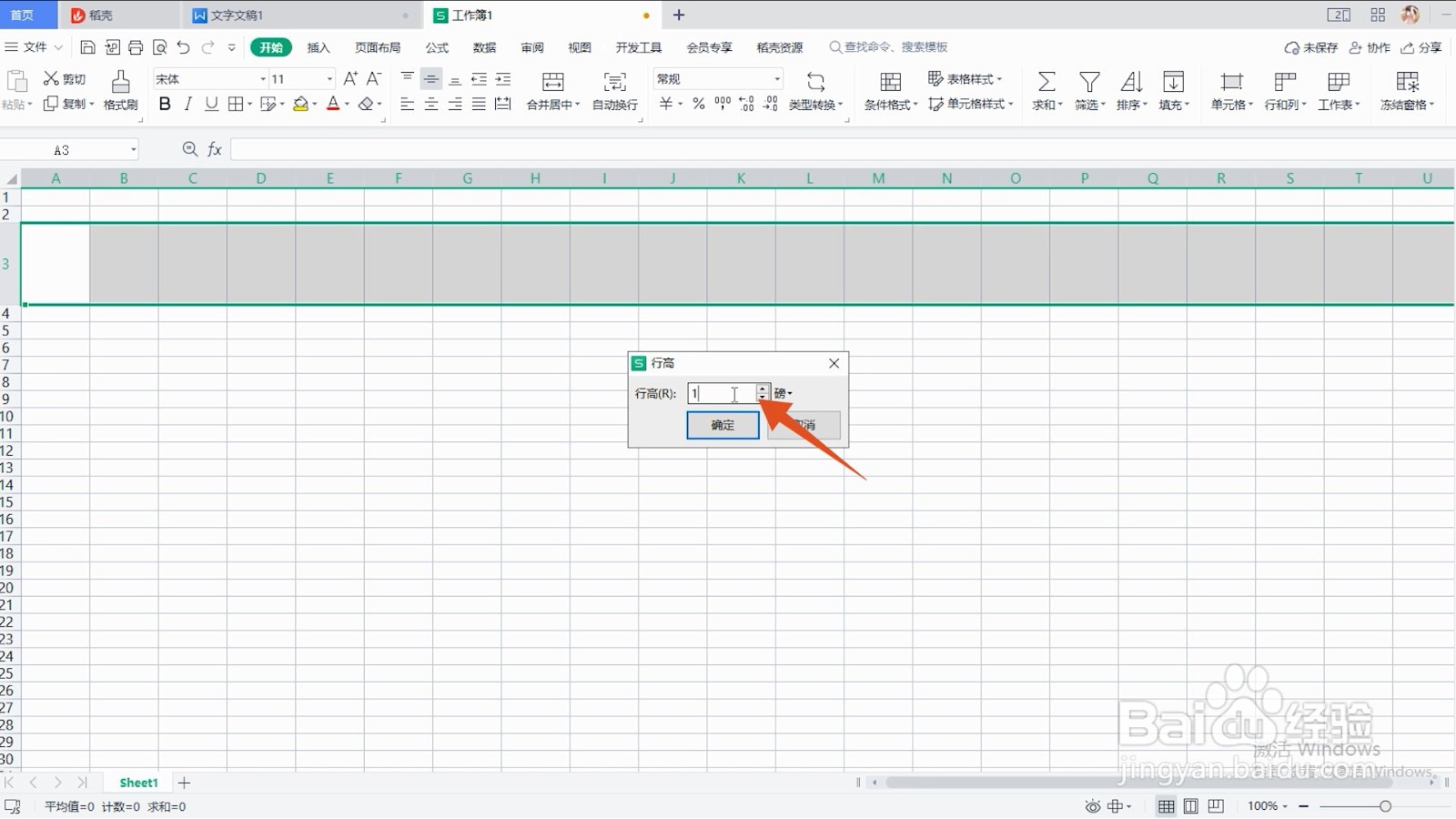
4、输入行高或列宽大小

在将合适的行高或列宽大小输入进去,点击确定键就可以应用了。
excel表格怎么调整表格大小

  • Excel怎么快速的调整表格单元格大小
  • excel表格怎么放大
  • 表格格子大小调整
  • excel表格怎么放大
  • 单元格怎么拉大
  • 热门搜索
    婴儿缺铁怎么补 淘宝会员名怎么修改 饺子皮怎么做好吃 腹直肌分离怎么恢复 巴西龟怎么看年龄 美国英文怎么写 月经不正常怎么办 柠檬茶怎么做 授权委托书怎么写 卫生许可证怎么办