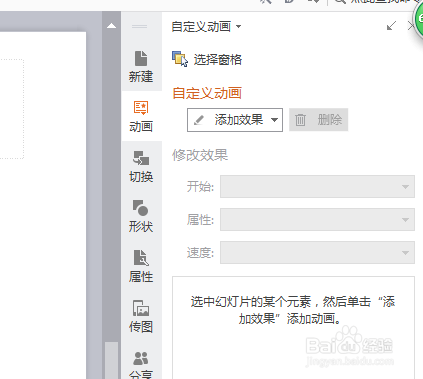
PPT里的图片如何设置自定义动画

 时间:2026-02-12 02:13:50

1、首先先下载PPT,软件管家里都可以下载的,我这边的版本是比较新的版本,不过用法差不多都。

PPT里的图片如何设置自定义动画

2、双击打开PPT这个软件,然后点击“插入”,再点击“新建幻灯片”,如下图所示。

PPT里的图片如何设置自定义动画

3、然后点击“插入图片”,要知道操作的图片放在哪里,然后打开之后将图片添加。

PPT里的图片如何设置自定义动画

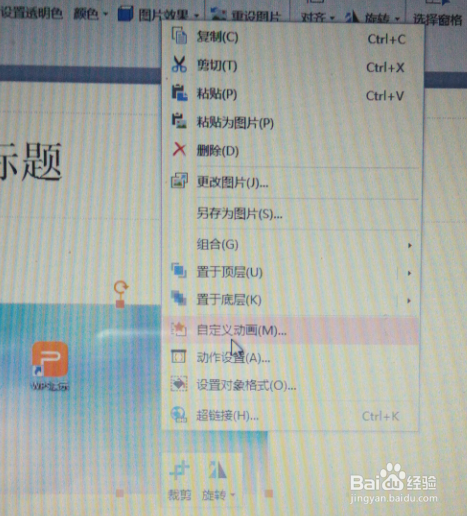
4、插入图片之后,在图片上面右键点击,再点击“自定义动画”,如下图所示,因为电脑上不好截图,所以用手机拍的,大家见谅哈。
PPT里的图片如何设置自定义动画

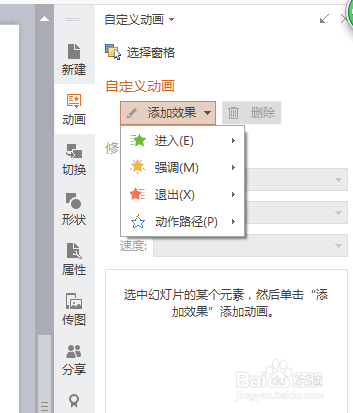
5、然后会看到右边弹出一系列操作的窗口,如下图所示,然后点击“添加效果”,之后再点击“进入”“强调”等其他操作,想要哪种点击哪种。
PPT里的图片如何设置自定义动画

PPT里的图片如何设置自定义动画

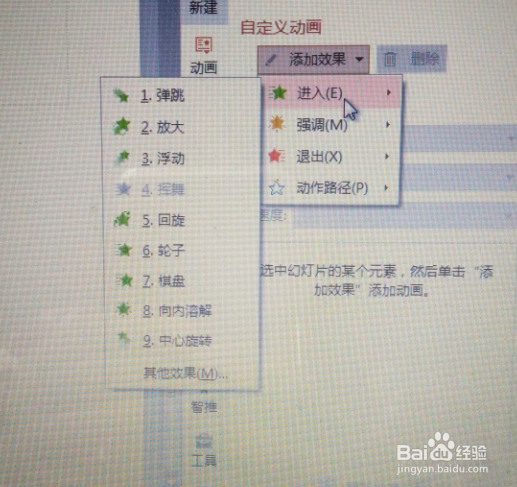
6、以进入为例,点击之后,左边会弹出很多进入的动画供选择,(已附图)点击你想要的格式就可以,想要更多的点击其他效果哦。
PPT里的图片如何设置自定义动画

  • PPT中如何插入返回首页动作按钮?
  • ppt设置幻灯片切换方式的方法
  • PPT中怎样插入开始动作按钮
  • 超级链接为下一张幻灯片怎么设置
  • ppt如何添加动作按钮前进或下一项
  • 热门搜索
    起码的近义词 养老保险个人怎么交 小狗感冒症状 怎么编辑视频 公共自行车怎么收费 器重的近义词 上海自然博物馆门票 内容摘要怎么写 黑眼圈怎么回事 男生发型