1、电脑上打开美图秀秀软件

2、然后点击“美化图片”

3、再点击“打开图片”,电脑文件夹中选择一张图片在美图秀秀中打开
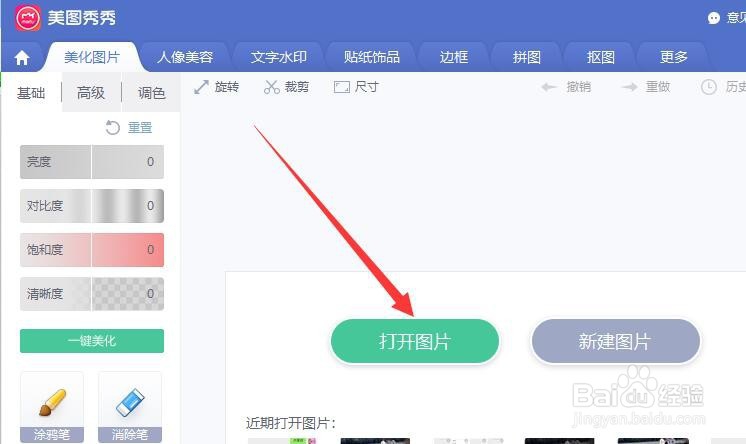
4、随后点击“裁剪”

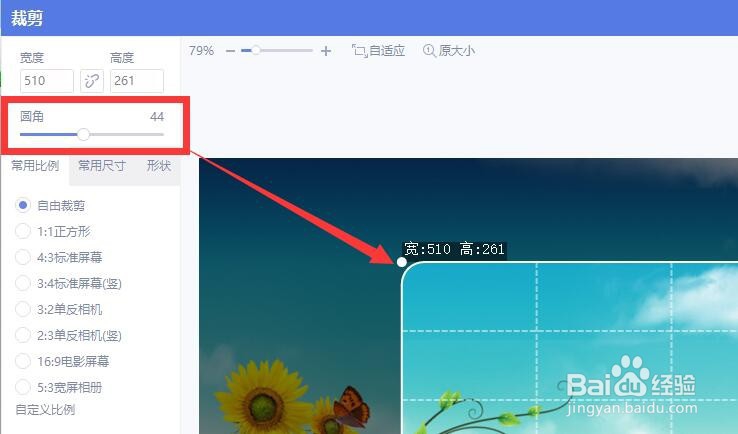
5、拖动“圆角”上的小滑块,设置圆角的弧度,右侧图片中可以看到圆角弧度
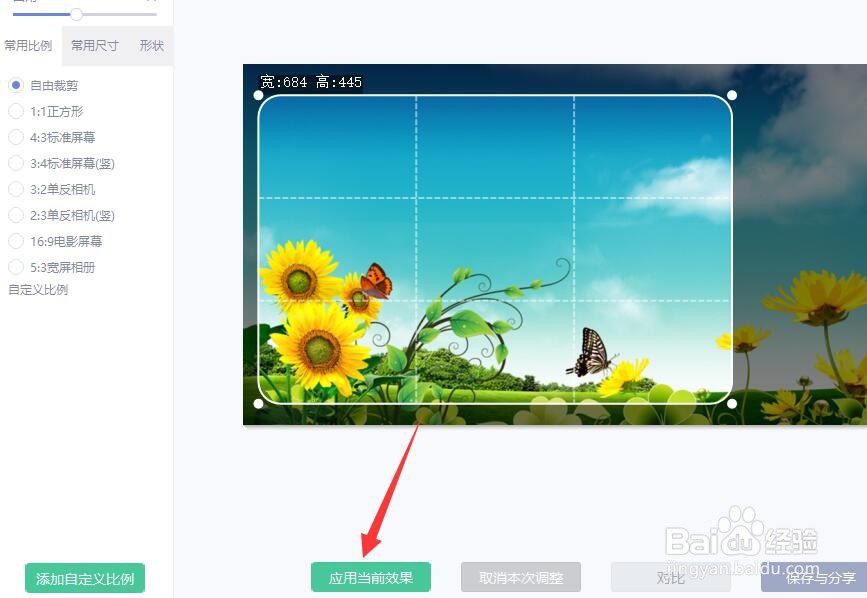
6、然后拖动裁剪范围裁剪图片,裁剪后点击“应用当前效果”就可以完成圆角裁剪了
7、然后再点击右上角“保存”,保存回本地即可

8、总结:
1、打开美图秀秀后,先添加一张图片
2、点击“裁剪”,然后设置圆角弧度(拖动圆角小滑块设置)
3、随后裁剪图片即可
时间:2026-04-21 19:51:55
1、电脑上打开美图秀秀软件
2、然后点击“美化图片”
3、再点击“打开图片”,电脑文件夹中选择一张图片在美图秀秀中打开
4、随后点击“裁剪”
5、拖动“圆角”上的小滑块,设置圆角的弧度,右侧图片中可以看到圆角弧度
6、然后拖动裁剪范围裁剪图片,裁剪后点击“应用当前效果”就可以完成圆角裁剪了
7、然后再点击右上角“保存”,保存回本地即可
8、总结:
1、打开美图秀秀后,先添加一张图片
2、点击“裁剪”,然后设置圆角弧度(拖动圆角小滑块设置)
3、随后裁剪图片即可
