1、打开文档单击插入。

2、由于图片大小不一,需要插入一些形状使界面更美观。在插图称闲泪选项组中单击形状下拉按钮,选择矩形形状。

3、在图片旁边绘制合适的矩形。用鼠标在界面中拉开就可以。

4、形状添加好后,按住ctrl键选择图片和图片斤脂旁边的形状。然后单击图片工具格式。
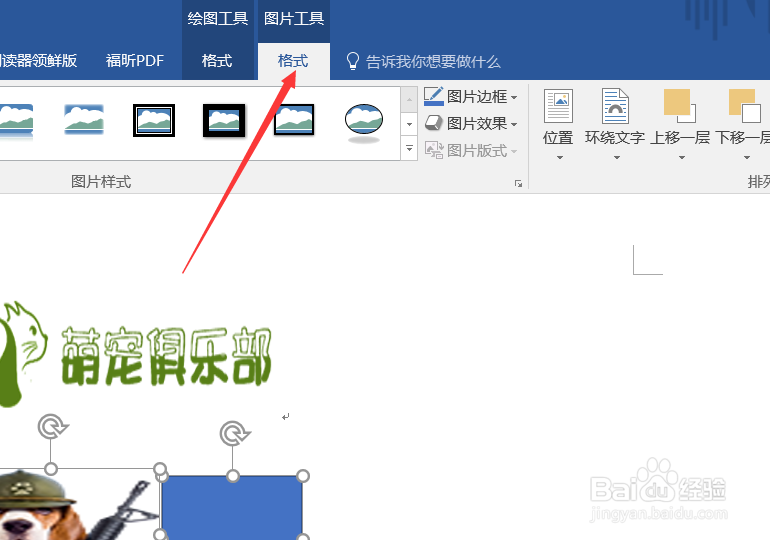
5、在排列选项组中单击组合下拉按钮,选择组合命令。如果无法组合,请在组合之前让图片浮于文字上方。

6、选中所有图片,在图片工具格式中,排列选项组单击对齐下拉按钮,选中左瞧蹲对齐命令。

7、为了使图片之间的间距相等,需要在排列选项组中单击对齐,在弹出的选择中单击纵向分布。

1、1.插入图片插入形状。
2.单击图片工具格式。
3.选择图片单击组合。
4.选择图片单击对齐然后单击左对齐和纵向分布。
