Excel中自动填写/修改当前年份和月份

 时间:2026-02-12 17:49:26

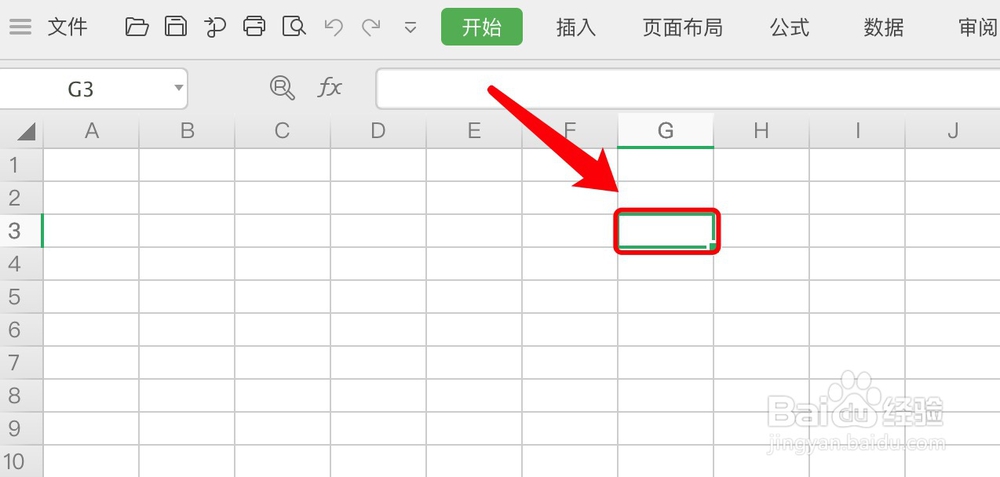
1、第一步:首先打开电脑上的“Excel”表格,选中需要加入年份和月份的单元格。
Excel中自动填写/修改当前年份和月份

2、第二步:输入函数,=YEAR(TODAY())&"年"&MONTH(TODAY())&""月报表",点击“回车”就会显示系统当前的年份和月份。

Excel中自动填写/修改当前年份和月份

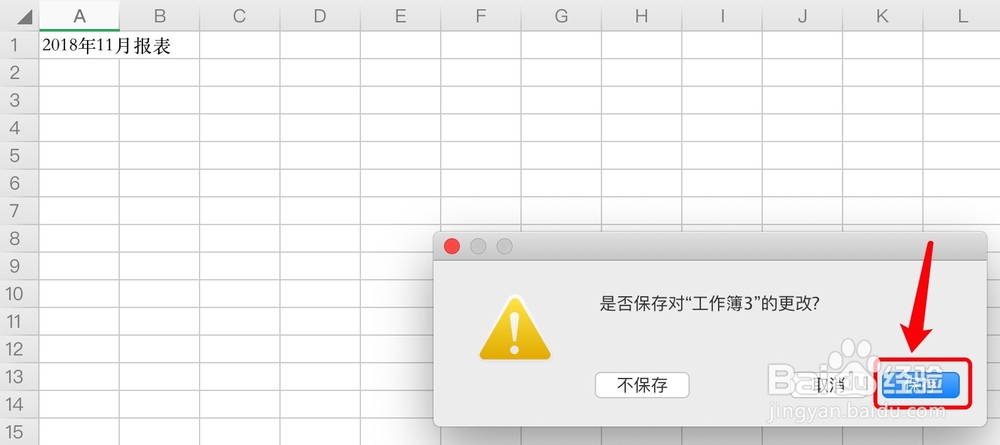
3、第三步:关闭文档会跳出是否保存文档的提示窗口,点击“保存”

Excel中自动填写/修改当前年份和月份

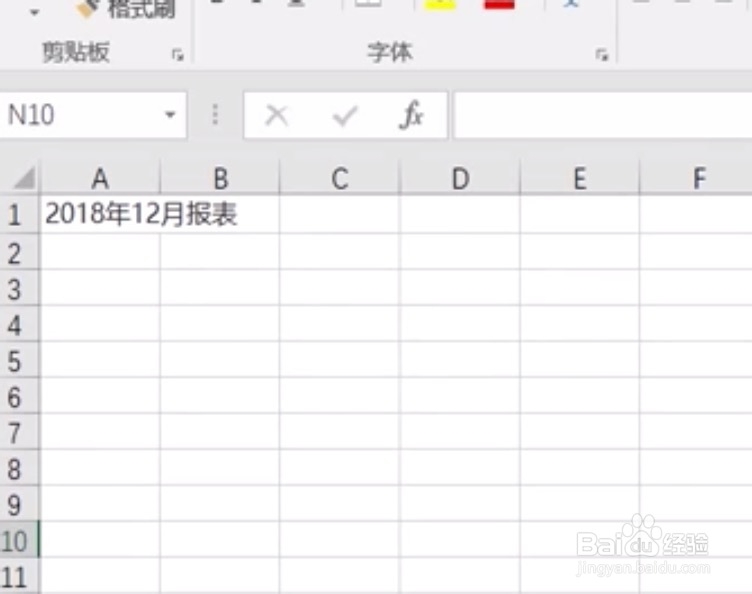
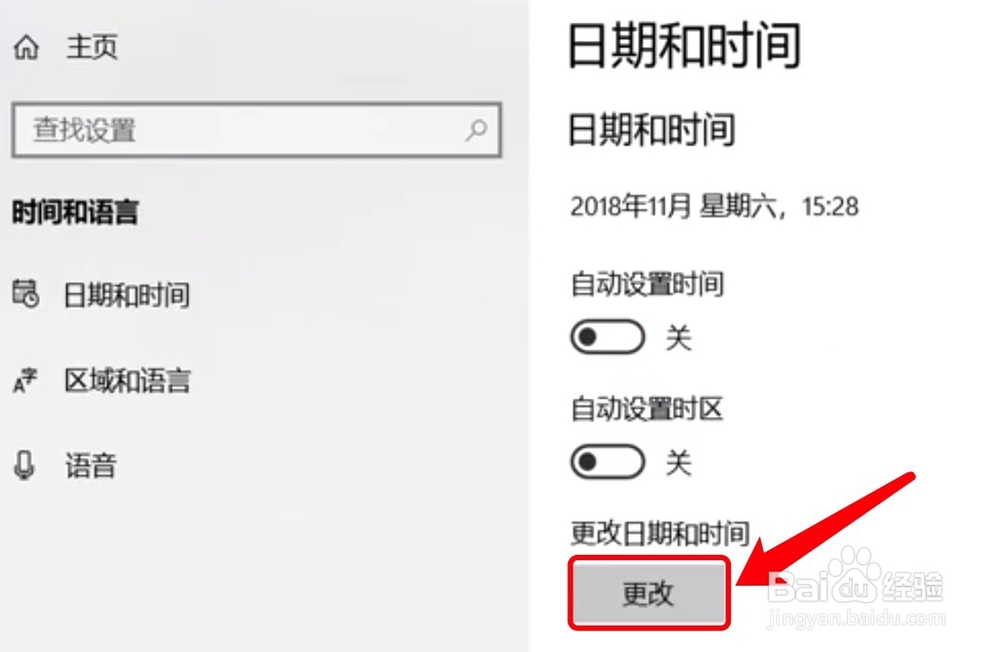
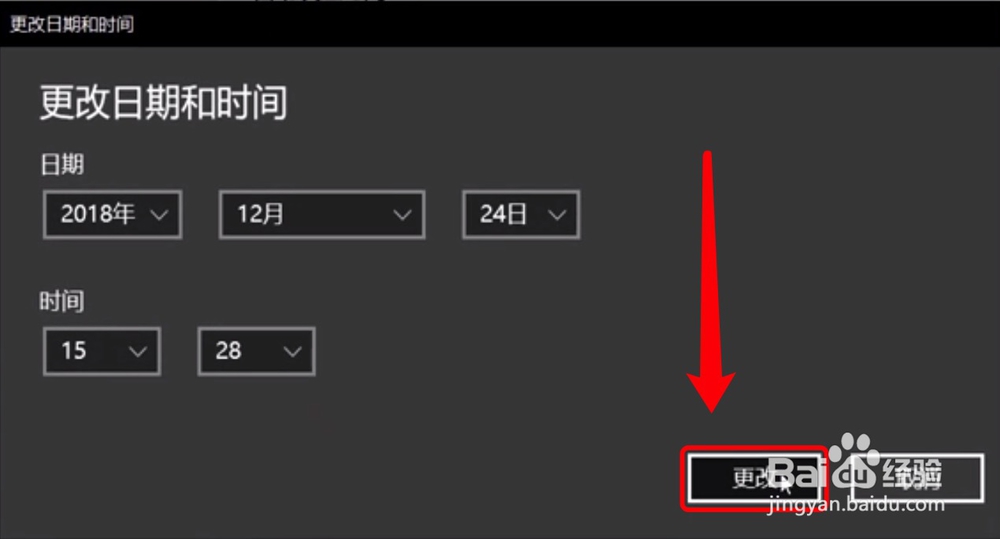
4、第四步:修改电脑系统的日期,再次打开刚才关闭的表格,表格中的日期会自动修改为系统当前设置的日期。
Excel中自动填写/修改当前年份和月份

Excel中自动填写/修改当前年份和月份

Excel中自动填写/修改当前年份和月份

1、打开“Excel”表格,选中年份和月份的单元格。输入函数,点击“回车”。关闭文档并“保存”。修改电脑系统的日期,再次打开刚才关闭的表格,表格中的日期会自动修改为系统当前设置的日期。

  • excel怎么只显示月日
  • Excel表格时间怎么设置显示年月日怎么办
  • Excel表格中怎样设置日期为月份形式
  • 如何使用Excel修改当前年份和月份
  • Excel如何替换日期中的月份
  • 热门搜索
    影音先锋怎么用 猫和路由器怎么连接 皮肤干燥瘙痒是怎么回事 怎么盗别人的qq号 金领冠的奶粉怎么样 怎么跟男生表白 西洋参片怎么吃 怎么泡妞 taste怎么读 不怀孕怎么办