WPS幻灯片中如何给页眉页脚插入图片

 时间:2024-10-17 13:56:33

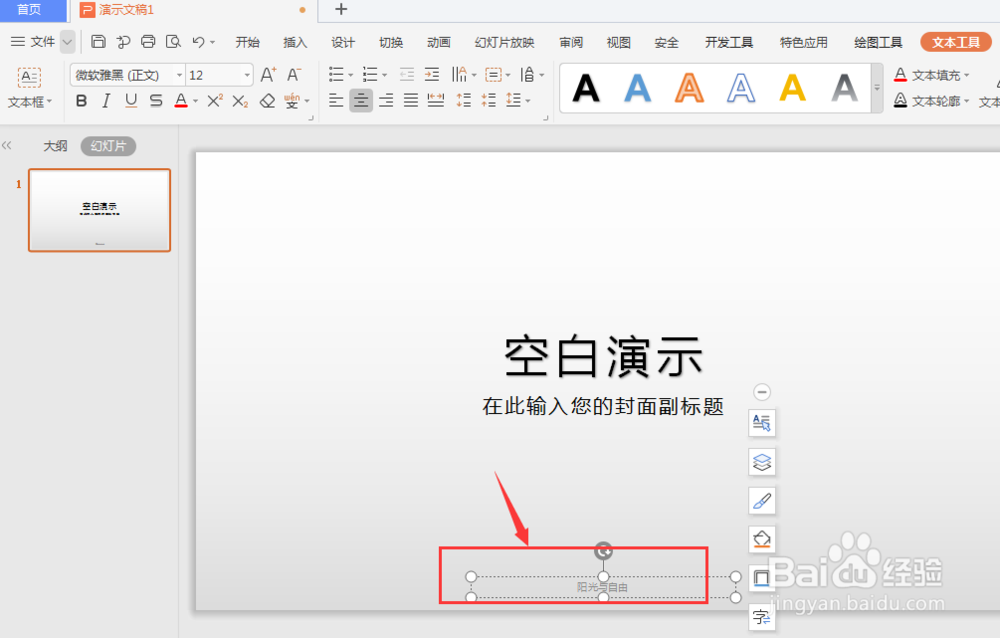
1、打开WPS幻灯片文件后,双击页眉页脚部分进入到编辑栏
WPS幻灯片中如何给页眉页脚插入图片

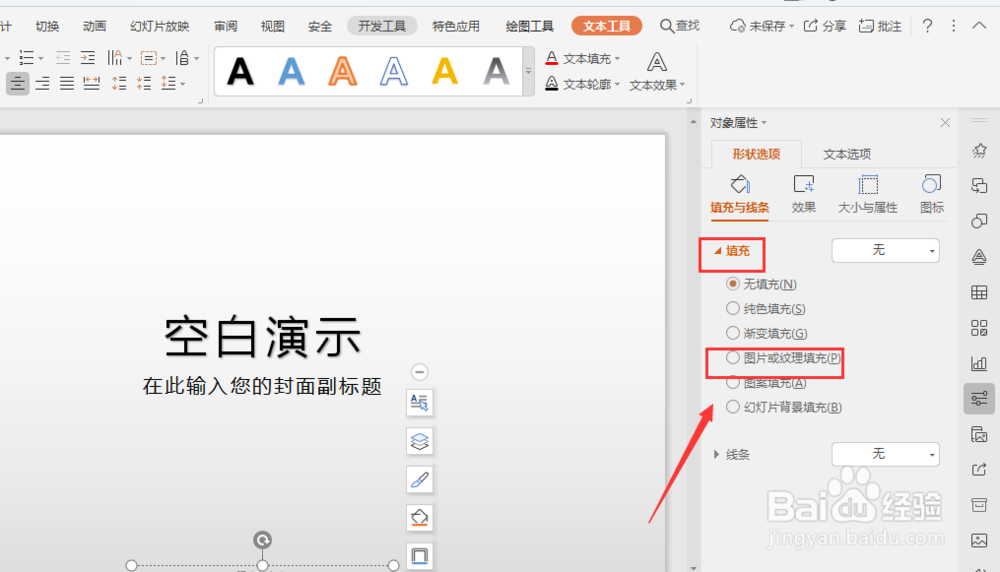
2、然后选择右侧的对象属性

WPS幻灯片中如何给页眉页脚插入图片

3、在打开对象栏中,选择如图的填充-图片纹理属性

WPS幻灯片中如何给页眉页脚插入图片

4、在图片填充栏中,选择上传图片

WPS幻灯片中如何给页眉页脚插入图片

5、添加完成后,就会在原来页眉页脚处添加上图片背景

WPS幻灯片中如何给页眉页脚插入图片

6、在右侧图片属性栏,可以调节图片属性,设置放置方式,调整为自己想要的样式

WPS幻灯片中如何给页眉页脚插入图片

7、总结:1.打开WPS幻灯片文件后,双击页眉页脚部分进入到编辑栏2.然后选择右侧的对象属性3.在打开对象栏中,选择如图的填充-图片纹理属性4.在图片填充栏中,选择上传图片5.添加完成后,就会在原来页眉页脚处添加上图片背景6.在右侧图片属性栏,可以调节图片属性,设置放置方式,调整为自己想要的样式

  • PPT如何设置文本框边框为左上角射线渐变效果?
  • PPT如何设置文字方向、设置文字方向
  • 如何在ppt中添加笑脸标志
  • PPT怎么制作出漂亮标题动画
  • excel怎么制作数据点折线图
  • 热门搜索
    gta5拖车怎么用 虾皮怎么吃补钙 阅读短文大全 活动游戏大全 怎么查询电脑配置 依波手表怎么样 狗狗用品大全 excel快捷键大全 三年级口算题大全 酒后驾驶怎么处罚