WPS2019中Word如何拆分单元格?

 时间:2026-04-22 18:53:39

1、首先,在电脑桌面创建并双击打开目标文档,如下图所示

WPS2019中Word如何拆分单元格?

2、先点击导航栏上的“插入-表格”,选择你要插入的行数和列数

WPS2019中Word如何拆分单元格?

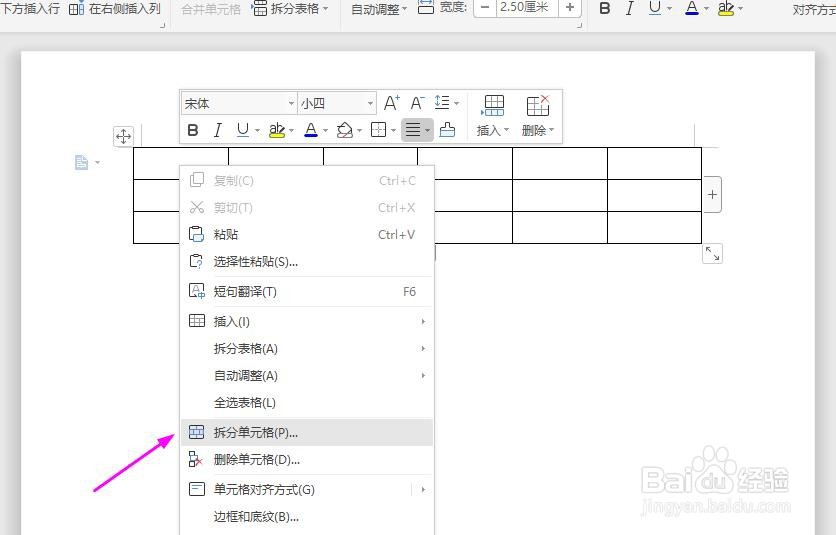
3、在将要拆分的单元格任意点击一处,再右击选择“拆分单元格(P)”

WPS2019中Word如何拆分单元格?

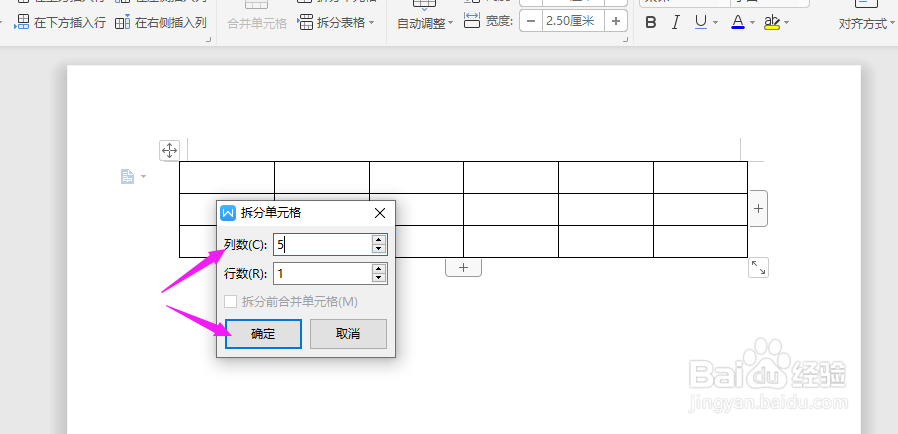
4、在“拆分单元格”中,在“列数(C)”中输入你将要拆分的列数,再点击“确定”,如下图所示
WPS2019中Word如何拆分单元格?

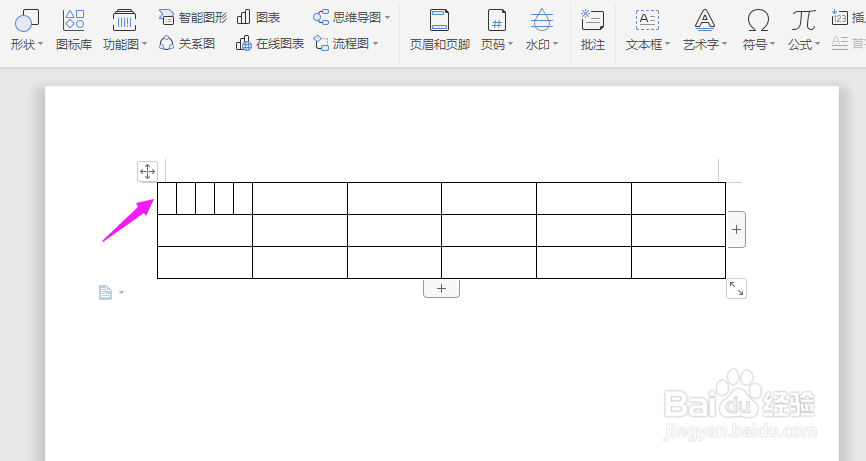
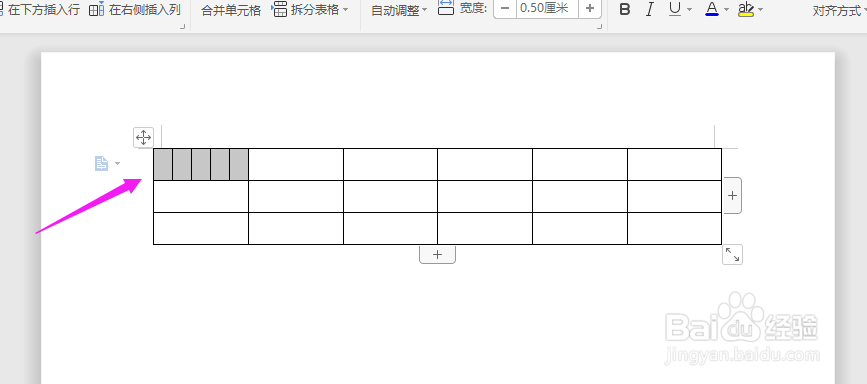
5、这个时候单元格就被拆分成5列了,如下图所示

WPS2019中Word如何拆分单元格?

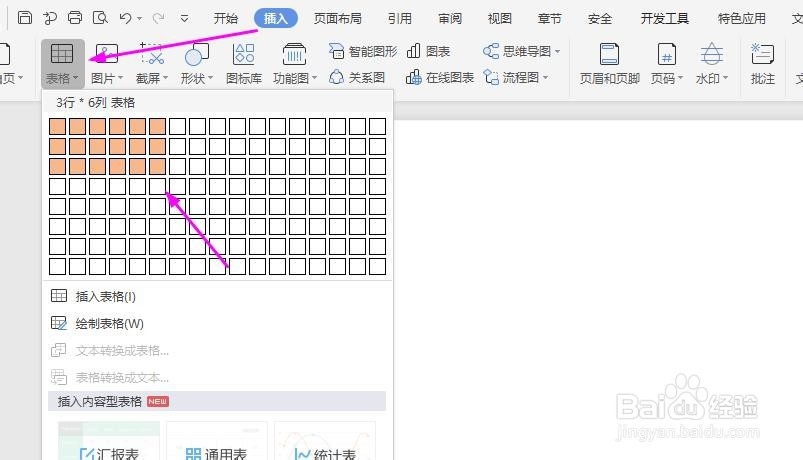
1、进入目标文档,点击导航栏上的“插入-表格”,选择将要插入的行数和列数,如下图所示
WPS2019中Word如何拆分单元格?

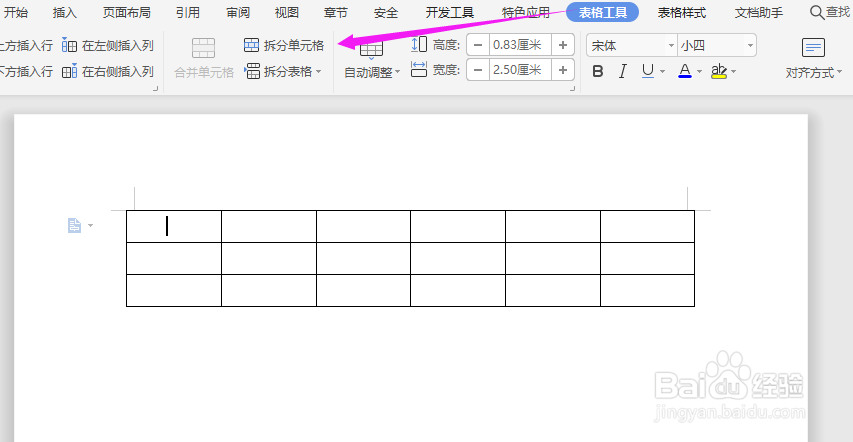
2、任意点击将要拆分的单元格的任意一处,再点击导航栏上的“表格工具-拆分单元格”
WPS2019中Word如何拆分单元格?

3、在“拆分单元格”的界面中,输入将要拆分的“列数”,点击“确定”

WPS2019中Word如何拆分单元格?

4、这个时候所选中的单元格就被拆分成5列了,如下图所示

WPS2019中Word如何拆分单元格?

  • WPS2019表格如何拆分单元格?
  • wps拆分单元格快捷键的用法
  • wps表格在一个单元格内分格怎么操作
  • 如何把单元格内容一分为二
  • excel单元格分成2小格
  • 热门搜索
    艰苦的近义词是什么 维生素e可以祛斑吗 回家的路很长什么歌 什么叫有机肥 运动会开幕式流程 博士后是什么 3d打印是什么 polyester是什么意思 南京有什么特产 什么是波比跳