如何利用Word创建国际邮政信封

 时间:2024-11-01 10:10:37

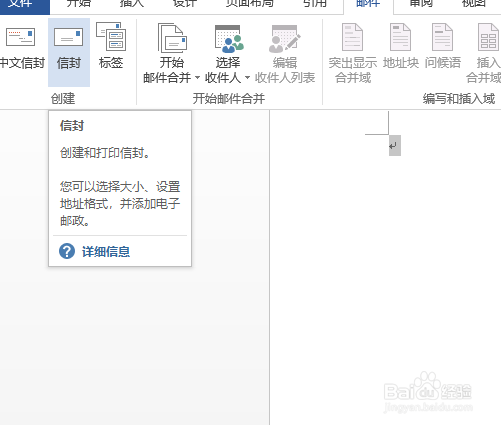
1、新建并打开一Word(2013版本)文档,点击菜单栏中的【邮件】

如何利用Word创建国际邮政信封

2、选择【邮件】中的【信封】

如何利用Word创建国际邮政信封

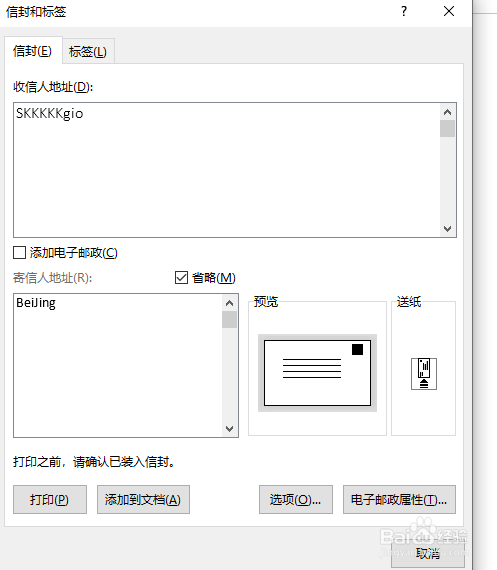
3、在【信封和标签】对话框中,输入【收信人地址】和【寄信人地址】

如何利用Word创建国际邮政信封

4、选中【寄信人地址】右侧的【省略】,可以省略寄信人地址。

如何利用Word创建国际邮政信封

5、单击选择【选项】,选择适合自己的信封大小、字体、边距等自定义选项。如果尺寸方面没有列出,点击选择【自定义大小】,手动输入。选择完成后,点击【确定】

如何利用Word创建国际邮政信封

6、点击【信封和标签】对话框中【送纸】,选择好适合自己的送至方式,完成后,点击【确定】

如何利用Word创建国际邮政信封

7、点击【打印】,弹出警告框,是否将寄信人地址设为默认,根据实际自行选择。

如何利用Word创建国际邮政信封

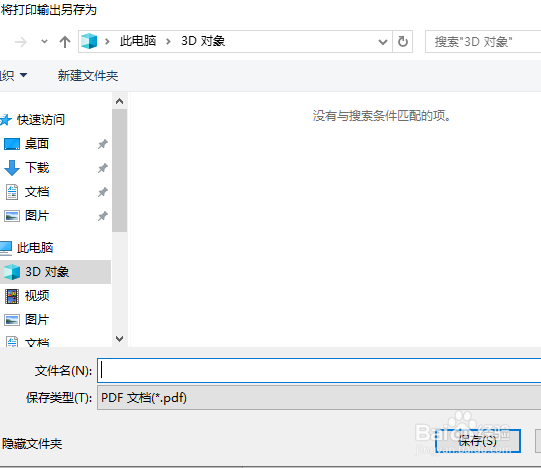
8、直接打印或者将信封打印输出为文档,另存为。

如何利用Word创建国际邮政信封
  • 阴阳师山兔副本怎么过
  • 光遇周年庆帽子怎么获得
  • 2021全国两会人大议程在哪看到?
  • 建筑工程土建算量之桩承台
  • 番茄酱焗里脊肉
  • 热门搜索
    油脂性脱发怎么办 九寨沟旅游线路 旅游公司简介 阿拉斯加可以穷养吗 去美国旅游 可以免费看电影的网站 手机root后怎么恢复 哈尔滨 旅游 龙岩旅游 怎么样让胸变大点