ppt中如何给幻灯片添加“中心旋转”动画效果

 时间:2026-04-24 01:55:35

1、新建一篇ppt。如下图:

ppt中如何给幻灯片添加“中心旋转”动画效果

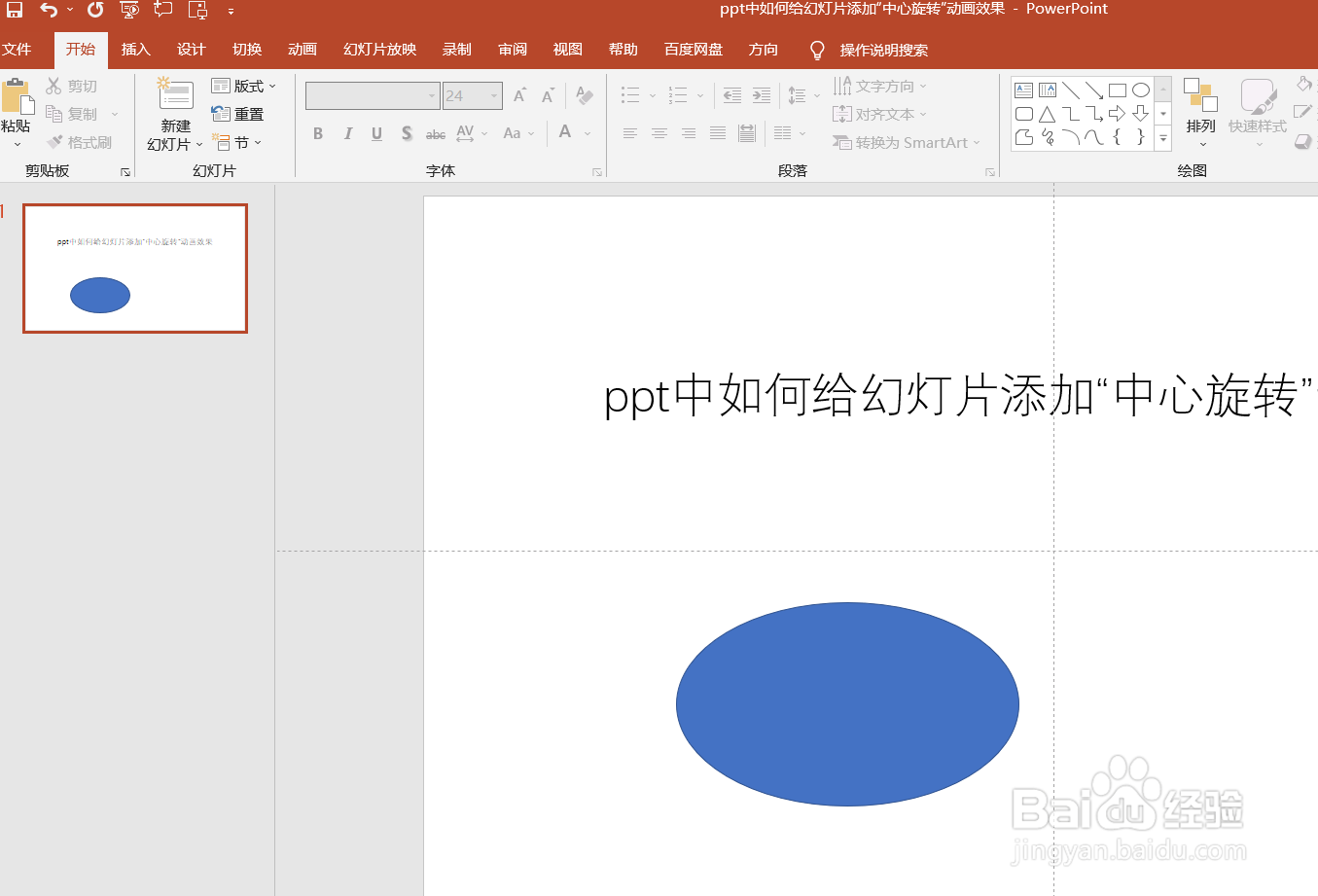
2、在ppt中插入一个“椭圆”形状图作为示例。如下图:

ppt中如何给幻灯片添加“中心旋转”动画效果

3、点击ppt中的“动画”工具栏。如下图:

ppt中如何给幻灯片添加“中心旋转”动画效果

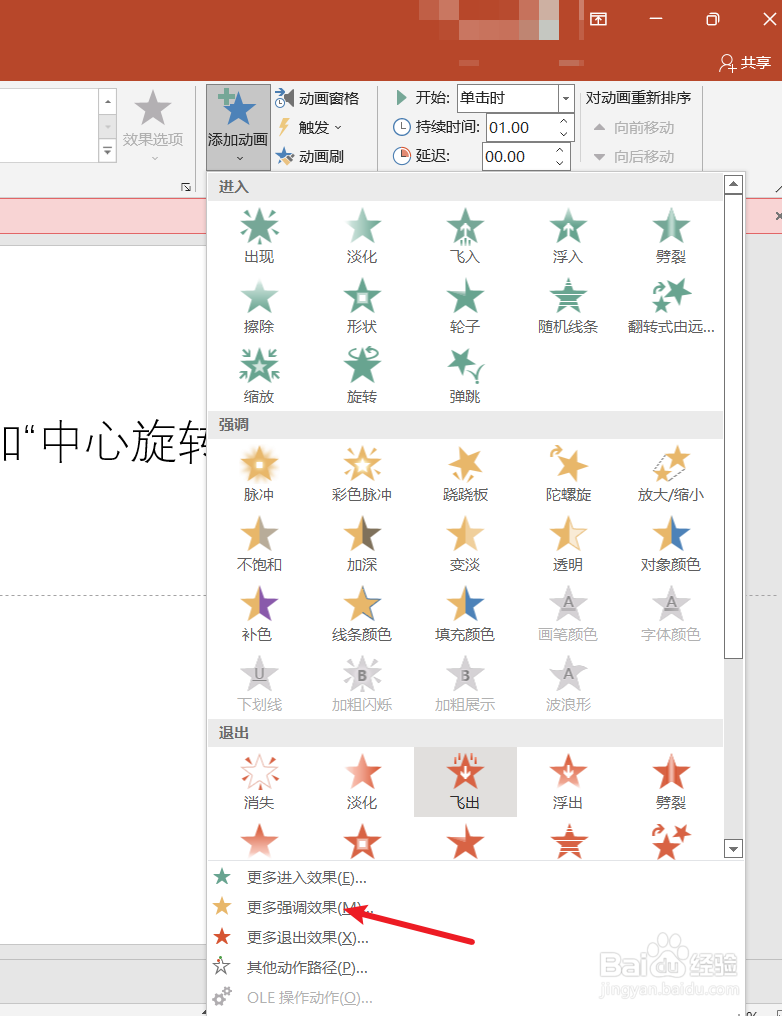
4、在ppt“添加动画”-“更多强调效果”中选择“中心旋转”动画效果。如下图:
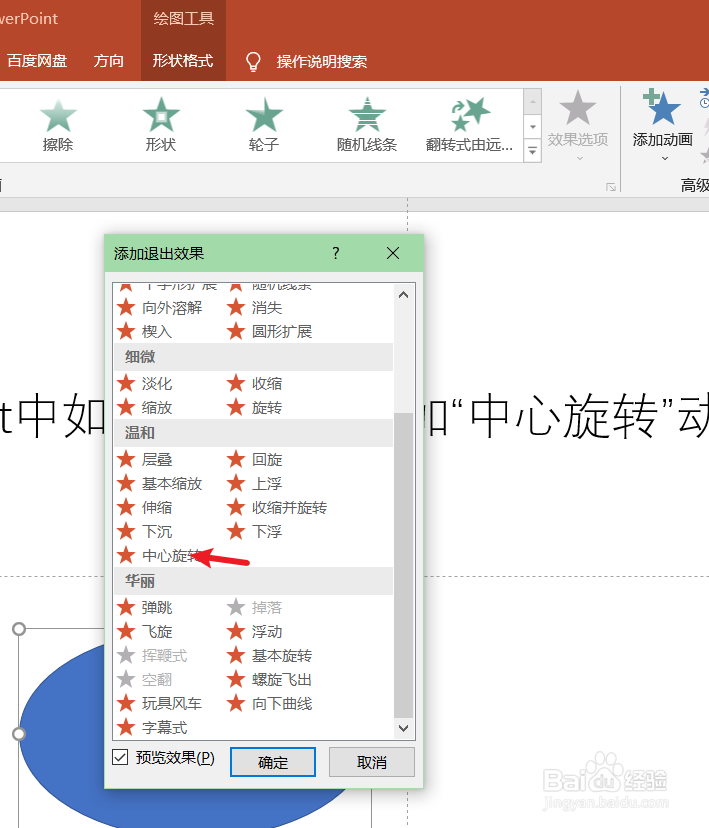
ppt中如何给幻灯片添加“中心旋转”动画效果

ppt中如何给幻灯片添加“中心旋转”动画效果

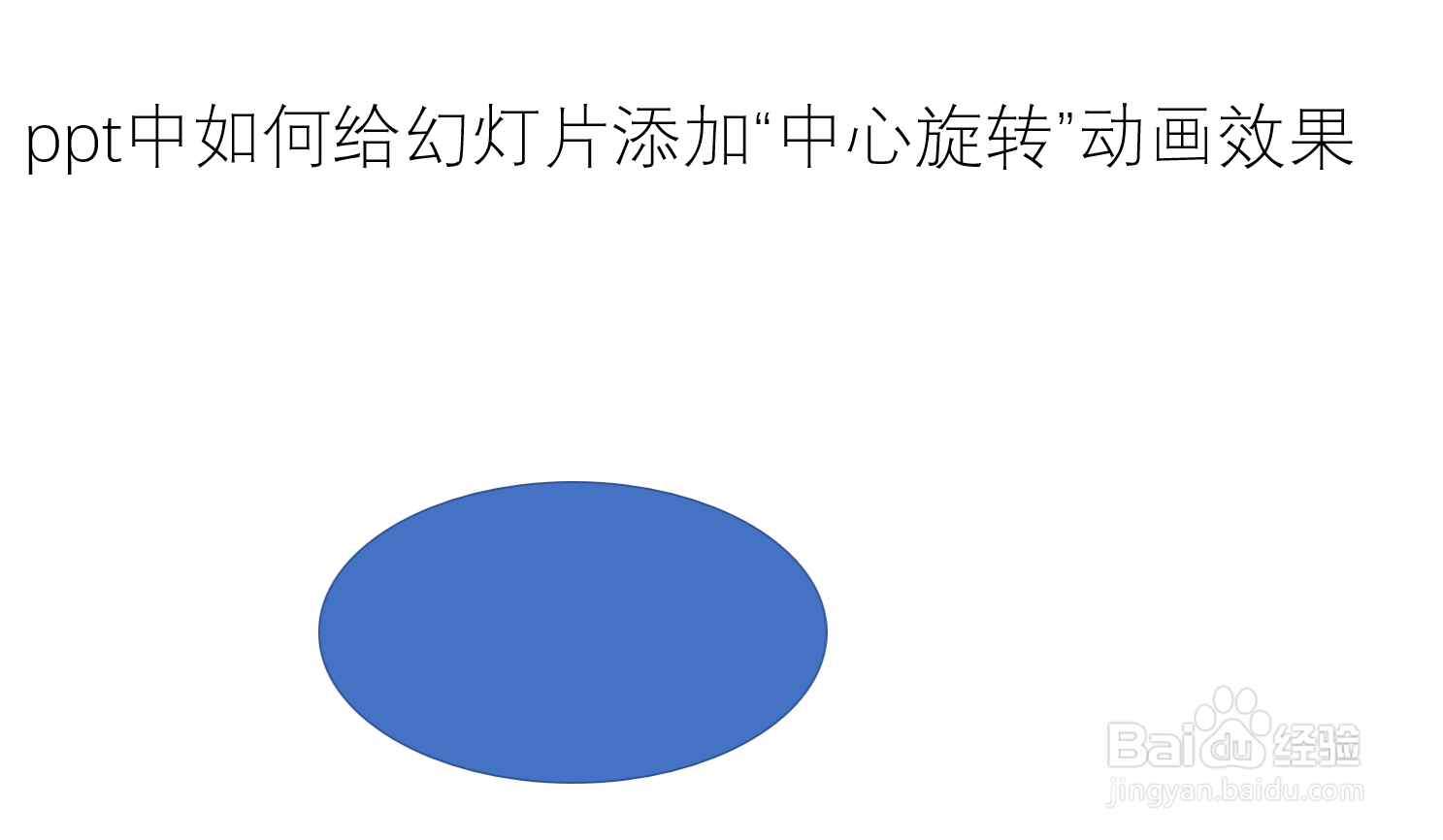
5、下面我们预览一下ppt中幻灯片中“中心旋转”动画效果。如下图:

ppt中如何给幻灯片添加“中心旋转”动画效果

6、总结:ppt中如何给幻灯片添加“中心旋转”动画效果

(1)新建一篇ppt

(2)在ppt中插入一个“椭圆”形状图作为示例

(3)点击ppt中的“动画”工具栏

(4)在ppt“添加动画”-“更多强调效果”中选择“中心旋转”动画效果

(5)我们预览一下ppt中幻灯片中“中心旋转”动画效果

  • PPT怎么实现圆的中心旋转效果
  • 如何在ppt中设置绕中心旋转动画?
  • ppt如何使图片沿着设定设定的顶点旋转一定度数
  • ppt里面如何设计图形旋转动画的?
  • ppt如何制作旋转的动画效果?
  • 热门搜索
    甲状腺结节怎么治疗最好 社保怎么转入新单位 如何下载小说 河蟹怎么做好吃 un拼音怎么读音声音 淘宝店铺怎么上传宝贝 淘宝红包怎么领 如何端正入党动机 猎头公司怎么赚钱 删掉的文件怎么恢复