CDR(Corel DRAW)表格工具的使用

 时间:2024-10-14 20:00:29

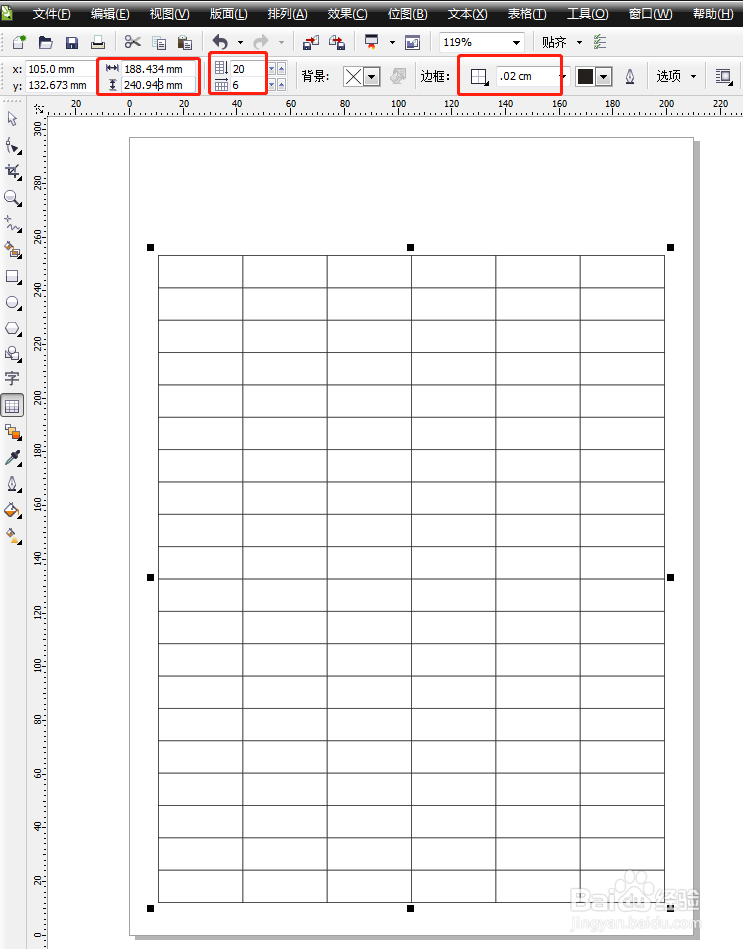
1、打开软件并建立一个新页面,选择“表格工具”,设置行数、列数、线宽。

CDR(Corel DRAW)表格工具的使用

2、在页面中适合位置点击鼠标并拖动到右下角合适位置后释放鼠标。

CDR(Corel DRAW)表格工具的使用

3、菜单栏上面的各参数区可以设置表格的长宽、数量、线宽。

CDR(Corel DRAW)表格工具的使用

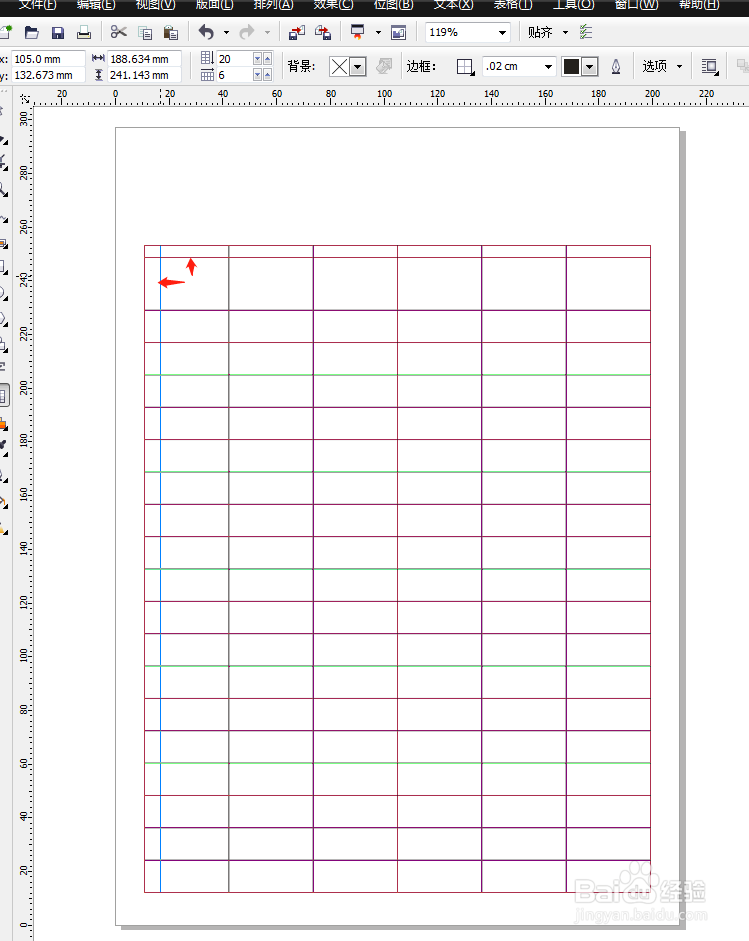
4、鼠标左键可以对单元格的宽度、高度进行单独的调节。

CDR(Corel DRAW)表格工具的使用

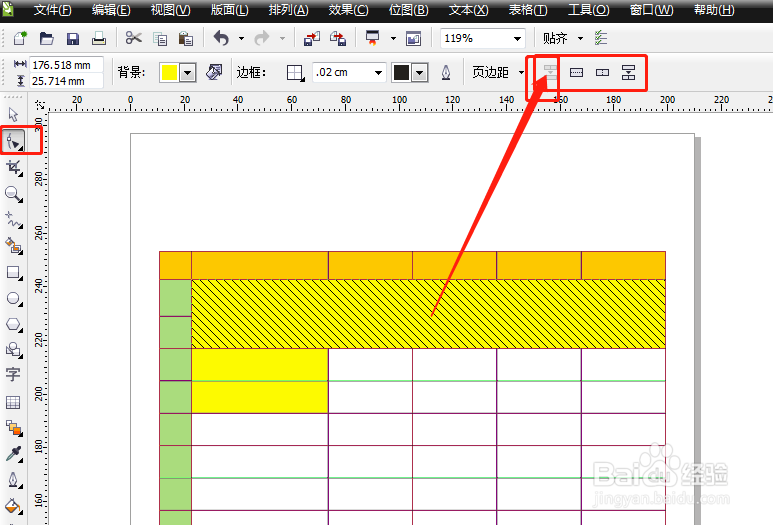
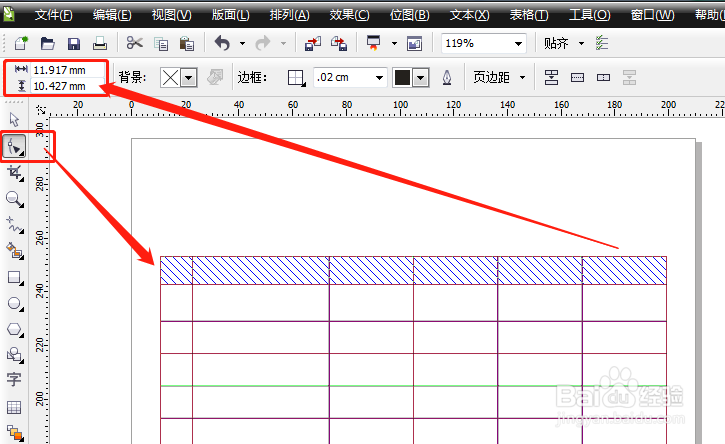
5、选择“形状”工具(快捷键F10),可在表格内选择独立单元格,设置具体的长宽度。
CDR(Corel DRAW)表格工具的使用

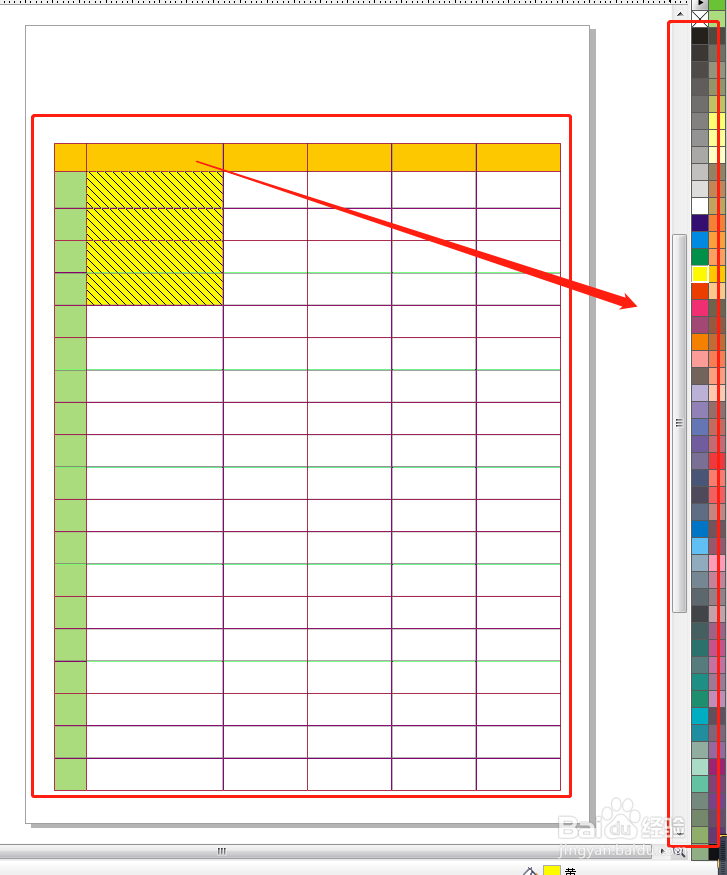
6、利用“形状”工具选择各单元格,可以对其进行颜色的填充。

CDR(Corel DRAW)表格工具的使用

7、利用“形状”工具的菜单,可以对表格进行任意合并、拆分单元格。

CDR(Corel DRAW)表格工具的使用

8、最后利用“挑选”工具,可以设置整个表格的轮廓线方式。

CDR(Corel DRAW)表格工具的使用
  • #我来了#Coreldraw绘制国画荷花教程
  • CDR软件为3点椭圆形工具添加描边效果
  • CorelDRAW怎么增加页面高度?
  • cdr如何填充手绘涂鸦图样
  • 设计软件中,CorelDRAW X8怎么使用箭头工具?
  • 热门搜索
    焊工证怎么考 ear怎么读 市民卡丢了怎么办 南昌大学怎么样 苹果怎么删除软件 鼻子上的黑头怎么去掉 狗咬了没破皮没出血怎么办 clock怎么读 二的拼音怎么写 暖气不热怎么放水